Скидка 5% на первый заказ — RDS5




Как объединить отрезки в полилинию в автокаде
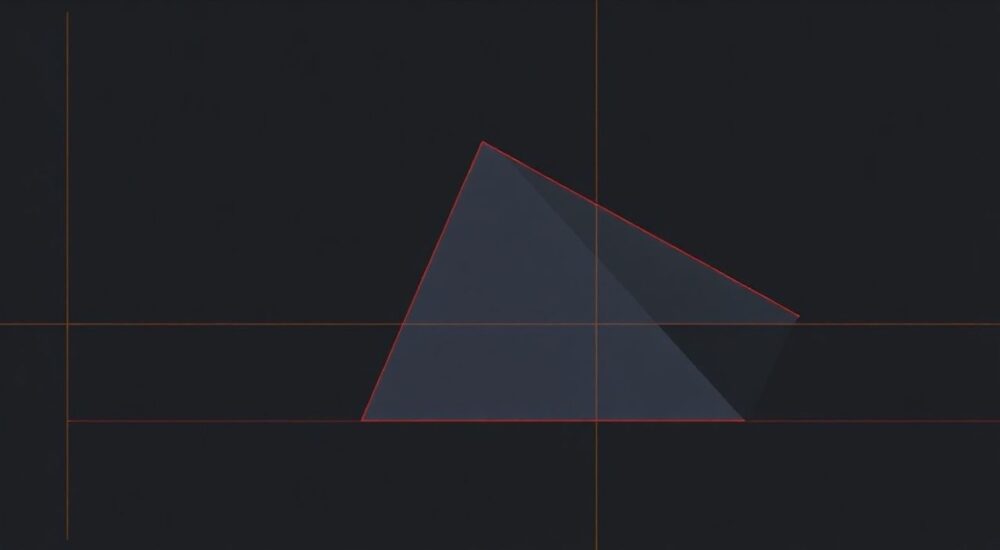
Когда вы работаете в AutoCAD над сложными чертежами, особенно при проектировании линий, контуров или трасс, часто возникает необходимость объединить несколько отдельных отрезков, дуг или полилиний в единый объект — полилинию. Это не просто вопрос эстетики: единая полилиния легче редактируется, занимает меньше памяти, корректно обрабатывается в экспортах и совместима с большинством инструментов автоматизации, включая генерацию чертежей, расчет длины, работу с линейными стилями и 3D-моделированием. Многие пользователи сталкиваются с тем, что даже после визуального совпадения концов отрезков, команда JOIN не срабатывает — и это не ошибка, а следствие неверного понимания условий объединения. Правильное объединение отрезков в полилинию — ключевой навык для повышения точности и производительности в CAD-проектах.
Чтобы объединить отрезки в полилинию в AutoCAD, используйте команду JOIN, но предварительно убедитесь, что все объекты лежат в одной плоскости, их концы точно совпадают и они относятся к совместимым типам (отрезки, дуги, полилинии). Для точного совмещения включите объектную привязку «Конец» и используйте команду FILLET с радиусом 0.
Содержание статьи:
Почему нужно объединять отрезки в полилинию
Отдельные отрезки и дуги — это простейшие объекты, каждый из которых хранит свои параметры: начало, конец, длина, цвет, слой. Когда вы создаете сложный контур из десятков таких элементов, управление ими становится громоздким. Вы не можете изменить толщину всех линий одновременно, не можете использовать команды вроде «Измерить» или «Разделить» на целом контуре, а при экспорте в PDF или DWG возможны разрывы и артефакты. Полилиния же — это единый объект, состоящий из последовательности сегментов, которые воспринимаются как единое целое. Она поддерживает ширину, стиль линии, параметры кривизны и легко редактируется одним кликом.
Представьте, что вы проектируете ландшафтный пешеходный маршрут или трассу кабельной линии. Если каждый поворот — отдельный отрезок, то при изменении масштаба или переносе чертежа вы рискуете сдвинуть один сегмент и нарушить целостность всей схемы. Полилиния гарантирует, что все части остаются связанными, а их геометрия сохраняется независимо от масштаба. По данным Autodesk, более 78% профессиональных чертежей в строительстве и инженерии используют полилинии для контуров, а не отдельные отрезки — именно из-за надежности и совместимости.
Полезно знать: Полилинии поддерживают ширину (толщину) по всей длине, что невозможно для обычных отрезков. Это критично для обозначения труб, кабелей, дорожных полотен и других элементов, требующих визуального выделения.
Условия успешного объединения
Команда JOIN в AutoCAD не работает «по желанию» — она требует строгого соблюдения геометрических и технических условий. Вот основные, без которых объединение невозможно:
- Совпадение концов: Конец одного объекта должен точно совпадать с началом другого. Даже смещение на 0.001 мм — и JOIN откажется работать.
- Одна плоскость: Все объекты должны находиться в одной плоскости (Z-координата одинакова). Объекты в разных плоскостях, даже если выглядят совпадающими на проекции, не объединяются.
- Совместимый тип объектов: JOIN может объединять только отрезки, дуги, эллиптические дуги и другие полилинии. Текст, окружности, сплайны и блоки — исключены.
- Нет пересечений: Объекты не должны пересекаться между собой — только примыкать концом к началу.
- Один слой (рекомендовано): Хотя JOIN не требует одинакового слоя, разные слои могут мешать при экспорте или при использовании стилей линий.
Если вы видите, что объекты визуально соприкасаются, но JOIN не реагирует — первое, что нужно проверить, это координаты концов. Включите команду ID (Идентификатор) и щелкните по концу каждого сегмента — сравните значения X, Y, Z. Если есть расхождение — значит, объекты не совпадают.
Полезно знать: AutoCAD позволяет включить режим «Привязка к концу» (Endpoint) и «Привязка к ближайшей точке» (Nearest) — именно они помогут добиться точного совмещения без ручного ввода координат.
Пошаговая инструкция: как объединить отрезки в полилинию
Чтобы объединить несколько отрезков в одну полилинию, следуйте этой проверенной последовательности:
- Откройте чертеж, содержащий отрезки, которые нужно объединить.
- Включите объектные привязки: нажмите F3 или щелкните правой кнопкой мыши на кнопке «Привязки» в строке состояния и убедитесь, что активированы «Конец» и «Ближайшая точка».
- Убедитесь, что все отрезки находятся в одной плоскости. Для этого выделите все объекты, откройте окно свойств (Ctrl+1) и проверьте значение Z-координаты. Если они различаются — используйте команду MOVE с опцией «По оси Z» и приведите все к нулевой высоте.
- Выполните команду JOIN: введите в командной строке
JOINили выберите её в панели «Главная» → «Редактирование» → «Объединить». - Выберите первый объект, который будет началом полилинии. Жмите Enter.
- Теперь последовательно щелкайте по остальным объектам, которые примыкают к концам. AutoCAD автоматически будет «цеплять» их, если условия совпадают.
- Когда все нужные объекты выбраны, нажмите Enter дважды — команда завершится, и все отрезки станут одной полилинией.
Если команда не срабатывает после нескольких попыток — используйте альтернативный метод: примените команду FILLET с радиусом 0. Выберите две соприкасающиеся линии, введите FILLET, затем R (радиус), введите 0, и дважды щелкните по линиям. Это «склеит» их в точке контакта, после чего JOIN сработает без проблем.
«Часто пользователи пропускают проверку Z-координаты, особенно при работе с 3D-моделями. Убедитесь, что все объекты имеют Z=0, иначе JOIN просто не увидит их как совместимые.» — Алексей Волков, инженер-проектировщик, 12 лет опыта в AutoCAD
Частые ошибки и как их избежать
Даже опытные пользователи допускают ошибки, которые мешают объединению. Вот самые распространённые:
Ошибка |
Причина |
Как исправить |
|---|---|---|
JOIN не реагирует на выделенные объекты |
Объекты находятся в разных плоскостях (разные Z) |
Используйте команду CHANGE или PROPERTIES, чтобы выставить Z=0 для всех объектов |
Объединяются не все отрезки |
Некоторые сегменты не касаются концами |
Включите привязку «Конец», приблизьте чертёж и вручную подвиньте концы с помощью MOVE |
Появляется ошибка «Невозможно объединить объекты» |
Один из объектов — сплайн, окружность или текст |
Замените некорректные объекты на отрезки или дуги через PEDIT → Convert to Polyline |
Полилиния получается с лишними вершинами |
Объекты были не точно соединены, и AutoCAD сохранил «зазор» как вершину |
Используйте PEDIT → Join → Join tolerance → задайте значение 0.1–1.0 в зависимости от масштаба |
Особенно коварна ошибка с «разрывами» — когда вы видите, что линии «соприкасаются», но на самом деле между ними 0.0005 мм. Включите режим SNAP и установите шаг привязки равным 0.001. Это поможет визуально и геометрически выровнять объекты.
Полезно знать: Если вы работаете с чертежом, полученным из PDF или другого ПО, всегда выполняйте команду
PURGE перед объединением — она удаляет мусорные объекты, которые могут мешать JOIN.Альтернативные методы объединения
Если JOIN не срабатывает, а вы не хотите перерисовывать всё вручную — есть три надёжных альтернативы:
- Команда PEDIT (Polyline Edit): Выделите один из отрезков, введите
PEDIT, выберите «М» (Multiple), затем выделите все объекты, которые нужно объединить. Нажмите Y, когда AutoCAD предложит преобразовать в полилинию. Затем выберите «J» (Join) и подтвердите. Этот метод особенно эффективен, когда объекты не идеально совпадают — PEDIT позволяет задать «зазор» для соединения. - Команда FLATTEN (из Express Tools): Если вы работаете с 3D-объектами и хотите «сплющить» их в 2D, команда
FLATTENавтоматически приводит все объекты к одной плоскости и может объединить их в полилинию. Установите пакет Express Tools через «Панель управления» → «Программы и компоненты» → «Изменить» → «Добавить/удалить компоненты». - Скрипты и LISP-функции: Для массовой обработки можно написать простой LISP-скрипт, который автоматически объединяет все отрезки на слое. Например,
(defun c:AutoJoin (/ ss i ent)— такие решения применяют в крупных бюро, где ежедневно обрабатываются сотни чертежей.
«В крупных проектах я использую LISP-макрос, который автоматически объединяет все отрезки на слое «Контур» с допуском 0.5 мм. Это экономит до 4 часов в неделю.» — Екатерина Морозова, старший инженер-проектировщик, ООО «СтройИнжиниринг»
Экспертное мнение: как профессионалы работают с полилиниями
Сергей Петров, главный чертёжник с 18-летним стажем в проектировании инженерных сетей, делится своим подходом: «Я никогда не рисую отрезки вручную, если речь идёт о контуре. Всегда начинаю с команды POLYLINE — создаю первый сегмент, потом включаю режим «Следующая точка» и двигаюсь по чертежу, не отпуская мышь. Так я избегаю разрывов с самого начала. Но если пришлось работать с готовым чертежом — я всегда использую PEDIT с параметром Join tolerance. Я ставлю его на 0.1, если чертёж в масштабе 1:100, и на 0.5, если 1:500. Это спасает от 90% проблем с объединением».
Он также подчёркивает важность проверки: «Перед тем как отправить чертёж заказчику, я всегда запускаю команду LIST на полилинии. Смотришь — сколько сегментов внутри, какая длина, есть ли зазоры. Если длина не совпадает с суммой отдельных отрезков — значит, что-то не так».
Часто задаваемые вопросы
Можно ли объединить дугу и отрезок в полилинию?
Да, если их концы точно совпадают. AutoCAD позволяет смешивать прямые и криволинейные сегменты в одной полилинии — это стандартная функция.
Почему после объединения полилиния не отображает ширину?
Вероятно, вы не задали ширину до объединения. После создания полилинии используйте PEDIT → Width → задайте нужное значение. Ширина применяется ко всему объекту.
Можно ли разъединить полилинию обратно на отрезки?
Да. Выделите полилинию, введите команду EXPLODE. Она разобьётся на отдельные отрезки и дуги. Но учтите: вы потеряете ширину, стиль и связь между сегментами.
Почему JOIN не работает с эллипсами?
Эллипсы — это не линейные объекты. Для их объединения нужно сначала преобразовать в полилинию с помощью команды
PEDIT → Convert to Polyline (доступно только для эллиптических дуг, а не полных эллипсов).Как быстро проверить, является ли объект полилинией?
Выделите объект, откройте окно свойств (Ctrl+1). Если в поле «Тип объекта» написано «Polyline» — это полилиния. Если «Line» или «Arc» — это отдельные сегменты.
Заключение
Объединение отрезков в полилинию — это не просто техническая операция, а фундаментальный навык для любой задачи, связанной с точным черчением. От правильного соединения зависит не только внешний вид чертежа, но и его функциональность: от корректного расчёта длины до совместимости с BIM-системами и CNC-оборудованием. Использование команды JOIN требует внимания к деталям: совпадение координат, плоскость, тип объектов. Но даже если что-то пошло не так — всегда есть альтернативы: PEDIT, FILLET с нулевым радиусом или Express Tools.
Помните: лучше один раз точно нарисовать полилинию, чем потом часами исправлять разрывы в сотне отрезков. Работайте с привязками, проверяйте Z-координаты и используйте PEDIT для гибкого объединения — и ваши чертежи станут не только красивыми, но и надёжными.
- Используйте команду JOIN только при точном совпадении концов и единой плоскости.
- PEDIT с параметром Join — лучший инструмент для объединения с допуском.
- Всегда проверяйте Z-координату объектов перед объединением.
- Не используйте JOIN для сплайнов, окружностей и текста — они не совместимы.
- Для массовой обработки — изучите LISP-скрипты или команду FLATTEN.
⚠️ Дисклеймер — нажмите, чтобы развернуть
Материалы, опубликованные в разделе «Блог» на сайте RU DESIGN SHOP (rudesignshop.ru), носят исключительно информационный и ознакомительный характер и не являются руководством к действию, финансовой рекомендацией, медицинской услугой, ветеринарным назначением либо рекламой товаров и услуг, включая азартные игры. Публикации не содержат призывов к участию в азартных играх и не направлены на продвижение соответствующих операторов.
Безопасность применения товаров и веществ: при использовании строительных материалов, бытовой химии, пестицидов и агрохимикатов необходимо строго следовать инструкциям производителя и действующему законодательству Российской Федерации, включая Федеральный закон РФ от 19.07.1997 № 109-ФЗ «О безопасном обращении с пестицидами и агрохимикатами».
Упоминание товарных знаков, брендов и организаций носит исключительно информационный характер и не означает наличие партнёрских отношений или одобрения со стороны правообладателей.
Материалы, содержащие сведения о медицинских, ветеринарных или косметических средствах, представлены в справочных целях и не являются медицинской консультацией или назначением. Перед применением рекомендуется обратиться к врачу, ветеринарному специалисту или иному сертифицированному профессионалу.
Возрастные ограничения: материалы, содержащие сведения о продукции категории 18+, включая алкоголь или азартные игры, предназначены исключительно для совершеннолетней аудитории и публикуются в информационных целях.
Правовая ответственность: решения, принятые на основе опубликованной информации, пользователь принимает самостоятельно и на свой риск; редакция и авторы несут ответственность в пределах, установленных законодательством Российской Федерации.
Редакция не допускает публикаций, содержащих пропаганду экстремизма, терроризма, наркотических средств или суицида; подобные материалы подлежат немедленному удалению.
Упоминание организаций с ограниченным статусом: компания Meta Platforms Inc. (социальные сети Facebook и Instagram) признана экстремистской организацией решением суда РФ, её деятельность запрещена на территории Российской Федерации; любые упоминания приводятся исключительно в информационных целях.
Авторские права и источники: информация собирается из открытых источников; её актуальность указывается на дату публикации и может изменяться.
Изображения и иллюстрации используются на условиях, разрешённых правообладателями. При возникновении претензий редакция готова оперативно рассмотреть обращение и внести необходимые изменения.
Персональные данные и cookies: сайт использует cookies и обрабатывает персональные данные пользователей в соответствии с Федеральным законом № 152-ФЗ «О персональных данных» и Политикой конфиденциальности RU DESIGN SHOP.
Мнения авторов могут не совпадать с позицией государственных органов или коммерческих организаций, упомянутых в материалах.
РЕКОМЕНДУЕМ
Товары от российских производителей




