Скидка 5% на первый заказ — RDS5




Как объединить полилинии в автокаде
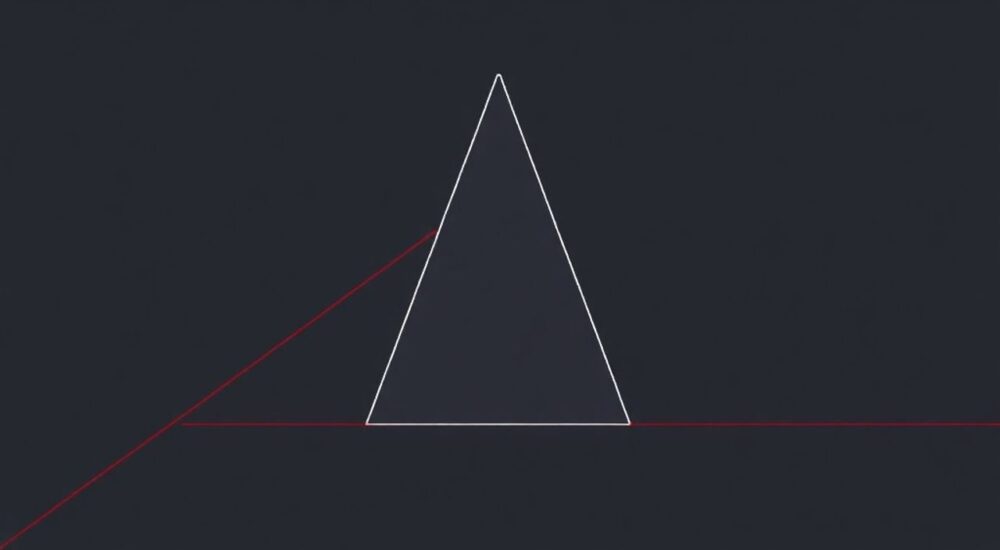
Объединение полилиний в AutoCAD — одна из базовых, но критически важных операций при работе с векторной графикой. Это необходимо для создания непрерывных контуров, подготовки чертежей к экспорту, моделированию и последующему редактированию. В AutoCAD существует несколько способов объединения: от простого использования команды ПРИСОЕДИНИТЬ (JOIN) до применения инструментов редактирования полилиний и автоматизации через LISP-скрипты. Успешное выполнение зависит от типа объектов, их геометрии и настроек чертежа.
Для объединения полилиний в AutoCAD используйте команду ПРИСОЕДИНИТЬ (JOIN). Убедитесь, что объекты находятся на одной плоскости, имеют общий конец и подходят по типу — отрезки, дуги или полилинии. Перед соединением проверьте точность привязок и единство слоя.
Содержание статьи:
- Что такое полилиния в AutoCAD и зачем её объединять
- Как использовать команду ПРИСОЕДИНИТЬ (JOIN)
- Настройка Fuzz Distance
- Редактирование полилинии через команду РЕДПОЛИ (PEDIT)
- Пример: объединение контура участка
- Типичные ошибки при объединении и как их исправить
- Ошибка: «Объекты не могут быть объединены»
- Ошибка: Концы не совпадают
- Ошибка: Разные типы объектов
- Продвинутые методы: скрипты, LISP и автоматизация
- LISP-скрипт для автоматического JOIN
- Использование Express Tools
- Экспертное мнение
- Вопросы и ответы
- Заключение
Что такое полилиния в AutoCAD и зачем её объединять
Полилиния — это единый составной объект, состоящий из отрезков, дуг или их комбинации, соединённых в непрерывную цепь. В отличие от отдельных линий и дуг, полилиния обрабатывается как один элемент, что упрощает перемещение, копирование, масштабирование и анализ периметра или площади. Объединение полилиний необходимо для устранения разрывов, повышения точности чертежа и подготовки к дальнейшей работе — будь то 3D-моделирование, экспорт в ГИС или печать.
Когда вы работаете с фасадами зданий, трассировкой дорог или электросхемами, наличие множества разрозненных сегментов усложняет редактирование. Например, попытка смещения контура участка из десяти отдельных отрезков требует десяти действий. Если же они объединены в одну полилинию — достаточно одного клика. Это экономит время и снижает риск ошибок.
Объединение особенно важно при использовании команд, зависящих от замкнутых контуров: ШТРИХОВКА, ОБЪЕМ, МАСС-ХАРАКТЕРИСТИКИ. Без единого объекта штриховка не заполнится, а система не распознает внутреннее пространство. Поэтому корректная геометрия — основа качественного проектирования.
Полезно знать: Полилиния может быть открытой или замкнутой. Замкнутая полилиния образует контур, который можно использовать для расчёта площади и включения в BIM-процессы.
Как использовать команду ПРИСОЕДИНИТЬ (JOIN)
Команда ПРИСОЕДИНИТЬ (JOIN) — самый прямой способ объединить совместимые объекты. Она доступна во вкладке «Главная» → панель «Редактирование» или через командную строку: ПРИСОЕДИНИТЬ или JOIN.
- Введите в командной строке
JOINи нажмите Enter. - Выберите исходный объект — например, одну из полилиний, отрезок или дугу.
- Укажите остальные объекты, которые нужно присоединить. AutoCAD подсветит допустимые кандидаты.
- Нажмите Enter для завершения.
Команда работает с такими типами объектов:
- Отрезки
- Дуги
- Полилинии (включая многогранные)
- Сплайны (в некоторых случаях)
Условия успешного объединения:
- Концы объектов должны совпадать или находиться в пределах заданного допуска (Fuzz Distance).
- Объекты должны лежать в одной плоскости (Z=0 или одинаковая высота).
- Не должно быть угловых разрывов более 5–10 градусов (зависит от настроек).
Настройка Fuzz Distance
Fuzz Distance — это максимальное расстояние между концами объектов, при котором AutoCAD всё ещё может их соединить. По умолчанию оно равно нулю, но его можно задать вручную.
- После вызова команды JOIN выберите первый объект.
- В командной строке появится запрос: «Укажите другие объекты или [Допуск]:».
- Введите
Допуск(илиF), затем укажите значение — например, 10 мм. - AutoCAD автоматически найдёт и соединит объекты, чьи концы отстоят не более чем на 10 мм.
«Всегда проверяйте Fuzz Distance перед массовым объединением. Слишком большое значение может привести к нежелательному соединению несмежных элементов.» — Алексей Миронов, ведущий CAD-инженер, 12 лет опыта
Редактирование полилинии через команду РЕДПОЛИ (PEDIT)
Команда РЕДПОЛИ (PEDIT) — мощный инструмент для преобразования и объединения объектов в полилинию. Она особенно полезна, когда нужно не просто соединить, но и изменить тип объекта.
- Введите
РЕДПОЛИилиPEDIT. - Выберите объект. Если это не полилиния, AutoCAD предложит «Преобразовать в полилинию? [Д/Н]» — выберите «Д».
- В меню выберите опцию «Добавить».
- Укажите объекты для добавления в полилинию. Они должны граничить с существующей.
- Завершите команду двойным нажатием Enter.
Преимущества PEDIT:
- Позволяет преобразовывать отрезки и дуги в полилинию.
- Поддерживает работу с замкнутыми контурами.
- Даёт больше контроля над процессом — можно добавлять объекты по одному.
Пример: объединение контура участка
Представьте, что у вас есть граница земельного участка, состоящая из 8 отрезков. Выделите один из них, запустите РЕДПОЛИ, согласитесь на преобразование, выберите «Добавить», затем последовательно укажите остальные 7 отрезков. После этого весь контур станет одной полилинией, которую можно легко штриховать или измерять.
Метод |
Преимущества |
Недостатки |
|---|---|---|
JOIN |
Быстрый, интуитивный, поддерживает Fuzz Distance |
Требует совпадения типов; не преобразует объекты |
PEDIT |
Преобразует объекты, больше контроля |
Медленнее при большом количестве элементов |
Полезно знать: Команда PEDIT не работает с 3D-полилиниями. Для них потребуются специализированные инструменты или конвертация в 2D.
Типичные ошибки при объединении и как их исправить
Даже опытные пользователи сталкиваются с проблемами при объединении полилиний. Ниже — самые частые ошибки и способы их решения.
Ошибка: «Объекты не могут быть объединены»
Причина — несовпадение Z-координат. Даже если объекты визуально стыкуются, различие по высоте на 0.001 мм блокирует соединение.
Решение:
- Выделите все объекты.
- Откройте палитру Свойства (Ctrl+1).
- Найдите параметры X, Y, Z начальной и конечной точек.
- Установите Z = 0 для всех точек.
Ошибка: Концы не совпадают
Объекты находятся близко, но не соприкасаются. AutoCAD не видит общую точку.
Решение:
- Используйте Fuzz Distance в команде JOIN.
- Включите режим ОРТО и ПРИВЯЗКА, чтобы точно совместить концы.
- Примените команду УДЛИНИТЬ (EXTEND) или ОБРЕЗАТЬ (TRIM) для точной подгонки.
Ошибка: Разные типы объектов
Попытка соединить сплайн с отрезком без преобразования.
Решение:
- Преобразуйте сплайн в полилинию через команду ДЕШП (SPLINEDIT) → «Преобразовать в полилинию».
- Или используйте РЕДПОЛИ, которая сама предлагает конвертацию.
Полезно знать: Перед массовым объединением создайте копию слоя — это защитит от потери данных при ошибке.
Продвинутые методы: скрипты, LISP и автоматизация
Для проектов с сотнями элементов ручное объединение неэффективно. На помощь приходят автоматизированные решения.
LISP-скрипт для автоматического JOIN
LISP позволяет создать макрос, который объединяет все подходящие объекты в указанной области.
Пример простого кода:
(defun c:JoinAllNear (/ fuzz dist)
  (setq fuzz 10.0) ; задаём допуск
  (command "_join" "_all" "" "_f" fuzz "")
  (princ "nОбъединение завершено.")
  (princ)
)
Чтобы использовать:
- Сохраните код в файл с расширением .lsp.
- Загрузите в AutoCAD через APPLOAD.
- Вызовите команду JoinAllNear.
Использование Express Tools
AutoCAD Express Tools содержит дополнительные команды:
- XPLODE — разбивает сложные объекты.
- JBL — объединяет объекты с автоматическим определением допуска.
- MPEDIT — редактирует несколько полилиний одновременно.
JBL особенно полезна: она анализирует чертёж и предлагает оптимальный способ объединения, включая выбор Fuzz Distance и фильтрацию по слоям.
«В крупных проектах я всегда использую JBL из Express Tools. Это экономит до 60% времени на этапе подготовки чертежей.» — Татьяна Ковалёва, BIM-менеджер, 9 лет в проектировании
Экспертное мнение
«Объединение полилиний — не просто техническая операция, а часть культуры чертежа. Хороший проект всегда имеет чистую топологию: минимальное количество разрывов, единство объектов и корректные замкнутые контуры. Это критично для совместимости с Revit, Civil 3D и GIS-системами. Я рекомендую делать «геометрический аудит» перед сдачей проекта: проверять все полилинии на целостность, использовать команды ПРОВЕРИТЬГЕОМ (CHECKGEOM) и автоматические скрипты.» — Дмитрий Фролов, руководитель CAD-отдела в строительной компании, 15 лет опыта
Он также отмечает, что в современных проектах всё чаще применяется автоматизация: проверка соединений через API, использование Dynamo для AutoCAD и интеграция с Python. Это позволяет выявлять разрывы до начала строительства и снижать количество ошибок на 40–50%.
Вопросы и ответы
Можно ли объединить полилинию и сплайн?
Да, но только после преобразования сплайна в полилинию. Используйте команду ДЕШП → «Преобразовать в полилинию» или РЕДПОЛИ, которая предложит конвертацию автоматически.
Почему команда JOIN не работает с 3D-объектами?
Команда JOIN предназначена для 2D-геометрии. Для 3D-полилиний или пространственных кривых требуется использовать другие инструменты — например, команды из раздела «Моделирование» или конвертация в 2D-вид.
Как быстро объединить все полилинии на слое?
Используйте фильтр выбора: введите
ФИЛЬТР, задайте тип «Полилиния», выберите все объекты на нужном слое, затем примените JOIN с Fuzz Distance. Альтернатива — LISP-скрипт, автоматизирующий процесс.Что делать, если полилиния объединилась, но имеет разрыв?
Проверьте Z-координаты и углы соединения. Иногда визуальный разрыв вызван настройками отображения. Увеличьте масштаб и используйте режим «Точки объектов», чтобы убедиться в непрерывности.
Можно ли отменить объединение?
Да, используйте команду ОТМЕНА (UNDO) сразу после действия. Если изменения уже сохранены, придётся вручную разбивать полилинию через РЕДПОЛИ → «Разбить» или использовать сторонние утилиты.
Заключение
Объединение полилиний в AutoCAD — обязательный этап подготовки качественного чертежа. Оно обеспечивает целостность геометрии, упрощает редактирование и открывает доступ к ключевым функциям, таким как штриховка и расчёт площадей. Основные инструменты — JOIN и РЕДПОЛИ — позволяют решить большинство задач, а настройка Fuzz Distance помогает работать с неточными чертежами.
Для профессиональной работы важно не только знать команды, но и понимать условия их успешного применения: единство плоскости, типов объектов и точность привязок. Автоматизация через LISP и Express Tools значительно ускоряет процесс в крупных проектах.
- Используйте JOIN для быстрого соединения объектов с одинаковыми параметрами.
- Применяйте РЕДПОЛИ, когда нужно преобразовать отрезки или дуги в полилинию.
- Проверяйте Z-координаты и допуски — главные причины сбоев при объединении.
- Автоматизируйте рутину с помощью скриптов и Express Tools.
- Проводите финальную проверку геометрии перед сдачей чертежа.
⚠️ Дисклеймер — нажмите, чтобы развернуть
Материалы, опубликованные в разделе «Блог» на сайте RU DESIGN SHOP (rudesignshop.ru), носят исключительно информационный и ознакомительный характер и не являются руководством к действию, финансовой рекомендацией, медицинской услугой, ветеринарным назначением либо рекламой товаров и услуг, включая азартные игры. Публикации не содержат призывов к участию в азартных играх и не направлены на продвижение соответствующих операторов.
Безопасность применения товаров и веществ: при использовании строительных материалов, бытовой химии, пестицидов и агрохимикатов необходимо строго следовать инструкциям производителя и действующему законодательству Российской Федерации, включая Федеральный закон РФ от 19.07.1997 № 109-ФЗ «О безопасном обращении с пестицидами и агрохимикатами».
Упоминание товарных знаков, брендов и организаций носит исключительно информационный характер и не означает наличие партнёрских отношений или одобрения со стороны правообладателей.
Материалы, содержащие сведения о медицинских, ветеринарных или косметических средствах, представлены в справочных целях и не являются медицинской консультацией или назначением. Перед применением рекомендуется обратиться к врачу, ветеринарному специалисту или иному сертифицированному профессионалу.
Возрастные ограничения: материалы, содержащие сведения о продукции категории 18+, включая алкоголь или азартные игры, предназначены исключительно для совершеннолетней аудитории и публикуются в информационных целях.
Правовая ответственность: решения, принятые на основе опубликованной информации, пользователь принимает самостоятельно и на свой риск; редакция и авторы несут ответственность в пределах, установленных законодательством Российской Федерации.
Редакция не допускает публикаций, содержащих пропаганду экстремизма, терроризма, наркотических средств или суицида; подобные материалы подлежат немедленному удалению.
Упоминание организаций с ограниченным статусом: компания Meta Platforms Inc. (социальные сети Facebook и Instagram) признана экстремистской организацией решением суда РФ, её деятельность запрещена на территории Российской Федерации; любые упоминания приводятся исключительно в информационных целях.
Авторские права и источники: информация собирается из открытых источников; её актуальность указывается на дату публикации и может изменяться.
Изображения и иллюстрации используются на условиях, разрешённых правообладателями. При возникновении претензий редакция готова оперативно рассмотреть обращение и внести необходимые изменения.
Персональные данные и cookies: сайт использует cookies и обрабатывает персональные данные пользователей в соответствии с Федеральным законом № 152-ФЗ «О персональных данных» и Политикой конфиденциальности RU DESIGN SHOP.
Мнения авторов могут не совпадать с позицией государственных органов или коммерческих организаций, упомянутых в материалах.
РЕКОМЕНДУЕМ
Товары от российских производителей




