Скидка 5% на первый заказ — RDS5




Как объединить рисунки в повер поинт
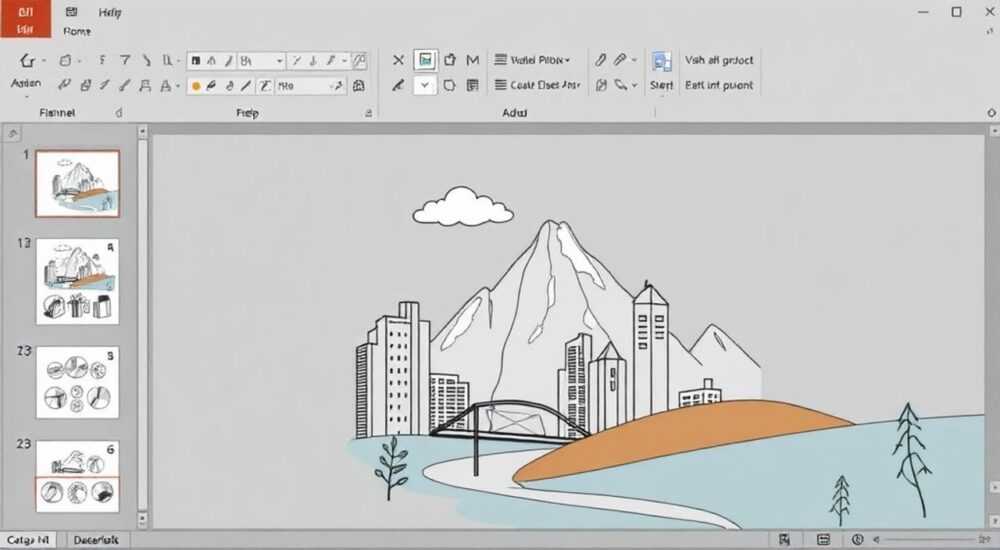
Объединение рисунков в PowerPoint — это базовый, но чрезвычайно важный навык для создания профессиональных презентаций. Многие пользователи сталкиваются с проблемой, когда отдельные элементы изображения невозможно перемещать или форматировать как единое целое, что усложняет работу с графикой. Решение простое: использовать функцию группировки объектов. Эта возможность позволяет объединить несколько фигур, линий, иллюстраций и других элементов в один блок, который можно свободно перемещать, масштабировать и анимировать.
Чтобы объединить рисунки в PowerPoint, выделите нужные объекты, щелкните правой кнопкой мыши и выберите «Группировать». Это позволит работать с ними как с единым элементом.
Содержание статьи:
- Зачем объединять рисунки в PowerPoint
- Как объединить рисунки в PowerPoint: пошаговая инструкция
- Как выделить несколько объектов правильно
- Быстрые клавиши для группировки
- Методы группировки объектов в разных версиях PowerPoint
- Группировка изображений и фигур с текстом
- Работа с группированными SmartArt
- Распространённые ошибки и как их избежать
- Как исправить «битую» группировку
- Дополнительные возможности после группировки
- Создание шаблонов из группированных объектов
- Интеграция с другими приложениями
- Экспертное мнение
- Вопросы и ответы
- Заключение
Зачем объединять рисунки в PowerPoint
При создании слайдов часто приходится комбинировать различные графические элементы: фигуры, стрелки, текстовые блоки, иконки и изображения. Без группировки каждый из этих объектов остаётся независимым. Это создаёт неудобства при перемещении композиции — легко сбить расположение элементов, особенно если на слайде много деталей.
Объединение рисунков решает эту проблему. Группировка делает из нескольких объектов один логический блок. Его можно перетаскивать целиком, копировать, применять анимацию или эффекты форматирования. Это особенно важно при работе с инфографикой, схемами процессов или визуальными метафорами.
Кроме удобства, группировка улучшает структуру презентации. Когда элементы организованы, снижается риск случайного удаления или изменения одного из компонентов. Это повышает надёжность и качество финального продукта.
Полезно знать: Группировка не влияет на качество изображений и не изменяет их свойства. Она лишь упрощает управление ими на слайде.
Как объединить рисунки в PowerPoint: пошаговая инструкция
Процесс объединения рисунков в PowerPoint прост и универсален для большинства современных версий программы. Ниже приведена подробная последовательность действий.
- Откройте презентацию и перейдите на нужный слайд.
- Выделите все объекты, которые нужно объединить. Для этого зажмите клавишу Ctrl и кликайте по каждому элементу левой кнопкой мыши. Альтернатива — «нарисовать» рамку выделения, потянув курсор с зажатой левой кнопкой.
- Щёлкните правой кнопкой мыши по любому из выделенных объектов.
- В контекстном меню выберите пункт «Группировать» → «Группировать».
- После этого все элементы станут одним блоком. Теперь их можно перемещать, копировать или масштабировать вместе.
Если в будущем понадобится изменить один из элементов, достаточно дважды щёлкнуть по группе (или выбрать «Разгруппировать»), внести правки и снова объединить.
«Всегда проверяйте порядок объектов перед группировкой. Иногда задние элементы могут быть скрыты — используйте панель «Выбор» (Home → Выбор → Порядок выбора), чтобы контролировать видимость.» — Александра Волкова, ведущий дизайнер презентаций, 8 лет опыта
Как выделить несколько объектов правильно
Правильное выделение — ключ к успешной группировке. Если вы пропустите один элемент, он останется вне группы и будет вести себя иначе. Используйте сочетание Shift + клик, если объекты расположены близко друг к другу. Для точного контроля подойдёт панель «Выбор» в разделе «Главная» — она показывает список всех объектов на слайде.
Быстрые клавиши для группировки
PowerPoint поддерживает горячие клавиши, которые ускоряют работу:
- Ctrl + G — быстро сгруппировать выделенные объекты.
- Ctrl + Shift + G — разгруппировать.
- F10 — вызов контекстного меню (если нет мыши).
Освоив эти комбинации, вы сократите время на создание слайдов минимум на 20–30%.
Методы группировки объектов в разных версиях PowerPoint
Хотя основной принцип группировки сохраняется, интерфейс может отличаться в зависимости от версии PowerPoint. Рассмотрим особенности самых распространённых редакций.
Версия PowerPoint |
Расположение команды «Группировать» |
Горячие клавиши |
Особенности |
|---|---|---|---|
PowerPoint 2016/2019 |
Формат → Группировать (вкладка при выделении объектов) |
Ctrl + G / Ctrl + Shift + G |
Стандартный интерфейс, полная поддержка группировки |
PowerPoint 365 (Microsoft 365) |
То же, но с обновлённой иконкой |
Те же |
Поддержка облачного автосохранения; группа сохраняется при синхронизации |
PowerPoint для Mac |
Формат → Группировать |
Cmd + G / Cmd + Shift + G |
Аналогично Windows, но с командами macOS |
PowerPoint Online |
Доступно через контекстное меню |
Частично поддерживается |
Некоторые эффекты могут не применяться; рекомендуется использовать десктопную версию |
Полезно знать: В PowerPoint Online функционал ограничен. Если вы активно работаете с графикой, лучше использовать десктопную версию или приложение Microsoft 365.
Группировка изображений и фигур с текстом
Иногда требуется объединить не только рисунки, но и текстовые поля. Это допустимо, но с оговорками. Текстовое поле должно быть выделено как объект, а не находиться в режиме редактирования. Убедитесь, что курсор не мигает внутри текста — в противном случае группировка не сработает.
Работа с группированными SmartArt
SmartArt — это уже предварительно сгруппированные элементы. Если вы конвертируете SmartArt в отдельные фигуры (через «Преобразовать» → «Развернуть объект»), их можно перегруппировать по-новому. Это полезно для кастомизации стандартных шаблонов.
Распространённые ошибки и как их избежать
Даже простая операция может пойти не так, если не знать типичных ловушек. Вот наиболее частые проблемы при объединении рисунков в PowerPoint.
- Не получается выбрать все объекты. Причина — один из элементов находится под другим или заблокирован. Используйте панель «Выбор», чтобы найти и активировать его.
- После группировки нельзя редактировать текст. Это происходит, если текстовое поле было включено в группу. Двойной клик по группе переводит в режим редактирования — теперь можно изменять текст.
- Группа «рассыпается» при копировании. Такого не должно быть. Если это происходит, возможно, файл повреждён или используется устаревший формат (.ppt вместо .pptx). Сохраняйте презентации в актуальном формате.
- Анимация применяется только к части группы. Убедитесь, что анимация назначена всей группе, а не отдельному элементу. Проверьте панель «Анимация» → «Панель анимации».
«Перед группировкой всегда делайте резервную копию слайда. Просто продублируйте его (Ctrl+D) — это спасёт, если что-то пойдёт не так.» — Дмитрий Петров, IT-тренер, эксперт по офисным приложениям
Как исправить «битую» группировку
Если группа ведёт себя странно (например, при перемещении смещаются только некоторые элементы), скорее всего, произошёл сбой. Решение: разгруппируйте (Ctrl+Shift+G), затем снова выделите и сгруппируйте. Также попробуйте перезапустить PowerPoint — это помогает при временных глюках.
Дополнительные возможности после группировки
Группировка — это не просто удобство, а вход в более сложные техники работы с графикой. После объединения объектов открываются новые функции.
- Единая анимация. Вы можете применить один эффект (например, «Появление» или «Плавное движение») ко всей группе. Это создаёт цельное впечатление.
- Масштабирование без искажений. При изменении размера группа сохраняет пропорции всех элементов, если удерживать Shift.
- Применение стилей. На вкладке «Формат» доступны стили фигур, тени, отражения и 3D-эффекты, которые можно применить ко всей группе.
- Выравнивание и распределение. До группировки используйте инструменты «Выровнять» и «Распределить», чтобы элементы были идеально расположены.
Полезно знать: Если вы часто используете одни и те же группы (например, логотип с подписью), сохраните их как элементы быстрого доступа или добавьте в коллекцию «Мой контент» в PowerPoint.
Создание шаблонов из группированных объектов
Вы можете экспортировать группированный рисунок как изображение (щёлкнуть ПКМ → «Сохранить как рисунок») и использовать в других презентациях. Это эффективно для повторяющихся элементов: иконок, схем, заголовков.
Интеграция с другими приложениями
Группированные объекты корректно передаются в PDF, Word и Excel. При вставке в Word они сохраняют привязку, что полезно для отчётов. В Excel можно использовать как иллюстрации к данным.
Экспертное мнение
«Группировка — это фундамент визуального дизайна в PowerPoint. Я рекомендую новичкам сначала тренироваться на простых схемах: например, объединить три круга и стрелки в цикл. Когда рука набита, переходите к сложным композициям. Главное — не бояться экспериментировать.» — Елена Козлова, сертифицированный преподаватель Microsoft Office, 12 лет преподавания
По её словам, до 60% ошибок в презентациях начинающих связаны с неправильным управлением объектами. Особенно это заметно на защите проектов, когда слайды «разваливаются» прямо во время выступления. Профессионалы используют группировку как стандартную практику — это экономит время и повышает уверенность.
Вопросы и ответы
Можно ли объединить изображение и видео?
Да, технически можно. Но видео остаётся самостоятельным объектом — при воспроизведении группа не будет двигаться как единое целое. Лучше использовать видео отдельно или встроить его в фигуру как фон.
Что делать, если группа не реагирует на команды?
Попробуйте разгруппировать, перезагрузить файл, проверить, не заблокирован ли слой. Также убедитесь, что файл не открыт в режиме «Только для чтения».
Как объединить объекты на разных слайдах?
Нельзя. Группировка работает только в пределах одного слайда. Чтобы перенести композицию, скопируйте её (Ctrl+C → Ctrl+V) на другой слайд, затем сгруппируйте заново.
Можно ли вложить одну группу в другую?
Да, PowerPoint поддерживает вложенную группировку. Это полезно для сложных диаграмм. Однако будьте осторожны — слишком много уровней затрудняет редактирование.
Повлияет ли группировка на вес файла?
Нет. Группировка — это логическая операция, не увеличивающая объём данных. Файл остаётся таким же лёгким.
Заключение
Объединение рисунков в PowerPoint — это простая, но мощная функция, которая кардинально улучшает качество и удобство работы с презентациями. Благодаря группировке вы превращаете хаотичный набор элементов в структурированные, мобильные и профессиональные композиции. Это необходимо как для деловых отчётов, так и для образовательных материалов.
Главное — понимать, что группировка — это не конечная цель, а инструмент для достижения визуальной ясности. Чем чаще вы её используете, тем естественнее она становится в вашем рабочем процессе.
- Группировка объединяет объекты в единый блок для удобного управления.
- Используйте Ctrl+G для быстрой группировки и Ctrl+Shift+G для разгруппировки.
- Функция доступна во всех актуальных версиях PowerPoint, включая онлайн.
- Группировка не влияет на качество и размер файла.
- Всегда проверяйте порядок и выделение объектов перед объединением.
⚠️ Дисклеймер — нажмите, чтобы развернуть
Материалы, опубликованные в разделе «Блог» на сайте RU DESIGN SHOP (rudesignshop.ru), носят исключительно информационный и ознакомительный характер и не являются руководством к действию, финансовой рекомендацией, медицинской услугой, ветеринарным назначением либо рекламой товаров и услуг, включая азартные игры. Публикации не содержат призывов к участию в азартных играх и не направлены на продвижение соответствующих операторов.
Безопасность применения товаров и веществ: при использовании строительных материалов, бытовой химии, пестицидов и агрохимикатов необходимо строго следовать инструкциям производителя и действующему законодательству Российской Федерации, включая Федеральный закон РФ от 19.07.1997 № 109-ФЗ «О безопасном обращении с пестицидами и агрохимикатами».
Упоминание товарных знаков, брендов и организаций носит исключительно информационный характер и не означает наличие партнёрских отношений или одобрения со стороны правообладателей.
Материалы, содержащие сведения о медицинских, ветеринарных или косметических средствах, представлены в справочных целях и не являются медицинской консультацией или назначением. Перед применением рекомендуется обратиться к врачу, ветеринарному специалисту или иному сертифицированному профессионалу.
Возрастные ограничения: материалы, содержащие сведения о продукции категории 18+, включая алкоголь или азартные игры, предназначены исключительно для совершеннолетней аудитории и публикуются в информационных целях.
Правовая ответственность: решения, принятые на основе опубликованной информации, пользователь принимает самостоятельно и на свой риск; редакция и авторы несут ответственность в пределах, установленных законодательством Российской Федерации.
Редакция не допускает публикаций, содержащих пропаганду экстремизма, терроризма, наркотических средств или суицида; подобные материалы подлежат немедленному удалению.
Упоминание организаций с ограниченным статусом: компания Meta Platforms Inc. (социальные сети Facebook и Instagram) признана экстремистской организацией решением суда РФ, её деятельность запрещена на территории Российской Федерации; любые упоминания приводятся исключительно в информационных целях.
Авторские права и источники: информация собирается из открытых источников; её актуальность указывается на дату публикации и может изменяться.
Изображения и иллюстрации используются на условиях, разрешённых правообладателями. При возникновении претензий редакция готова оперативно рассмотреть обращение и внести необходимые изменения.
Персональные данные и cookies: сайт использует cookies и обрабатывает персональные данные пользователей в соответствии с Федеральным законом № 152-ФЗ «О персональных данных» и Политикой конфиденциальности RU DESIGN SHOP.
Мнения авторов могут не совпадать с позицией государственных органов или коммерческих организаций, упомянутых в материалах.
РЕКОМЕНДУЕМ
Товары от российских производителей




