Скидка 5% на первый заказ — RDS5




Как объединить сабтулы в zbrush
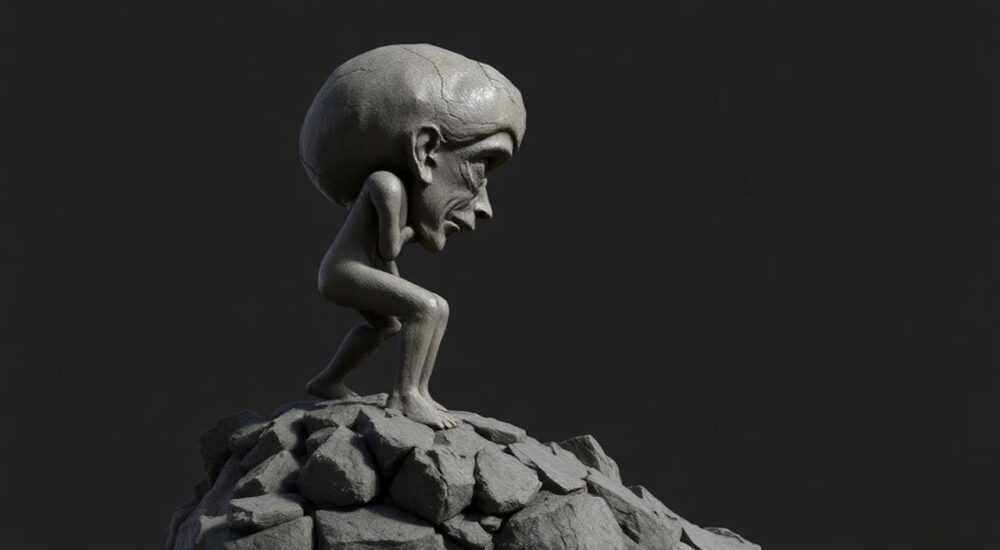
Объединение сабтулов (SubTools) в ZBrush — важный этап моделирования, позволяющий оптимизировать сцену, ускорить работу и подготовить модель к экспорту. Этот процесс особенно актуален при создании сложных персонажей, где каждая часть тела или аксессуар изначально находится на отдельном SubTool. Правильное объединение сохраняет детализацию, корректные нормали и топологию, минимизируя риски артефактов.
Чтобы объединить сабтулы в ZBrush, используйте функцию Merge Down или Merge All Visible для соединения выбранных SubTools в один. Перед этим убедитесь, что все объекты правильно позиционированы, активирована нужная геометрия и отключены ненужные динамические подразделения.
В профессиональной 3D-среде ZBrush остаётся одним из ключевых инструментов для цифрового скульптинга. Его мощь заключается в высокой детализации и гибкости управления сеткой через систему SubTools — отдельных «слоёв» модели, каждый из которых может содержать собственную геометрию, текстуры и уровни подразделения. Однако на определённом этапе работы необходимо свести несколько SubTools в один: например, для экспорта в движок (Unity, Unreal), финальной полировки или передачи модели коллеге. Неправильное объединение может привести к потере деталей, перевёрнутым нормалям или неожиданным деформациям. Поэтому важно понимать не только как, но и когда, и зачем объединять SubTools.
Содержание статьи:
- Что такое SubTools и зачем их объединять?
- Методы объединения сабтулов: Merge Down, Merge All, Append
- Пошаговое руководство: как безопасно объединить SubTools
- Шаг 1: Выберите целевой SubTool
- Шаг 2: Активируйте Merge Down или Merge All
- Шаг 3: Проверьте результат
- Распространённые ошибки и как их избежать
- Продвинутые техники: Dynamesh, ZRemesher и объединение с детализацией
- Dynamesh после слияния
- ZRemesher для оптимизации
- Подготовка к экспорту: очистка и оптимизация после слияния
- Экспертное мнение
- Вопросы и ответы
- Заключение
Что такое SubTools и зачем их объединять?
SubTools в ZBrush — это аналог слоёв в Photoshop, но применительно к трёхмерным объектам. Каждый SubTool представляет собой отдельную сетку, которую можно перемещать, масштабировать, скрывать и редактировать независимо от других. Эта система позволяет работать с головой, телом, волосами, одеждой и аксессуарами по отдельности, что значительно повышает производительность и удобство моделирования.
Однако на завершающем этапе проекта часто требуется объединить эти элементы в один объект. Это необходимо по нескольким причинам: во-первых, большинство игровых движков и программ для рендеринга (например, Maya, Blender, Unreal Engine) не поддерживают ZBrush-специфичную структуру SubTools. Во-вторых, объединение позволяет провести единый retopology или применить ZRemesher ко всей модели. В-третьих, это уменьшает количество полигональных сеток в сцене, что снижает нагрузку на систему при дальнейшей обработке.
Полезно знать: Объединение SubTools не всегда означает потерю гибкости. Сохраняйте копию сцены с раздельными SubTools перед слиянием — это защитит вас от необходимости начинать с нуля в случае ошибки.
Важно различать два типа операций: «слияние» (Merge) и «добавление» (Append). Merge объединяет два или более SubTools в один, применяя текущую геометрию и детализацию. Append добавляет другой SubTool в текущий, но без автоматического слияния — это полезно при сборке композиций, которые вы планируете редактировать отдельно.
Методы объединения сабтулов: Merge Down, Merge All, Append
ZBrush предоставляет три основных способа объединения сабтулов: Merge Down, Merge All Visible и Append. Выбор зависит от целей и структуры вашей сцены.
- Merge Down — объединяет выделенный SubTool с тем, который находится под ним в списке. Это самый контролируемый метод, так как вы точно знаете, какие два объекта будут соединены.
- Merge All Visible — объединяет все видимые SubTools в один. Удобно при работе с множеством частей, но требует осторожности: если в сцене есть случайно оставленные невидимые элементы, они не войдут в результат.
- Append — добавляет выбранный SubTool в текущий, но не объединяет их. Полезно при импорте моделей из библиотеки или при сборке композиции для дальнейшего ручного редактирования.
Для доступа к этим функциям откройте панель Tool > SubTool. Здесь вы увидите список всех активных SubTools и кнопки управления: MergeDown, MergeAll, Append, Insert.
Метод |
Когда использовать |
Плюсы |
Минусы |
|---|---|---|---|
Merge Down |
Точное объединение двух объектов |
Контроль над процессом, минимальный риск ошибок |
Неудобен при большом количестве SubTools |
Merge All Visible |
Быстрое слияние всех видимых частей |
Экономия времени, подходит для финальной стадии |
Может пропустить скрытые части, трудно откатить |
Append |
Добавление SubTool без слияния |
Гибкость, возможность последующего редактирования |
Не решает задачу объединения, увеличивает количество SubTools |
«Используйте Merge Down, когда работаете с критически важными частями, например, лицом и телом. Это даёт вам контроль и позволяет проверить результат после каждого шага.» — Алексей Миронов, 3D-скульптор, 12 лет опыта в игровой индустрии
Пошаговое руководство: как безопасно объединить SubTools
Перед тем как приступить к объединению, выполните подготовительные шаги. Это снизит риск потери данных и артефактов.
- Убедитесь, что все необходимые SubTools видимы. Используйте значки глаза в списке SubTools для проверки.
- Выполните Transform > Freeze для каждого SubTool, чтобы зафиксировать их положение и поворот.
- Проверьте, что у всех объектов активна геометрия (PolyPaint, UVs, Morph Targets при необходимости).
- Создайте резервную копию .ztl-файла. Назовите её, например, «character_final_pre_merge.ztl».
Теперь можно переходить к слиянию:
Шаг 1: Выберите целевой SubTool
В списке SubTools выберите тот, который останется после слияния. Обычно это основная часть модели — например, тело персонажа.
Шаг 2: Активируйте Merge Down или Merge All
Если вы объединяете по одному — выберите верхний SubTool (например, голову) и нажмите MergeDown. ZBrush спросит: «Merge visible subtools?». Подтвердите. Если используете Merge All Visible, просто нажмите кнопку — объединятся все видимые объекты.
Шаг 3: Проверьте результат
После слияния осмотрите модель под разными углами. Убедитесь, что:
- Нет пропавших частей;
- Нормали направлены правильно (включите Flat Shade для проверки);
- Не возникло пересечений геометрии;
- Сохранены цвета и текстуры (если использовались PolyPaint).
Полезно знать: После слияния исходные SubTools исчезают из списка. Если вы ошиблись, воспользуйтесь Undo (Ctrl+Z) или загрузите резервную копию.
Распространённые ошибки и как их избежать
Несмотря на простоту интерфейса, пользователи часто сталкиваются с проблемами при объединении SubTools.
- Пропажа геометрии — происходит, если один из SubTools был скрыт или находился на слишком низком уровне подразделения. Решение: перед слиянием включите все SubTools и установите одинаковый уровень DynMesh/SDiv.
- Перевёрнутые нормали — особенно заметны при Flat Shading. Причина — некорректное направление полигонов после слияния. Исправляется через Tool > Geometry > Modify Topology > Unify.
- Потеря PolyPaint — если цвета исчезли, возможно, вы забыли включить PolyPaint перед слиянием. Проверьте, что кнопка PolyPaint активна на каждом SubTool.
- Артефакты в местах соединения — возникают при пересечении мешей. Рекомендуется немного раздвинуть объекты перед слиянием или использовать Dynamesh после объединения.
«Никогда не объединяйте SubTools с разными системами подразделения. Если один объект на ZRemesher, а другой — на стандартной динамической сетке, результат будет непредсказуем.» — Дарья Ковалёва, старший 3D-художник в Wargaming
Продвинутые техники: Dynamesh, ZRemesher и объединение с детализацией
Для сложных моделей простого слияния недостаточно. Иногда требуется сохранить высокую детализацию или изменить топологию после объединения.
Dynamesh после слияния
Если вы объединили несколько SubTools и хотите получить единую, чистую сетку, примените Dynamesh:
- Выберите объединённый SubTool.
- Перейдите в Tool > Geometry > Dynamesh.
- Настройте Resolution (чем выше — тем точнее сохранение деталей).
- Нажмите Accept. Сетка перестроится, устраняя зазоры и пересечения.
ZRemesher для оптимизации
После слияния и Dynamesh можно использовать ZRemesher для создания равномерной топологии:
- Активируйте ZRemesher в разделе Geometry.
- Установите желаемое количество полигонов (Target Polygon Count).
- Отметьте параметр «Keep Groups», если хотите сохранить границы между частями как швы.
- Нажмите ZRemesher.
Полезно знать: ZRemesher может удалить мелкие детали (например, цепочки, застёжки). Перед запуском сделайте Morph Target (Tool > Morph Target > Store MT) для возможности восстановления формы.
Подготовка к экспорту: очистка и оптимизация после слияния
После успешного объединения SubTools модель готова к экспорту, но перед этим необходимо провести финальную проверку.
- Удалите скрытые SubTools, которые больше не нужны.
- Проверьте UV-развёртку: если она была у каждого SubTool отдельно, возможно, потребуется пересоздать её для всего объекта.
- Экспортируйте в OBJ, FBX или GoZ — в зависимости от целей. Для Unreal Engine рекомендуется FBX с корректными нормалями.
- Убедитесь, что масштаб модели соответствует требованиям (например, 1 единица = 1 см).
Если вы планируете текстурирование в Substance Painter, объединённая модель должна иметь единую UV-сетку. Используйте UV Master или экспортируйте в Maya/Blender для ручной развёртки.
Экспертное мнение
«В моей практике я всегда объединяю SubTools только на финальной стадии. До этого оставляю всё раздельно — так проще делать правки. Например, если клиент просит изменить выражение лица, мне не нужно разделять меш обратно. Я работаю с копией, объединяю, проверяю, и только потом утверждаю.» — Михаил Трофимов, ведущий скульптор в студии Scanline VFX
Профессионалы также рекомендуют использовать слои (Layers) для хранения разных версий модели внутри одного SubTool. Это позволяет экспериментировать с формой без необходимости дублирования SubTools.
Вопросы и ответы
Можно ли разъединить SubTools после слияния?
Нет, после Merge операция необратима. Только через Undo или загрузку предыдущей версии файла. Поэтому всегда делайте резервные копии.
Почему после объединения модель стала тяжёлой?
Объединение суммирует полигоны всех SubTools. Если у вас было 5 объектов по 1 млн полигонов, итог — 5 млн. Оптимизируйте через ZRemesher или Decimation Master.
Нужно ли объединять SubTools перед экспортом в Unreal Engine?
Да, иначе движок не распознает их как одну модель. Исключение — случаи, когда вы используете Live Link и работаете с GoZ.
Как сохранить материалы при объединении?
ZBrush не передаёт материалы напрямую. PolyPaint сохраняется, но PBR-материалы (Albedo, Roughness) нужно экспортировать отдельно или использовать плагины вроде ZModeler.
Что лучше: Merge Down или Merge All?
Merge Down — для точной работы, Merge All — для финального экспорта. Выбор зависит от стадии проекта.
Заключение
Объединение SubTools в ZBrush — не просто техническая операция, а важный этап подготовки модели к следующим шагам: ретопологии, текстурированию, анимации или рендерингу. Успешное слияние требует внимательности, понимания структуры сцены и знания возможных ловушек. Главное — действовать пошагово, сохранять резервные копии и проверять результат после каждого действия.
Правильное объединение сабтулов экономит время, предотвращает ошибки и обеспечивает совместимость с другими 3D-приложениями. Освойте эту технику, и вы сможете уверенно доводить свои проекты до финальной стадии.
- Всегда делайте резервную копию перед слиянием SubTools.
- Используйте Merge Down для контроля и Merge All Visible для финального экспорта.
- Проверяйте видимость, нормали и PolyPaint перед объединением.
- Применяйте Dynamesh и ZRemesher после слияния для оптимизации сетки.
- Подготавливайте модель к экспорту: проверяйте UV, масштаб и совместимость с целевым движком.
⚠️ Дисклеймер — нажмите, чтобы развернуть
Материалы, опубликованные в разделе «Блог» на сайте RU DESIGN SHOP (rudesignshop.ru), носят исключительно информационный и ознакомительный характер и не являются руководством к действию, финансовой рекомендацией, медицинской услугой, ветеринарным назначением либо рекламой товаров и услуг, включая азартные игры. Публикации не содержат призывов к участию в азартных играх и не направлены на продвижение соответствующих операторов.
Безопасность применения товаров и веществ: при использовании строительных материалов, бытовой химии, пестицидов и агрохимикатов необходимо строго следовать инструкциям производителя и действующему законодательству Российской Федерации, включая Федеральный закон РФ от 19.07.1997 № 109-ФЗ «О безопасном обращении с пестицидами и агрохимикатами».
Упоминание товарных знаков, брендов и организаций носит исключительно информационный характер и не означает наличие партнёрских отношений или одобрения со стороны правообладателей.
Материалы, содержащие сведения о медицинских, ветеринарных или косметических средствах, представлены в справочных целях и не являются медицинской консультацией или назначением. Перед применением рекомендуется обратиться к врачу, ветеринарному специалисту или иному сертифицированному профессионалу.
Возрастные ограничения: материалы, содержащие сведения о продукции категории 18+, включая алкоголь или азартные игры, предназначены исключительно для совершеннолетней аудитории и публикуются в информационных целях.
Правовая ответственность: решения, принятые на основе опубликованной информации, пользователь принимает самостоятельно и на свой риск; редакция и авторы несут ответственность в пределах, установленных законодательством Российской Федерации.
Редакция не допускает публикаций, содержащих пропаганду экстремизма, терроризма, наркотических средств или суицида; подобные материалы подлежат немедленному удалению.
Упоминание организаций с ограниченным статусом: компания Meta Platforms Inc. (социальные сети Facebook и Instagram) признана экстремистской организацией решением суда РФ, её деятельность запрещена на территории Российской Федерации; любые упоминания приводятся исключительно в информационных целях.
Авторские права и источники: информация собирается из открытых источников; её актуальность указывается на дату публикации и может изменяться.
Изображения и иллюстрации используются на условиях, разрешённых правообладателями. При возникновении претензий редакция готова оперативно рассмотреть обращение и внести необходимые изменения.
Персональные данные и cookies: сайт использует cookies и обрабатывает персональные данные пользователей в соответствии с Федеральным законом № 152-ФЗ «О персональных данных» и Политикой конфиденциальности RU DESIGN SHOP.
Мнения авторов могут не совпадать с позицией государственных органов или коммерческих организаций, упомянутых в материалах.
РЕКОМЕНДУЕМ
Товары от российских производителей




