Скидка 5% на первый заказ — RDS5




Как объединить штриховки в автокаде
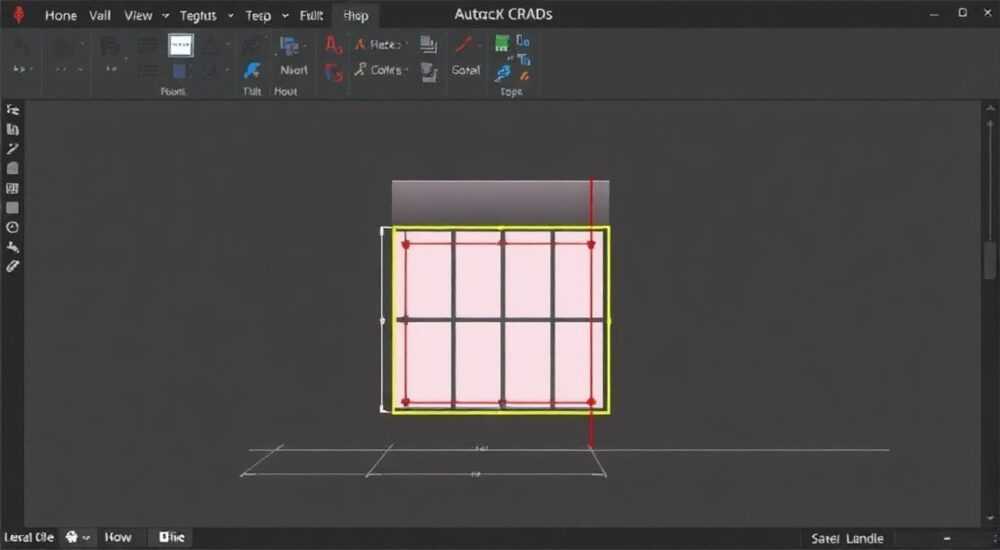
Работа со штриховками в AutoCAD требует особого подхода, особенно когда возникает необходимость их объединения. Многие пользователи сталкиваются с проблемой, когда отдельные области штриховки мешают созданию единой картины чертежа или усложняют его восприятие. Представьте ситуацию: вы тратите часы на создание сложного архитектурного плана, но разрозненные штриховки делают его непрофессиональным и трудным для понимания. Как же решить эту задачу эффективно? В этой статье мы подробно разберем методы объединения штриховок, предоставим пошаговые инструкции и поделимся профессиональными хитростями.
Основные способы объединения штриховок
Существует несколько проверенных методов объединения штриховок в AutoCAD, каждый из которых имеет свои особенности применения. Первый способ – использование команды BOUNDARY (ГРАНИЦА), которая позволяет создать замкнутый контур вокруг выбранных областей. Для этого нужно:
- Выделить все необходимые штриховки
- Нажать комбинацию клавиш BO (или найти команду в меню)
- В открывшемся диалоговом окне выбрать опцию «Область»
- Указать точку внутри выделенной области
Второй метод предполагает использование команды PEDIT (РЕДПОЛИЛ). Этот способ особенно эффективен при работе со сложными объектами:
- Выберите команду PEDIT
- Когда система запросит преобразование в полилинию, подтвердите действие
- Используйте опцию «Join» (Присоединить)
- Выберите все необходимые штриховки
Третий вариант – применение команды HATCHEDIT (ШТРИХОВКАИЗМ), позволяющей редактировать существующие штриховки:
- Выберите любую штриховку из группы
- Вызовите команду HATCHEDIT
- В открывшемся диалоговом окне найдите раздел «Добавить: Выберите объекты»
- Укажите остальные штриховки для объединения
Сравнительный анализ методов объединения
Для наглядного представления преимуществ и недостатков каждого метода создадим сравнительную таблицу:
Метод |
Сложность выполнения |
Точность результата |
Время выполнения |
Особенности применения |
|---|---|---|---|---|
BOUNDARY |
Средняя |
Высокая |
Быстро |
Подходит для простых областей |
PEDIT |
Высокая |
Очень высокая |
Длительно |
Идеально для сложных объектов |
HATCHEDIT |
Низкая |
Средняя |
Очень быстро |
Удобен для базового редактирования |
Практические кейсы и распространенные ошибки
Рассмотрим реальный пример из практики: при проектировании многоэтажного здания архитектор столкнулся с необходимостью объединить штриховки различных помещений на общем плане этажа. Первоначальная попытка использования команды BOUNDARY не принесла желаемого результата из-за наличия небольших зазоров между областями. Решение было найдено через комбинацию методов: сначала применили PEDIT для создания единой полилинии, затем использовали HATCHEDIT для финальной настройки.
Частые ошибки при объединении штриховок:
- Неправильное масштабирование исходных объектов
- Игнорирование направления штриховки
- Отсутствие проверки замкнутости контуров
- Неверная последовательность действий
Новые возможности современных версий AutoCAD
В последних версиях AutoCAD появились значительные улучшения в работе со штриховками. Программа теперь автоматически распознает близлежащие области и предлагает варианты их объединения. Особое внимание стоит уделить новой функции Associative Hatch (Ассоциативная штриховка), которая позволяет:
- Автоматически обновлять штриховку при изменении границ
- Создавать сложные градиентные переходы
- Применять различные стили заливки
- Использовать улучшенные алгоритмы оптимизации
Экспертное мнение: советы от практикующего специалиста
Алексей Кузнецов, сертифицированный специалист Autodesk с 15-летним опытом работы, поделился своим видением проблемы: «В своей практике я часто встречаю ситуации, когда начинающие пользователи пытаются ‘вручную’ корректировать штриховки, что приводит к увеличению времени работы и снижению качества чертежей. Особое внимание следует уделить подготовительному этапу: прежде чем начинать объединение, необходимо тщательно проверить все исходные данные.»
По словам эксперта, наиболее эффективным является комплексный подход:
«Я рекомендую начинать с анализа существующих штриховок, затем выбирать оптимальный метод объединения в зависимости от сложности задачи. Важно помнить о необходимости сохранения исходных файлов перед началом редактирования.»
Частые вопросы по объединению штриховок
- Как исправить ошибку при объединении?
Первым шагом следует проверить замкнутость всех контуров. Затем убедитесь, что все штриховки находятся в одном слое и имеют одинаковые свойства. Если проблема сохраняется, попробуйте использовать альтернативный метод объединения.
- Почему штриховки не объединяются автоматически?
AutoCAD требует явного указания действий пользователя. Автоматическое объединение возможно только при использовании специальных скриптов или плагинов.
- Как сохранить оригинальные штриховки после объединения?
Перед началом операции создайте копию исходных объектов на отдельном слое. Это позволит всегда иметь возможность вернуться к первоначальному состоянию.
Дополнительные возможности оптимизации процесса
Современные технологии позволяют значительно упростить работу со штриховками. Например, использование LISP-скриптов может автоматизировать рутинные операции. Простой скрипт для быстрого объединения может выглядеть так:
(defun c:MergeHatches ()
(command "_.HATCHEDIT" pause "A" "S" "")
)
Также стоит обратить внимание на следующие профессиональные хитрости:
- Использование слоев для группировки связанных штриховок
- Создание собственных стилей штриховок
- Применение блоков для повторяющихся элементов
- Настройка автоматических привязок
Практические рекомендации по оптимизации работы
Для достижения максимальной эффективности при объединении штриховок рекомендуется придерживаться следующих правил:
- Всегда начинать с анализа проекта и выбора оптимального метода
- Использовать слои для организации объектов
- Создавать резервные копии перед началом сложных операций
- Применять осевые привязки для точного позиционирования
- Проверять результат на разных масштабах отображения
Особое внимание стоит уделить настройкам системы: правильно установленные параметры могут значительно ускорить процесс работы. Например, оптимизация производительности через Options (Параметры) позволяет повысить скорость обработки сложных штриховок.
Заключение
Объединение штриховок в AutoCAD – это комплексный процесс, требующий понимания различных методов и подходов. Мы рассмотрели основные способы решения задачи, проанализировали их преимущества и недостатки, а также изучили практические кейсы и новые возможности программного обеспечения. Помните, что успех в работе зависит не только от знания команд, но и от правильной организации процесса.
RU DESIGN SHOP — это интернет магазин товаров для дома и ремонта от российских производителей, rudesignshop.ru предлагает большой выбор по доступной цене и является надежным партнером при покупке с быстрой доставкой по всем городам России. RU DESIGN SHOP помогает подобрать товар по вашему проекту, а также есть система лояльности, акции и скидки. RU DESIGN SHOP реализует товары произведенные в России. RU DESIGN SHOP приглашает к сотрудничеству дизайнеров интерьера, архитекторов, строителей и мастеров.
⚠️ Дисклеймер — нажмите, чтобы развернуть
Материалы, опубликованные в разделе «Блог» на сайте RU DESIGN SHOP (rudesignshop.ru), носят исключительно информационный и ознакомительный характер и не являются руководством к действию, финансовой рекомендацией, медицинской услугой, ветеринарным назначением либо рекламой товаров и услуг, включая азартные игры. Публикации не содержат призывов к участию в азартных играх и не направлены на продвижение соответствующих операторов.
Безопасность применения товаров и веществ: при использовании строительных материалов, бытовой химии, пестицидов и агрохимикатов необходимо строго следовать инструкциям производителя и действующему законодательству Российской Федерации, включая Федеральный закон РФ от 19.07.1997 № 109-ФЗ «О безопасном обращении с пестицидами и агрохимикатами».
Упоминание товарных знаков, брендов и организаций носит исключительно информационный характер и не означает наличие партнёрских отношений или одобрения со стороны правообладателей.
Материалы, содержащие сведения о медицинских, ветеринарных или косметических средствах, представлены в справочных целях и не являются медицинской консультацией или назначением. Перед применением рекомендуется обратиться к врачу, ветеринарному специалисту или иному сертифицированному профессионалу.
Возрастные ограничения: материалы, содержащие сведения о продукции категории 18+, включая алкоголь или азартные игры, предназначены исключительно для совершеннолетней аудитории и публикуются в информационных целях.
Правовая ответственность: решения, принятые на основе опубликованной информации, пользователь принимает самостоятельно и на свой риск; редакция и авторы несут ответственность в пределах, установленных законодательством Российской Федерации.
Редакция не допускает публикаций, содержащих пропаганду экстремизма, терроризма, наркотических средств или суицида; подобные материалы подлежат немедленному удалению.
Упоминание организаций с ограниченным статусом: компания Meta Platforms Inc. (социальные сети Facebook и Instagram) признана экстремистской организацией решением суда РФ, её деятельность запрещена на территории Российской Федерации; любые упоминания приводятся исключительно в информационных целях.
Авторские права и источники: информация собирается из открытых источников; её актуальность указывается на дату публикации и может изменяться.
Изображения и иллюстрации используются на условиях, разрешённых правообладателями. При возникновении претензий редакция готова оперативно рассмотреть обращение и внести необходимые изменения.
Персональные данные и cookies: сайт использует cookies и обрабатывает персональные данные пользователей в соответствии с Федеральным законом № 152-ФЗ «О персональных данных» и Политикой конфиденциальности RU DESIGN SHOP.
Мнения авторов могут не совпадать с позицией государственных органов или коммерческих организаций, упомянутых в материалах.
РЕКОМЕНДУЕМ
Товары от российских производителей




