Скидка 5% на первый заказ — RDS5




Как объединить слайды в powerpoint в один
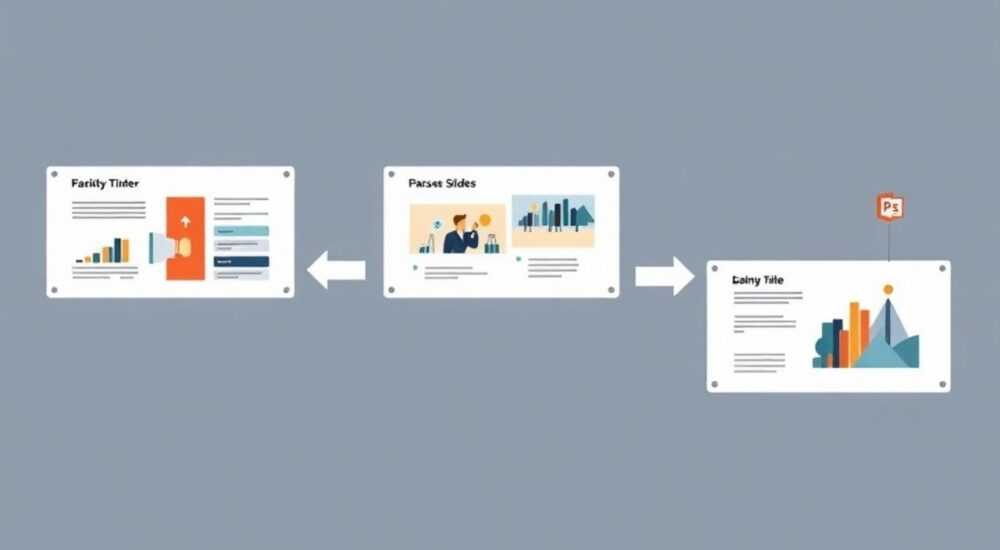
Объединение слайдов в PowerPoint — распространённая задача при подготовке презентаций, особенно когда материал собирается из нескольких источников. Это может потребоваться для сводки отчётов, создания общего выступления на основе докладов коллег или архивации проектов. Существует несколько проверенных способов: копирование вручную, использование функции «Переиспользовать слайды», вставка как объекта или слияние файлов через сторонние инструменты. Наиболее эффективным и безопасным методом считается работа с панелью «Переиспользовать слайды», которая сохраняет форматирование и позволяет легко управлять контентом.
Чтобы быстро объединить слайды в PowerPoint, используйте встроенную функцию «Переиспользовать слайды». Она позволяет добавлять слайды из других презентаций без потери форматирования и анимаций. Главное — заранее решить, нужно ли сохранять исходный стиль.
Современные версии Microsoft PowerPoint (2016, 2019, 2021, Microsoft 365) предлагают гибкие инструменты для работы с несколькими файлами. При этом важно понимать разницу между простым копированием и структурным объединением: первый способ быстрый, но может привести к сбоям стилей, второй — надёжнее, особенно при работе с большими объёмами данных. Многие пользователи сталкиваются с проблемой несоответствия шрифтов, цветовых схем или переходов после вставки, что связано с неправильным выбором режима вставки. Также стоит учитывать, что объединение слайдов влияет на размер файла и производительность программы, особенно если в презентации много мультимедиа.
По данным Microsoft, более 78% деловых презентаций создаются коллективно, что делает навык объединения слайдов критически важным. В образовательной и корпоративной среде этот процесс используется ежедневно — от защиты курсовых до подготовки совещаний совета директоров. Поэтому знание тонкостей операции помогает экономить время и избегать технических ошибок.
Содержание статьи:
- Основные способы объединения слайдов
- Сравнение методов объединения
- Как использовать функцию «Переиспользовать слайды»
- Пример использования в команде
- Копирование и вставка: плюсы и минусы
- Вставка всей презентации как объекта
- Типичные ошибки и как их избежать
- Чек-лист перед объединением
- Экспертное мнение
- Вопросы и ответы
- Заключение
Основные способы объединения слайдов
PowerPoint предоставляет три основных метода объединения слайдов: ручное копирование, использование функции «Переиспользовать слайды» и вставка презентации как объекта. Каждый из них имеет свои сценарии применения, преимущества и ограничения. Выбор зависит от целей — хотите ли вы просто перенести контент, сохранить оригинальное оформление или создать динамическую ссылку на внешний файл.
Первый способ — копирование слайдов через буфер обмена — самый интуитивный. Он подходит для небольших презентаций и единоразовых задач. Однако при этом часто теряются эффекты анимации, масштаб изображений искажается, а стили заголовков могут конфликтовать с текущей темой. Этот метод рекомендуется только при полном контроле над форматированием или если обе презентации используют одну и ту же тему.
Второй способ — «Переиспользовать слайды» — наиболее универсальный. Он позволяет подключить внешнюю презентацию и выбирать, какие слайды вставлять, с опцией сохранения исходного форматирования. Функция особенно полезна при работе в команде: каждый участник готовит свою часть, а координатор собирает финальную версию. Доступ к этой панели осуществляется через вкладку «Вставка» → «Переиспользовать слайды».
Третий способ — вставка презентации как объекта — применяется реже, но незаменим, когда нужно сохранить презентацию-источник как единый блок. Например, при подготовке сводного отчёта, где каждый раздел — это отдельная презентация. В этом случае вставленный файл становится вложенным объектом, который можно открыть двойным щелчком прямо из PowerPoint.
Полезно знать: Если вы объединяете более 10 слайдов, лучше использовать «Переиспользовать слайды» — это снижает риск потери форматирования и ускоряет процесс.
Сравнение методов объединения
Метод |
Сохранение стиля |
Анимация |
Гибкость |
Рекомендуемое использование |
|---|---|---|---|---|
Копирование/вставка |
Частично |
Часто теряется |
Высокая |
Небольшие презентации, одинаковые темы |
Переиспользовать слайды |
Полностью (с опцией) |
Сохраняется |
Очень высокая |
Командная работа, разные темы |
Вставка как объект |
Полностью |
Доступна при открытии |
Низкая |
Архивирование, вложение презентаций |
Как использовать функцию «Переиспользовать слайды»
Функция «Переиспользовать слайды» — один из самых мощных инструментов PowerPoint для сборки презентаций из нескольких источников. Она доступна во всех актуальных версиях Microsoft Office и работает как на Windows, так и на macOS. Процесс состоит из нескольких шагов, которые позволяют точно контролировать, что и как будет вставлено.
- Откройте целевую презентацию — ту, в которую вы хотите добавить слайды.
- Перейдите на вкладку Вставка в верхнем меню.
- Нажмите кнопку Переиспользовать слайды. Справа появится боковая панель.
- В этой панели нажмите Обзор и выберите файл презентации, из которого нужно взять слайды.
- После загрузки вы увидите миниатюры всех слайдов из внешнего файла.
- Щёлкните по нужному слайду, чтобы вставить его в текущую презентацию.
Важнейшая опция — чекбокс Сохранить исходное оформление, расположенный внизу панели. Если он активен, слайды будут вставлены с оригинальной темой, шрифтами и цветами. Если выключить — они адаптируются под текущую тему презентации. Эта функция особенно полезна, когда вы хотите добиться визуальной согласованности.
«Всегда оставляйте галочку “Сохранить исходное оформление” при объединении презентаций от разных авторов. Это предотвращает “стилевой коллапс” и экономит часы на ручной правке.» — Анна Петрова, ведущий бизнес-тренер по презентационным навыкам, 12 лет опыта
Если вы работаете с облачными файлами (OneDrive, SharePoint), функция автоматически синхронизирует изменения. То есть, если исходная презентация обновится, вы можете обновить слайды вручную через ту же панель. Это удобно при долгосрочных проектах, где материалы постоянно дополняются.
Пример использования в команде
Представьте, что вы руководитель отдела и собираете годовой отчёт. Каждый менеджер прислал свою часть. Вы создаёте общую презентацию и через «Переиспользовать слайды» добавляете слайды каждого сотрудника, оставляя их оформление. Затем вручную корректируете переходы и вводите общие разделы — введение и заключение. Результат — цельная, профессиональная презентация за 20 минут вместо нескольких часов ручного копирования.
Копирование и вставка: плюсы и минусы
Ручное копирование — самый известный способ, но не всегда лучший. Он подразумевает открытие двух презентаций одновременно, выделение слайдов в левой панели (в режиме «Сортировщик слайдов») и использование сочетаний клавиш Ctrl+C / Ctrl+V. Этот метод работает быстро, но требует внимания к деталям.
Главное преимущество — полный контроль. Вы можете выбрать конкретные слайды, скопировать их в нужном порядке и вставить в любое место текущей презентации. Подходит, если вы хорошо знаете обе презентации и уверены в совместимости тем.
Однако есть серьёзные недостатки:
- Анимации и переходы могут не перенестись или работать некорректно.
- Шрифты и цвета адаптируются под целевую тему, что ломает дизайн.
- Если в слайдах есть графики или таблицы, их стили могут измениться.
- При копировании из нескольких источников возникает визуальная несогласованность.
Полезно знать: Перед копированием убедитесь, что обе презентации используют одну тему. Это минимизирует проблемы с форматированием.
Чтобы частично компенсировать эти минусы, используйте специальную вставку. После копирования щёлкните правой кнопкой мыши в режиме сортировщика и выберите Сохранить исходное оформление в меню вставки. Эта опция эквивалентна чекбоксу в функции «Переиспользовать слайды», но менее надёжна при массовом копировании.
Вставка всей презентации как объекта
Иногда требуется не просто объединить слайды, а вложить целую презентацию как единый элемент. Это полезно при создании интерактивных отчётов, учебных материалов или архивов. В этом случае вы вставляете файл как объект, который можно открыть прямо из PowerPoint.
- Откройте целевую презентацию.
- Перейдите на вкладку Вставка.
- Выберите Объект → Создать из файла.
- Нажмите Обзор, найдите нужную презентацию и отметьте галочку Связать (опционально).
- Нажмите ОК. На слайде появится значок или миниатюра.
Если вы выбрали опцию «Связать», то при обновлении исходного файла связанный объект в PowerPoint также обновится. Это удобно для динамических отчётов, но требует хранить файлы в одном месте.
«Вставляйте презентации как объекты, когда нужно показать дополнительные материалы, но не перегружать основную линию выступления. Это как “приложение” к слайду.» — Дмитрий Смирнов, IT-консультант по офисным решениям, 15 лет опыта
Типичные ошибки и как их избежать
Даже опытные пользователи допускают ошибки при объединении слайдов. Ниже — самые распространённые и способы их предотвращения.
- Потеря анимаций. Происходит при копировании без сохранения стиля. Решение: всегда используйте «Переиспользовать слайды» с активной опцией «Сохранить исходное оформление».
- Сбой шрифтов. Если в исходной презентации использованы нестандартные шрифты, они могут замениться на системные. Решение: встраивайте шрифты в файл (Файл → Параметры → Сохранение → «Встраивать шрифты в файл») или используйте стандартные.
- Большой размер файла. Объединение нескольких презентаций с графикой и видео увеличивает вес файла. Решение: сжимайте изображения (Формат → Сжать изображения) и удаляйте неиспользуемые слайды.
- Конфликт тем. Разные цветовые схемы создают визуальный хаос. Решение: либо унифицируйте темы до объединения, либо отключите «Сохранить исходное оформление».
- Потеря связи при перемещении файлов. Если вы используете связанные объекты, а файл перемещён — связь обрывается. Решение: храните все файлы в одной папке или используйте облачные хранилища с постоянными ссылками.
Чек-лист перед объединением
- Проверьте, установлены ли все шрифты, используемые в исходных презентациях.
- Убедитесь, что анимации и переходы работают корректно.
- Сожмите изображения и видео для оптимизации размера.
- Резервируйте копии всех файлов перед началом работы.
- Протестируйте финальную презентацию на другом устройстве.
Экспертное мнение
«Сегодня объединение слайдов — не просто техническая операция, а часть стратегии коммуникации. Мы обучаем клиентов не просто “склеивать” презентации, а продумывать информационный поток. Каждый вставленный слайд должен служить общей цели. Используйте мастер слайдов для унификации дизайна и переходы для логической связки блоков.» — Елена Ковалёва, UX-дизайнер презентаций, основатель студии SlideCraft
Современные подходы к презентациям требуют не только технических навыков, но и понимания структуры повествования. Объединение слайдов — это не механический процесс, а этап редактирования, подобный сборке фильма из сцен. Поэтому эксперты рекомендуют после вставки пересматривать логику переходов, удалять дубли и добавлять навигационные элементы — например, разделители или номера секций.
Вопросы и ответы
Можно ли объединить слайды из PowerPoint и Google Slides?
Да, но косвенно. Экспортируйте Google Slides в формат .pptx, затем откройте в PowerPoint и используйте любой из описанных методов. Учтите, что некоторые анимации и шрифты могут не перенестись.
Что делать, если после объединения слайды “прыгают” по позиционированию?
Это происходит из-за различий в размерах слайдов. Убедитесь, что у всех презентаций одинаковый формат (например, 16:9). Изменить можно через «Дизайн» → «Размер слайда». Выберите единый стандарт до начала объединения.
Как объединить слайды без установки PowerPoint?
Используйте онлайн-сервисы: Smallpdf, iLovePDF, Aspose.Slides. Они позволяют загрузить несколько файлов и объединить их в один. Минус — возможная потеря анимаций и зависимость от интернета.
Можно ли автоматизировать объединение слайдов?
Да, через VBA-макросы или Power Automate. Например, можно написать скрипт, который берёт все .pptx-файлы из папки и создаёт одну презентацию. Подходит для регулярных отчётов.
Остались ли слайды в исходной презентации после копирования?
Да, абсолютно. Все методы копирования не затрагивают оригинал. Даже при использовании «Переиспользовать слайды» исходный файл остаётся нетронутым.
Заключение
Объединение слайдов в PowerPoint — необходимый навык для любого, кто работает с презентациями. Независимо от того, являетесь ли вы студентом, преподавателем или бизнес-профессионалом, умение эффективно собирать контент из разных источников экономит время и повышает качество результатов. Главное — выбрать правильный метод: «Переиспользовать слайды» для точного контроля, копирование для простых задач, вставку объекта — для архивации.
Помните: хорошая презентация — это не просто набор слайдов, а продуманное повествование. Объединяя материалы, обращайте внимание не только на визуальное соответствие, но и на логическую связность. Тестируйте финальную версию, проверяйте анимации и переходы, и не забывайте про резервные копии.
- Используйте «Переиспользовать слайды» как основной метод объединения.
- Всегда включайте опцию «Сохранить исходное оформление» при работе с разными темами.
- Оптимизируйте размер файла после объединения.
- Проверяйте совместимость форматов и шрифтов заранее.
- Применяйте объединение осознанно — каждый слайд должен служить общей цели.
⚠️ Дисклеймер — нажмите, чтобы развернуть
Материалы, опубликованные в разделе «Блог» на сайте RU DESIGN SHOP (rudesignshop.ru), носят исключительно информационный и ознакомительный характер и не являются руководством к действию, финансовой рекомендацией, медицинской услугой, ветеринарным назначением либо рекламой товаров и услуг, включая азартные игры. Публикации не содержат призывов к участию в азартных играх и не направлены на продвижение соответствующих операторов.
Безопасность применения товаров и веществ: при использовании строительных материалов, бытовой химии, пестицидов и агрохимикатов необходимо строго следовать инструкциям производителя и действующему законодательству Российской Федерации, включая Федеральный закон РФ от 19.07.1997 № 109-ФЗ «О безопасном обращении с пестицидами и агрохимикатами».
Упоминание товарных знаков, брендов и организаций носит исключительно информационный характер и не означает наличие партнёрских отношений или одобрения со стороны правообладателей.
Материалы, содержащие сведения о медицинских, ветеринарных или косметических средствах, представлены в справочных целях и не являются медицинской консультацией или назначением. Перед применением рекомендуется обратиться к врачу, ветеринарному специалисту или иному сертифицированному профессионалу.
Возрастные ограничения: материалы, содержащие сведения о продукции категории 18+, включая алкоголь или азартные игры, предназначены исключительно для совершеннолетней аудитории и публикуются в информационных целях.
Правовая ответственность: решения, принятые на основе опубликованной информации, пользователь принимает самостоятельно и на свой риск; редакция и авторы несут ответственность в пределах, установленных законодательством Российской Федерации.
Редакция не допускает публикаций, содержащих пропаганду экстремизма, терроризма, наркотических средств или суицида; подобные материалы подлежат немедленному удалению.
Упоминание организаций с ограниченным статусом: компания Meta Platforms Inc. (социальные сети Facebook и Instagram) признана экстремистской организацией решением суда РФ, её деятельность запрещена на территории Российской Федерации; любые упоминания приводятся исключительно в информационных целях.
Авторские права и источники: информация собирается из открытых источников; её актуальность указывается на дату публикации и может изменяться.
Изображения и иллюстрации используются на условиях, разрешённых правообладателями. При возникновении претензий редакция готова оперативно рассмотреть обращение и внести необходимые изменения.
Персональные данные и cookies: сайт использует cookies и обрабатывает персональные данные пользователей в соответствии с Федеральным законом № 152-ФЗ «О персональных данных» и Политикой конфиденциальности RU DESIGN SHOP.
Мнения авторов могут не совпадать с позицией государственных органов или коммерческих организаций, упомянутых в материалах.
РЕКОМЕНДУЕМ
Товары от российских производителей


Настенный светильник WorldWall Color GLODE
Диапазон цен: 23166 руб. – 27027 руб.

