Скидка 5% на первый заказ — RDS5




Как объединить слайды в powerpoint
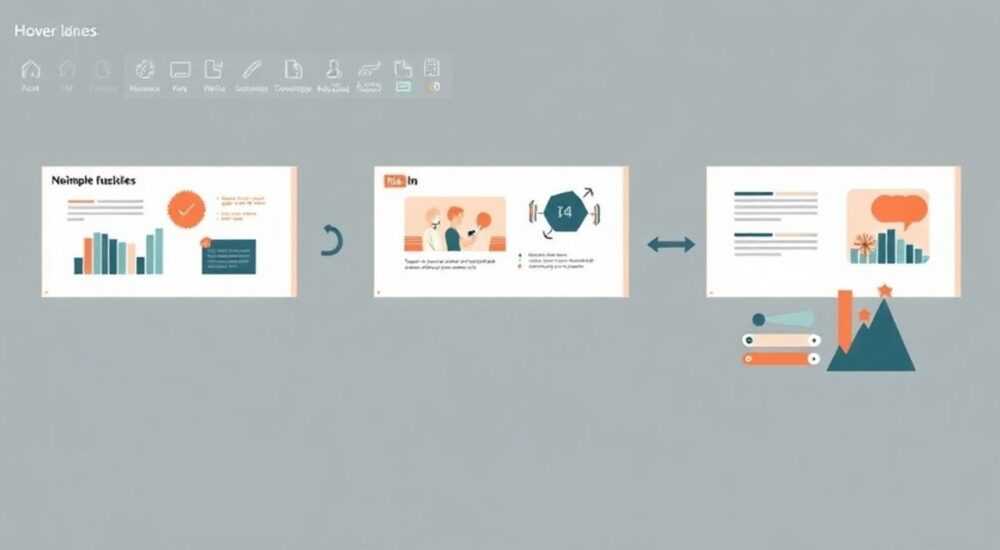
Объединение слайдов в PowerPoint – задача, с которой рано или поздно сталкивается каждый пользователь офисных программ. Представьте ситуацию: вы готовите презентацию для важной встречи, используя материалы от разных коллег, и теперь перед вами стоит вопрос о том, как эффективно собрать все элементы воедино. Это может показаться простой задачей, но на практике возникает множество нюансов: форматирование может «слететь», анимации исчезнуть, а структура разрушиться. Становится очевидным, что объединить слайды в PowerPoint не так тривиально, как кажется на первый взгляд.
Основные способы объединения презентаций
Существует несколько методов, позволяющих эффективно объединять слайды из разных файлов PowerPoint. Первый и наиболее распространенный способ – использование встроенного функционала программы через «Реорганизатор слайдов». Доступ к этому инструменту можно получить через вкладку «Главная» → «Новый слайд» → «Реорганизовать слайды». Здесь вы можете выбрать нужные презентации и перетаскивать слайды между окнами.
Второй метод предполагает прямое копирование содержимого через буфер обмена. Для этого необходимо:
- Открыть оба файла PowerPoint
- Перейти в режим «Сортировщик слайдов»
- Выделить нужные слайды и скопировать их (Ctrl+C)
- Вставить в целевой документ (Ctrl+V)
Третий способ особенно актуален при работе с большими объемами данных – использование функции «Вставка» → «Слайды из файлов». Этот метод позволяет сохранить исходное форматирование и настройки анимации.
Пошаговые инструкции и практические примеры
Рассмотрим детальный процесс объединения слайдов на конкретном примере. Предположим, у вас есть три презентации: маркетинговая стратегия, финансовый отчет и план развития компании. Все они должны быть собраны в единый документ для совета директоров.
- Откройте новую презентацию и создайте базовую структуру
- Используйте «Реорганизатор слайдов» для импорта содержимого:
- Добавьте первую презентацию через кнопку «Открыть файл»
- Выберите необходимые слайды, удерживая Ctrl
- Перетащите их в новую презентацию
Важно отметить, что при использовании «Реорганизатора слайдов» программа автоматически предлагает варианты поддержания тем оформления, что значительно упрощает процесс адаптации контента.
Сравнение методов объединения презентаций
Метод |
Преимущества |
Недостатки |
Рекомендации по применению |
|---|---|---|---|
Реорганизатор слайдов |
Сохраняет форматирование, удобен для больших презентаций |
Требует времени на настройку |
Оптимален при работе с корпоративными шаблонами |
Копирование через буфер |
Быстрый метод, прост в использовании |
Может потеряться часть форматирования |
Подходит для небольших презентаций |
Вставка из файлов |
Сохраняет все элементы дизайна |
Занимает больше времени |
Лучше использовать при работе с брендированными материалами |
Частые ошибки и рекомендации по их предотвращению
Опыт показывает, что при объединении слайдов пользователи часто допускают типичные ошибки:
- Несогласованность тем оформления – решается предварительной унификацией шаблонов
- Конфликт размеров слайдов – проверяйте параметры страницы перед началом работы
- Потеря анимации – используйте специальные настройки импорта
- Дублирование шрифтов – заранее проверяйте наличие всех используемых шрифтов на компьютере
Профессиональный подход требует тщательной подготовки: создайте единую цветовую схему, определите стандартные заголовки и подзаголовки, согласуйте размеры графических элементов.
Экспертное мнение: Александр Иванов
Александр Иванов, сертифицированный тренер Microsoft Office с более чем 15-летним опытом обучения корпоративных клиентов, делится своим опытом:
«За годы работы я столкнулся с множеством ситуаций, когда объединение презентаций становилось настоящим вызовом. Особенно это касается крупных компаний, где разные отделы используют различные стандарты оформления. Однажды мне довелось помочь международной корпорации объединить материалы для глобальной конференции – более 500 слайдов от разных команд. Ключ к успеху был в предварительной стандартизации: мы создали универсальный шаблон, который мог адаптироваться под особенности каждого региона.»
Ответы на частые вопросы
- Как сохранить анимацию при объединении?
Используйте «Реорганизатор слайдов» с включенной опцией «Сохранить исходное форматирование». Это гарантирует перенос всех эффектов.
- Что делать при конфликте размеров слайдов?
Перед началом работы установите единый размер слайдов через «Дизайн» → «Настроить размер слайда». Рекомендуется использовать современный стандарт 16:9.
- Как работать с большими презентациями?
Для файлов объемом более 50 МБ лучше использовать специализированное ПО для оптимизации презентаций или разбивать материал на несколько частей.
Новые возможности и инструменты
Современные версии PowerPoint предлагают расширенные возможности для работы со слайдами. Например, функция Morph позволяет создавать плавные переходы между слайдами из разных презентаций. Также появились новые возможности для совместной работы в реальном времени через OneDrive и SharePoint.
Особого внимания заслуживает функция «Сравнить», которая помогает анализировать различия между версиями презентаций и автоматически объединять изменения. Это особенно полезно при работе над проектами с несколькими редакторами.
При использовании облачных сервисов важно учитывать особенности синхронизации и права доступа к документам. Современные технологии позволяют не только объединять слайды, но и эффективно управлять версиями документов, отслеживать изменения и комментарии.
Заключение
Объединение слайдов в PowerPoint – это многоступенчатый процесс, требующий внимательного подхода к деталям. Мы рассмотрели основные методы, проанализировали преимущества и недостатки каждого способа, изучили практические примеры и узнали мнение эксперта. Главное правило успешного объединения презентаций – тщательная подготовка и планирование. Начните с создания единого шаблона, согласуйте технические параметры и выберите оптимальный метод объединения в зависимости от объема материала и ваших целей.
RU DESIGN SHOP — это интернет магазин товаров для дома и ремонта от российских производителей, rudesignshop.ru предлагает большой выбор по доступной цене и является надежным партнером при покупке с быстрой доставкой по всем городам России. RU DESIGN SHOP помогает подобрать товар по вашему проекту, а также есть система лояльности, акции и скидки. RU DESIGN SHOP реализует товары произведенные в России. RU DESIGN SHOP приглашает к сотрудничеству дизайнеров интерьера, архитекторов, строителей и мастеров.
⚠️ Дисклеймер — нажмите, чтобы развернуть
Материалы, опубликованные в разделе «Блог» на сайте RU DESIGN SHOP (rudesignshop.ru), носят исключительно информационный и ознакомительный характер и не являются руководством к действию, финансовой рекомендацией, медицинской услугой, ветеринарным назначением либо рекламой товаров и услуг, включая азартные игры. Публикации не содержат призывов к участию в азартных играх и не направлены на продвижение соответствующих операторов.
Безопасность применения товаров и веществ: при использовании строительных материалов, бытовой химии, пестицидов и агрохимикатов необходимо строго следовать инструкциям производителя и действующему законодательству Российской Федерации, включая Федеральный закон РФ от 19.07.1997 № 109-ФЗ «О безопасном обращении с пестицидами и агрохимикатами».
Упоминание товарных знаков, брендов и организаций носит исключительно информационный характер и не означает наличие партнёрских отношений или одобрения со стороны правообладателей.
Материалы, содержащие сведения о медицинских, ветеринарных или косметических средствах, представлены в справочных целях и не являются медицинской консультацией или назначением. Перед применением рекомендуется обратиться к врачу, ветеринарному специалисту или иному сертифицированному профессионалу.
Возрастные ограничения: материалы, содержащие сведения о продукции категории 18+, включая алкоголь или азартные игры, предназначены исключительно для совершеннолетней аудитории и публикуются в информационных целях.
Правовая ответственность: решения, принятые на основе опубликованной информации, пользователь принимает самостоятельно и на свой риск; редакция и авторы несут ответственность в пределах, установленных законодательством Российской Федерации.
Редакция не допускает публикаций, содержащих пропаганду экстремизма, терроризма, наркотических средств или суицида; подобные материалы подлежат немедленному удалению.
Упоминание организаций с ограниченным статусом: компания Meta Platforms Inc. (социальные сети Facebook и Instagram) признана экстремистской организацией решением суда РФ, её деятельность запрещена на территории Российской Федерации; любые упоминания приводятся исключительно в информационных целях.
Авторские права и источники: информация собирается из открытых источников; её актуальность указывается на дату публикации и может изменяться.
Изображения и иллюстрации используются на условиях, разрешённых правообладателями. При возникновении претензий редакция готова оперативно рассмотреть обращение и внести необходимые изменения.
Персональные данные и cookies: сайт использует cookies и обрабатывает персональные данные пользователей в соответствии с Федеральным законом № 152-ФЗ «О персональных данных» и Политикой конфиденциальности RU DESIGN SHOP.
Мнения авторов могут не совпадать с позицией государственных органов или коммерческих организаций, упомянутых в материалах.
РЕКОМЕНДУЕМ
Товары от российских производителей


-5%

