Скидка 5% на первый заказ — RDS5




Как объединить слои в адоб иллюстратор

Объединение слоёв в Adobe Illustrator — это важный инструмент для оптимизации рабочего процесса, упрощения редактирования и подготовки файлов к экспорту. Многие пользователи сталкиваются с путаницей: как правильно объединить объекты, не потеряв при этом качество или возможность дальнейшей корректировки? На самом деле, в Illustrator нет прямого аналога функции «объединить слои» как в Photoshop, но есть несколько эффективных методов, позволяющих достичь нужного результата — от группировки до слияния путей и использования панели «Слои». Главное — понимать разницу между физическим объединением объектов и логической организацией слоёв.
Чтобы объединить содержимое слоёв в Illustrator, используйте группировку (Ctrl+G), слияние через Pathfinder или перемещение объектов на один слой в панели «Слои». Прямого «слияния слоёв» как в Photoshop нет — важно сохранять структуру и редактируемость.
Содержание статьи:
- Слои и объекты: в чём разница?
- Когда нужно объединять слои?
- Как «объединить» слои: практические методы
- Метод 1: Перенос объектов на один слой
- Метод 2: Группировка объектов
- Метод 3: Объединение через выравнивание слоёв
- Использование Pathfinder для слияния объектов
- Шаги для объединения фигур
- Слияние текста и фигур
- Распространённые ошибки и как их избежать
- Ошибка 1: Попытка использовать «Объединить слои» как в Photoshop
- Ошибка 2: Потеря редактируемости после Pathfinder
- Ошибка 3: Слишком глубокая иерархия групп
- Ошибка 4: Игнорирование цветовых режимов при экспорте
- Экспертное мнение
- Вопросы и ответы
- Заключение
Слои и объекты: в чём разница?
В Adobe Illustrator слои выполняют роль контейнеров для объектов, подобно папкам в операционной системе. Каждый слой может содержать множество элементов: векторные фигуры, текст, группы, клиппинги и маски. Важно понимать, что слои не являются графическими данными сами по себе — они управляют видимостью, порядком отображения и возможностью редактирования.
Когда пользователь спрашивает, как «объединить слои», он часто имеет в виду либо перенос объектов с нескольких слоёв на один, либо фактическое слияние визуальных элементов в единый объект. Это две разные задачи, требующие разных подходов. Например, если вы работаете над логотипом, где каждый элемент находится на отдельном слое, объединение может потребоваться для упрощения структуры перед передачей дизайна клиенту или разработчику.
Путаница возникает из-за различий между Illustrator и Photoshop. В Photoshop слои можно физически объединить (Ctrl+E), создавая один растр. В Illustrator такой возможности нет — векторные данные остаются независимыми. Однако вы можете имитировать этот эффект, перенося объекты на один слой и объединяя их пути.
Полезно знать: Удаление пустых слоёв после переноса объектов помогает уменьшить размер файла и улучшить читаемость макета.
Когда нужно объединять слои?
- Подготовка к экспорту: Перед сохранением в PDF или SVG лишние слои могут мешать, особенно если файл будет использоваться в вебе.
- Упрощение редактирования: Если вы работаете с чужим файлом, где каждый пиксель на отдельном слое, объединение ускоряет работу.
- Передача проекта: Клиентам или коллегам удобнее получать файл с минимальной иерархией, особенно если им не нужно редактировать отдельные элементы.
- Анимация в After Effects: При импорте в AE большое количество слоёв замедляет работу. Оптимизация здесь критична.
Как «объединить» слои: практические методы
Хотя Illustrator не предлагает кнопки «Объединить слои», вы можете достичь аналогичного результата несколькими способами. Выбор зависит от ваших целей: хотите ли вы просто организовать объекты или действительно соединить их в одну форму.
Метод 1: Перенос объектов на один слой
Это самый безопасный и распространённый способ. Он не изменяет объекты, а лишь меняет их расположение в иерархии.
- Откройте панель Слои (F7).
- Выберите объекты на одном из слоёв (можно щёлкнуть по кружку выбора рядом с названием слоя).
- Перетащите выбранные элементы на целевой слой в панели.
- Повторите для всех нужных слоёв.
- Удалите пустые слои правым кликом → Удалить слой.
«Всегда дублируйте файл перед реорганизацией слоёв. Это защитит вас от случайного удаления или потери объектов.» — Алексей Ковалёв, старший графический дизайнер, ArtPro Studio
Метод 2: Группировка объектов
Если вы хотите логически объединить элементы, не теряя при этом доступ к каждому из них, используйте группировку.
- Выделите нужные объекты (Shift + клик).
- Нажмите Ctrl+G (или Cmd+G на Mac).
- Группа появится как отдельный элемент в панели «Слои».
Преимущество группировки — быстрое редактирование (двойной клик для входа в группу) и сохранение прозрачности, эффектов и стилей.
Метод 3: Объединение через выравнивание слоёв
Если у вас много слоёв с однотипными объектами (например, значками), можно использовать автоматизацию:
- Выберите все нужные слои в панели «Слои».
- Щёлкните правой кнопкой → Выровнять слои → Объединить в один слой.
Обратите внимание: такой функции нет в стандартном интерфейсе, но её можно добавить через действия (Actions) или скрипты. Например, скрипт «Merge Layers to One» доступен в сообществе Adobe Exchange.
Полезно знать: Используйте сочетание Alt + перетаскивание объекта в панели «Слои», чтобы быстро копировать его между слоями.
Использование Pathfinder для слияния объектов
Если ваша цель — не просто организовать слои, а создать единый визуальный объект (например, объединить буквы логотипа в одну форму), вам нужен инструмент Pathfinder.
Шаги для объединения фигур
- Убедитесь, что все объекты находятся на одном слое или выделены.
- Откройте панель Pathfinder (Окно → Pathfinder).
- Выделите объекты, которые хотите объединить.
- Нажмите кнопку Объединить (Unite) — первая в верхнем ряду.
После этого все выбранные фигуры станут одним составным путём. Вы потеряете возможность редактировать их отдельно, но сможете применять обводку, заливку или эффекты ко всей группе как к единому целому.
Функция Pathfinder |
Результат |
Когда использовать |
|---|---|---|
Объединить (Unite) |
Создаёт один объект из нескольких |
Логотипы, иконки, формы |
Вычесть (Minus Front) |
Убирает передний объект из заднего |
Создание вырезов |
Пересечение (Intersect) |
Оставляет только общую область |
Сложные формы |
Разделить (Divide) |
Разделяет объекты по пересечению |
Создание фрагментов |
«Всегда делайте копию объекта перед использованием Pathfinder. После объединения отменить действие сложно, особенно если вы применяете расширенные функции.» — Марина Петрова, преподаватель векторной графики, Школа Дизайна PRO
Слияние текста и фигур
Частый запрос — объединить текст с формой. Но сначала нужно преобразовать текст в кривые:
- Выделите текстовый объект.
- Выберите Текст → Создать контуры (Ctrl+Shift+O).
- Теперь текст становится векторной фигурой и доступен для Pathfinder.
- Объедините с другими объектами через Unite.
После этого редактировать текст уже нельзя — помните об этом при работе с многоязычными проектами.
Распространённые ошибки и как их избежать
Даже опытные пользователи допускают типичные ошибки при попытке объединить слои в Illustrator. Вот основные из них и способы их предотвращения.
Ошибка 1: Попытка использовать «Объединить слои» как в Photoshop
Многие ждут в меню «Слой» команду типа «Merge Layers». Её нет — и это не баг, а особенность векторного редактора. Вместо этого работайте с панелью «Слои» и Pathfinder.
Ошибка 2: Потеря редактируемости после Pathfinder
После объединения через Unite невозможно вернуть исходные объекты без отмены (Ctrl+Z). Решение — дублировать группу перед слиянием (Ctrl+C → Ctrl+F).
Ошибка 3: Слишком глубокая иерархия групп
Иногда дизайнеры создают группы внутри групп, что затрудняет навигацию. Используйте плоскую структуру, когда это возможно, и называйте слои понятно: «Логотип», «Фон», «Текст блока».
Ошибка 4: Игнорирование цветовых режимов при экспорте
После объединения объектов проверьте цветовой профиль. Для печати нужен CMYK, для экрана — RGB. Это влияет на восприятие итогового изображения.
Полезно знать: Используйте горячие клавиши: F7 — панель слоёв, Shift+Ctrl+F9 — Pathfinder, Ctrl+2 — блокировка невыделенного.
Экспертное мнение
Профессиональные дизайнеры подходят к организации слоёв системно. Вот ключевые принципы, проверенные годами.
- Структурируйте заранее: Создавайте слои с понятными названиями ещё на этапе черновика. Это сэкономит часы при последующей работе.
- Цветовая индикация: Назначайте цвета слоям (двойной клик по слою → цвет). Так проще ориентироваться в сложных проектах.
- Используйте папки в слоях: В новых версиях Illustrator можно создавать папки (группы слоёв). Это полезно для разделения «Мобильная версия» и «Десктоп».
- Автоматизация: Запишите Action для частых операций — например, «Переместить всё на слой 1 и объединить».
«Оптимальный файл — это не тот, где всё объединено, а где структура понятна даже новичку. Минимализм важен, но не в ущерб функциональности.» — Дмитрий Смирнов, арт-директор, BrandLab
Вопросы и ответы
Можно ли объединить слои в Illustrator, как в Photoshop?
Нет, прямого аналога команды Merge Layers нет. Но вы можете перенести объекты на один слой и объединить их пути через Pathfinder. Это даёт похожий визуальный результат, но с сохранением векторной природы.
Что происходит с прозрачностью при объединении?
Если объекты имеют разную непрозрачность, после объединения через Pathfinder они теряют индивидуальные настройки. Объекты становятся непрозрачными. Чтобы сохранить эффект, используйте группировку вместо слияния.
Почему после объединения текст исчезает?
Если вы не преобразовали текст в контуры, он не может быть обработан Pathfinder. Сначала примените «Создать контуры» (Ctrl+Shift+O), затем объединяйте.
Как быстро очистить файл от пустых слоёв?
Выберите пустые слои вручную и удалите. Или используйте скрипт «Delete Empty Layers», который можно найти в сообществе GitHub или Adobe Scripts.
Безопасно ли объединять слои перед отправкой клиенту?
Да, если вы уверены, что клиенту не нужно редактировать отдельные элементы. Для презентации PDF с объединёнными слоями — идеально. Для редактируемого файла лучше оставить структуру.
Заключение
Объединение слоёв в Adobe Illustrator — не столько техническая операция, сколько стратегическое решение в рамках управления проектом. Понимание различий между организацией слоёв и фактическим слиянием объектов позволяет работать эффективнее, не теряя контроль над дизайном. Используя комбинацию переноса объектов, группировки и инструментов Pathfinder, вы можете адаптировать любой файл под конкретные задачи — будь то экспорт, презентация или передача в производство.
Главное — действовать осознанно. Всегда сохраняйте исходную версию файла, используйте понятную структуру и помните: простота достигается не через удаление, а через продуманную организацию.
- В Illustrator нет прямого «слияния слоёв» — используйте перенос объектов и Pathfinder.
- Группировка (Ctrl+G) — безопасный способ логического объединения.
- Преобразуйте текст в контуры перед использованием Pathfinder.
- Сохраняйте резервные копии перед радикальными изменениями.
- Оптимизируйте структуру слоёв для удобства командной работы и экспорта.
⚠️ Дисклеймер — нажмите, чтобы развернуть
Материалы, опубликованные в разделе «Блог» на сайте RU DESIGN SHOP (rudesignshop.ru), носят исключительно информационный и ознакомительный характер и не являются руководством к действию, финансовой рекомендацией, медицинской услугой, ветеринарным назначением либо рекламой товаров и услуг, включая азартные игры. Публикации не содержат призывов к участию в азартных играх и не направлены на продвижение соответствующих операторов.
Безопасность применения товаров и веществ: при использовании строительных материалов, бытовой химии, пестицидов и агрохимикатов необходимо строго следовать инструкциям производителя и действующему законодательству Российской Федерации, включая Федеральный закон РФ от 19.07.1997 № 109-ФЗ «О безопасном обращении с пестицидами и агрохимикатами».
Упоминание товарных знаков, брендов и организаций носит исключительно информационный характер и не означает наличие партнёрских отношений или одобрения со стороны правообладателей.
Материалы, содержащие сведения о медицинских, ветеринарных или косметических средствах, представлены в справочных целях и не являются медицинской консультацией или назначением. Перед применением рекомендуется обратиться к врачу, ветеринарному специалисту или иному сертифицированному профессионалу.
Возрастные ограничения: материалы, содержащие сведения о продукции категории 18+, включая алкоголь или азартные игры, предназначены исключительно для совершеннолетней аудитории и публикуются в информационных целях.
Правовая ответственность: решения, принятые на основе опубликованной информации, пользователь принимает самостоятельно и на свой риск; редакция и авторы несут ответственность в пределах, установленных законодательством Российской Федерации.
Редакция не допускает публикаций, содержащих пропаганду экстремизма, терроризма, наркотических средств или суицида; подобные материалы подлежат немедленному удалению.
Упоминание организаций с ограниченным статусом: компания Meta Platforms Inc. (социальные сети Facebook и Instagram) признана экстремистской организацией решением суда РФ, её деятельность запрещена на территории Российской Федерации; любые упоминания приводятся исключительно в информационных целях.
Авторские права и источники: информация собирается из открытых источников; её актуальность указывается на дату публикации и может изменяться.
Изображения и иллюстрации используются на условиях, разрешённых правообладателями. При возникновении претензий редакция готова оперативно рассмотреть обращение и внести необходимые изменения.
Персональные данные и cookies: сайт использует cookies и обрабатывает персональные данные пользователей в соответствии с Федеральным законом № 152-ФЗ «О персональных данных» и Политикой конфиденциальности RU DESIGN SHOP.
Мнения авторов могут не совпадать с позицией государственных органов или коммерческих организаций, упомянутых в материалах.
Читайте также

РЕКОМЕНДУЕМ
Товары от российских производителей
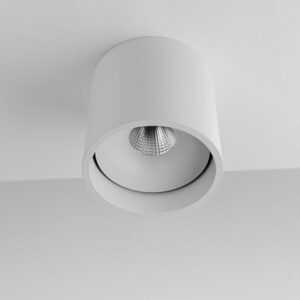
Светильник DRUM Forstlight
Диапазон цен: 10340 руб. – 11490 руб.