Скидка 5% на первый заказ — RDS5




Как обернуть сферу элементом лепнины в zbrush
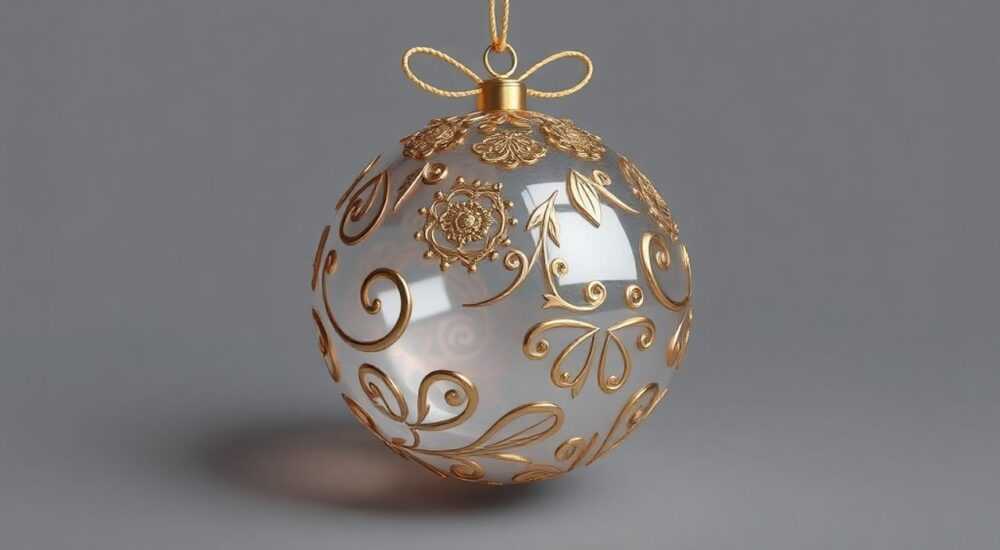
Оборачивание сферы элементом лепнины в ZBrush — это важный навык для 3D-художников, работающих над архитектурными деталями, орнаментами или декоративными объектами. Такая техника позволяет создавать сложные, реалистичные поверхности, где рельефный узор повторяется по криволинейной форме, сохраняя естественность и плавность. Основная задача заключается в том, чтобы равномерно распределить детализированный элемент по всей сфере без искажений, используя инструменты деформации, проекции и динамические подразделения.
Чтобы обернуть сферу элементом лепнины в ZBrush, лучше всего использовать систему NanoMesh или метод Projection с предварительным размещением шаблона на плоской сетке. Ключевой момент — правильная подготовка исходного элемента и использование адекватного разрешения subdivision.
Содержание статьи:
- Подготовка элемента лепнины
- Требования к элементу
- Создание и настройка сферы
- Настройка симметрии и пропорций
- Методы обертывания сферы элементом лепнины
- Сравнение методов
- Работа с проекцией и деформацией
- Пошаговый алгоритм проекции
- Ошибки и как их избежать
- Типичные проблемы и решения
- Экспортное качество и финальная доработка
- Проверка перед экспортом
- Экспертное мнение
- Вопросы и ответы
- Заключение
Подготовка элемента лепнины
Перед тем как обернуть сферу, необходимо тщательно подготовить сам элемент лепнины. Он должен быть чистым, правильно масштабированным и иметь достаточную детализацию. Работа начинается с создания или импорта базового орнамента — это может быть розетка, акант, завиток или любой другой декоративный мотив. Важно, чтобы он был выровнен по оси и находился в центре координатной сетки.
Для достижения наилучших результатов рекомендуется использовать SubTool, содержащий только один элемент, с минимальным количеством полигонов, но достаточным уровнем детализации. Если элемент слишком крупный или имеет резкие перепады высот, при проекции могут возникнуть артефакты. Поэтому перед использованием его нужно проверить в режиме DynaMesh и при необходимости отшлифовать.
При работе с лепниной стоит помнить, что её форма должна быть совместима с кривизной сферы. Например, угловатые или плоские элементы будут плохо ложиться на выпуклую поверхность. Лучше выбирать округлые, радиально симметричные формы, которые легче адаптируются к глобальной геометрии.
Полезно знать: Перед началом работы скопируйте оригинальный элемент в отдельный SubTool — это позволит быстро вернуться к нему, если что-то пойдёт не так.
Требования к элементу
- Центральное положение: элемент должен быть точно в центре (Ctrl+Shift+Z).
- Ориентация: ось Z направлена вверх, передняя часть — по оси X.
- Глубина рельефа: не более 30–40% от общей высоты, чтобы избежать наложений при проекции.
- Плотность полигональной сетки: достаточно высокая для детализации, но не перегружающая систему.
Создание и настройка сферы
Следующий этап — создание сферы, которая будет служить основой для размещения лепнины. В ZBrush стандартная сфера доступна через Tool > Primitives > Sphere3D. После активации инструмента нажмите Draw и щёлкните на холсте, чтобы создать объект. Затем перейдите в режим редактирования (переключитесь с Draw на Edit).
Критически важно правильно настроить уровень подразделения (Subdivision Level). Начинайте с уровня 1–2, чтобы иметь возможность масштабировать и позиционировать сферу без потери производительности. Позже, перед проекцией, повысьте уровень до 3–5 в зависимости от размера и плотности вашего элемента лепнины.
Используйте функцию Deformation > Size, чтобы задать точный диаметр сферы. Это особенно важно, если вы работаете по техническому заданию или готовите модель для 3D-печати. Также можно применить Symmetry (X, Y или Z), если требуется симметричное распределение узора.
«Всегда работайте с дубликатом сферы — один оставьте как «чистый» эталон, второй используйте для проекции. Это спасёт вас от ошибок и ускорит итерации.» — Мария Соколова, 3D-скульптор, 8 лет опыта в ZBrush
Настройка симметрии и пропорций
- Активируйте нужные оси симметрии в панели Transform > Activate Symmetry.
- Проверьте пропорции с помощью Ruler (Tools > Ruler/Protractor) — особенно если модель будет экспортироваться в другие программы.
- Примените унифицированное масштабирование (Scale) без искажений — удерживайте Shift при изменении размеров.
Методы обертывания сферы элементом лепнины
Существует несколько эффективных способов «обернуть» сферу элементом лепнины в ZBrush. Выбор метода зависит от желаемого результата, количества элементов и требований к производительности.
Наиболее популярные подходы:
- NanoMesh — быстрое и гибкое размножение элементов на поверхности.
- Projection (проекция) — перенос деталей с одной модели на другую через лучи.
- ArrayMesh + Deformation — автоматическое копирование и искривление по форме.
- Manual placement — ручное размещение, подходит для уникальных композиций.
NanoMesh идеально подходит для равномерного покрытия сферы повторяющимся узором. Он позволяет быстро разместить сотни копий элемента, автоматически адаптируя их под кривизну. При этом каждый экземпляр остаётся виртуальным — не увеличивает нагрузку на сцену.
Projection же даёт максимальный контроль над формой и глубиной рельефа. Этот метод особенно хорош, когда нужно добиться эффекта «вдавленного» или «выдавленного» орнамента, словно высеченного в камне.
Сравнение методов
Метод |
Производительность |
Контроль |
Гибкость |
Лучше всего подходит для |
|---|---|---|---|---|
NanoMesh |
Высокая |
Средний |
Высокая |
Массового размещения узоров |
Projection |
Средняя |
Высокий |
Средняя |
Фотореалистичной детализации |
ArrayMesh |
Низкая |
Средний |
Низкая |
Радиальных композиций |
Ручное размещение |
Высокая |
Очень высокий |
Ограниченная |
Уникальных дизайнерских решений |
Полезно знать: NanoMesh не создаёт реальные полигоны — они появляются только при экспорте. Это экономит оперативную память и ускоряет работу.
Работа с проекцией и деформацией
Один из самых надёжных способов — использование системы Projection. Для этого подготовьте плоский диск (ZSphere3D или Plane3D), на который заранее разместите ваш элемент лепнины. Можно использовать NanoMesh или клонирование, чтобы заполнить диск узором.
После этого создайте сферу и активируйте её. Перейдите в меню Tool > Subtool > Project All. Убедитесь, что сфера находится точно внутри диска, и масштабирована правильно. Нажмите кнопку Project — ZBrush перенесёт все детали с диска на сферу, проецируя их вдоль лучей.
Важно понимать, что качество проекции зависит от угла между поверхностями. Если диск расположен параллельно экватору сферы, полярные области могут получить искажённый узор. Чтобы избежать этого, используйте сферическую проекцию или предварительно деформируйте диск.
Для деформации применяйте Deformation > Spherify. Этот инструмент позволяет превратить плоскую сетку в сферическую форму, сохраняя относительное положение полигонов. Это особенно полезно при подготовке шаблонов для последующего копирования.
Пошаговый алгоритм проекции
- Создайте плоский диск (Plane3D) и активируйте его.
- Поместите на него элемент лепнины с помощью Insert Mesh или NanoMesh.
- Активируйте сферу, убедитесь, что она полностью покрыта диском.
- Перейдите в Tool > Subtool > Project All.
- Настройте параметры проекции: Distance, Flip, Front Only (если нужно).
- Нажмите Project и проверьте результат.
Если узор получился слишком растянут, попробуйте увеличить количество подразделений на сфере или использовать более крупный диск-источник.
«При проекции всегда делайте тест на низком subdivision — так вы быстрее найдёте оптимальные параметры и избежите долгих пересчётов.» — Дмитрий Козлов, технический художник, студия ArchiViz
Ошибки и как их избежать
Даже опытные пользователи ZBrush сталкиваются с типичными проблемами при обертывании сферы лепниной. Ниже — самые распространённые ошибки и пути их решения.
Первая — искажение узора в полярных областях. Это происходит из-за конвергенции полигонов у полюсов сферы. Чтобы минимизировать эффект, используйте сферу с высоким subdivision или замените её на QuadSphere — её топология более равномерна.
Вторая — наложение элементов друг на друга. Часто возникает при использовании NanoMesh с большим количеством копий. Решение — увеличьте расстояние между экземплярами или активируйте опцию Random Offset, чтобы добавить хаотичности.
Третья — потеря деталей при проекции. Причина — недостаточное разрешение сферы. Всегда повышайте subdivision перед проекцией. Используйте Preview, чтобы оценить качество до финального применения.
Типичные проблемы и решения
- Элементы исчезают после проекции — проверьте, не находится ли сфера вне досягаемости лучей. Увеличьте параметр Distance в настройках проекции.
- Узор выглядит «плоским» — добавьте микродетализацию с помощью Noise Maker или Alphas.
- Не работает симметрия — убедитесь, что центр сферы совпадает с центром координат (Ctrl+Shift+Center).
- Высокая нагрузка на GPU — используйте Proxy вместо реальных копий, отключайте неактивные SubTools.
Полезно знать: Перед финальной проекцией сделайте Ctrl+Shift+Save — это сохранит текущее состояние сцены и позволит быстро вернуться назад.
Экспортное качество и финальная доработка
После успешного обертывания сферы важно подготовить модель к экспорту. Если вы использовали NanoMesh, включите опцию «Make Adaptive Skin» или воспользуйтесь функцией ZModeler для преобразования в реальную сетку.
Для этого:
- Выберите SubTool с NanoMesh.
- Перейдите в Geometry > Make Adaptive Skin.
- Настройте параметры: Density, Crease, Keep Groups.
- Нажмите Apply.
Теперь модель можно экспортировать в OBJ, FBX или GoZ для дальнейшей работы в Maya, Blender или 3ds Max. Убедитесь, что масштаб корректен — ZBrush работает в миллиметрах, и это может повлиять на импорт в другие программы.
Также рекомендуется выполнить очистку: удалить невидимые полигоны, проверить нормали (Double > Flip) и при необходимости применить Decimation Master для снижения полигональности без потери качества.
Проверка перед экспортом
- Проверьте топологию: нет ли треугольников или N-угольников.
- Убедитесь, что текстурные группы назначены правильно (если используется Polypaint).
- Проверьте масштаб: используйте Ruler для сверки с техзаданием.
- Сохраните проект в .ztl или .zpr с комментарием версии.
«Всегда экспортируйте две версии — высокополигональную для рендера и низкополигональную для игр или интерактива.» — Анна Петрова, 3D-художник по архитектурной визуализации
Экспертное мнение
«Сегодня многие художники стремятся к автоматизации, но забывают о сути — лепнина должна выглядеть органично, как будто её создавали вручную. Да, NanoMesh и Projection — мощные инструменты, но они не заменят чувства формы. Я всегда начинаю с эскиза на бумаге, даже если работаю в ZBrush.
Когда я создавал орнамент для купола церкви, я сначала нарисовал 8 вариантов в блокноте. Только потом перешёл к 3D. Использовал смесь NanoMesh и ручной корректировки — в местах пересечения узоров вносил изменения вручную, чтобы избежать механического вида.
Помните: технологии — это инструменты, а не творцы. Ваш глаз и чувство гармонии — вот что действительно важно.»
— Артём Лебедев, ведущий 3D-скульптор, участник проектов «Реставрация Эрмитажа», «Цифровой Кремль»
Вопросы и ответы
Можно ли использовать Alpha-текстуры вместо полноценного 3D-элемента?
Да, можно. Alpha-текстуры подходят для предварительной визуализации или низкополигональных моделей. Однако они не создают реального рельефа — только имитируют его при помощи bump-карт. Для финального рендера или 3D-печати лучше использовать полноценные 3D-элементы.
Как равномерно распределить элементы по сфере без зазоров?
Используйте NanoMesh с параметром Grid Alignment. Настройте шаг копирования так, чтобы соседние элементы слегка перекрывались. Также можно применить ArrayMesh с радиальным массивом, если узор симметричный.
Почему после проекции лепнина выглядит перевёрнутой?
Это происходит из-за направления нормалей. Перед проекцией убедитесь, что нормали на источнике и целевой модели направлены в одну сторону. Используйте Double > Flip Normals, если нужно.
Подойдёт ли этот метод для других криволинейных поверхностей?
Да, абсолютно. Те же принципы работают с куполами, цилиндрами, торами и сложными NURBS-поверхностями. Главное — обеспечить достаточное разрешение и правильное позиционирование.
Нужно ли использовать DynaMesh на каждом этапе?
Не обязательно. DynaMesh полезен при радикальных изменениях формы, но для проекции и NanoMesh он не требуется. Лучше использовать ZRemesher или автоматическое подразделение.
Заключение
Оборачивание сферы элементом лепнины в ZBrush — это сочетание технических навыков и художественного чутья. Успешный результат достигается не столько за счёт выбора одного конкретного инструмента, сколько за счёт понимания процесса в целом: от подготовки исходного элемента до финальной доводки и экспорта.
Главное — не бояться экспериментировать. Пробуйте разные методы, комбинируйте NanoMesh с проекцией, используйте симметрию и деформации. Каждый проект — это возможность отточить мастерство и найти новый подход.
Чтобы создать идеальную сферу с лепниной, начните с качественного элемента, выберите правильный метод проекции и не забывайте о деталях — от топологии до нормалей. Технологии помогут, но именно вы — автор формы.
- Подготавливайте элемент лепнины с учётом кривизны поверхности.
- Используйте NanoMesh для массового размещения и Projection для детализации.
- Всегда проверяйте subdivision и нормали перед проекцией.
- Сохраняйте промежуточные версии и используйте Proxy для оптимизации.
- Финальную модель проверяйте на искажения и готовьте к экспорту с учётом цели использования.
⚠️ Дисклеймер — нажмите, чтобы развернуть
Материалы, опубликованные в разделе «Блог» на сайте RU DESIGN SHOP (rudesignshop.ru), носят исключительно информационный и ознакомительный характер и не являются руководством к действию, финансовой рекомендацией, медицинской услугой, ветеринарным назначением либо рекламой товаров и услуг, включая азартные игры. Публикации не содержат призывов к участию в азартных играх и не направлены на продвижение соответствующих операторов.
Безопасность применения товаров и веществ: при использовании строительных материалов, бытовой химии, пестицидов и агрохимикатов необходимо строго следовать инструкциям производителя и действующему законодательству Российской Федерации, включая Федеральный закон РФ от 19.07.1997 № 109-ФЗ «О безопасном обращении с пестицидами и агрохимикатами».
Упоминание товарных знаков, брендов и организаций носит исключительно информационный характер и не означает наличие партнёрских отношений или одобрения со стороны правообладателей.
Материалы, содержащие сведения о медицинских, ветеринарных или косметических средствах, представлены в справочных целях и не являются медицинской консультацией или назначением. Перед применением рекомендуется обратиться к врачу, ветеринарному специалисту или иному сертифицированному профессионалу.
Возрастные ограничения: материалы, содержащие сведения о продукции категории 18+, включая алкоголь или азартные игры, предназначены исключительно для совершеннолетней аудитории и публикуются в информационных целях.
Правовая ответственность: решения, принятые на основе опубликованной информации, пользователь принимает самостоятельно и на свой риск; редакция и авторы несут ответственность в пределах, установленных законодательством Российской Федерации.
Редакция не допускает публикаций, содержащих пропаганду экстремизма, терроризма, наркотических средств или суицида; подобные материалы подлежат немедленному удалению.
Упоминание организаций с ограниченным статусом: компания Meta Platforms Inc. (социальные сети Facebook и Instagram) признана экстремистской организацией решением суда РФ, её деятельность запрещена на территории Российской Федерации; любые упоминания приводятся исключительно в информационных целях.
Авторские права и источники: информация собирается из открытых источников; её актуальность указывается на дату публикации и может изменяться.
Изображения и иллюстрации используются на условиях, разрешённых правообладателями. При возникновении претензий редакция готова оперативно рассмотреть обращение и внести необходимые изменения.
Персональные данные и cookies: сайт использует cookies и обрабатывает персональные данные пользователей в соответствии с Федеральным законом № 152-ФЗ «О персональных данных» и Политикой конфиденциальности RU DESIGN SHOP.
Мнения авторов могут не совпадать с позицией государственных органов или коммерческих организаций, упомянутых в материалах.
РЕКОМЕНДУЕМ
Товары от российских производителей




