Скидка 5% на первый заказ — RDS5




Как обесцветить фото в фотошопе
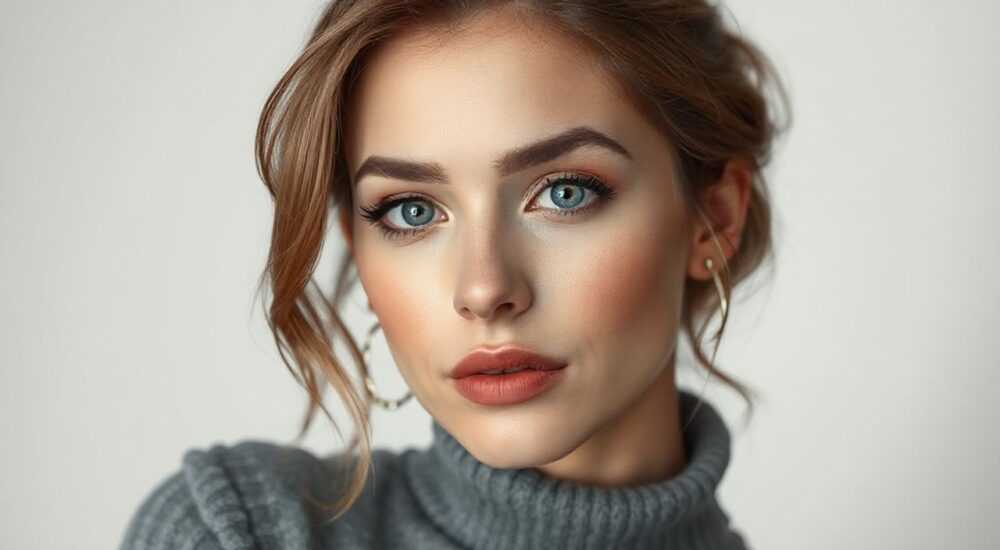
Фотографии теряют насыщенность цветов по разным причинам — от художественных задач до реставрации старых снимков. Обесцвечивание изображения в Photoshop — один из базовых, но важнейших навыков цифровой обработки. Эта операция позволяет не только создать монохромную композицию, но и тонко управлять контрастом, структурой и настроением кадра. Существует несколько способов обесцветить фото, и выбор метода зависит от исходного материала, цели редактирования и требуемого качества результата.
Чтобы качественно обесцветить фото в Photoshop, лучше использовать корректирующий слой «Чёрно-белый» — он даёт полный контроль над оттенками серого. Избегайте простого снижения насыщенности, так как это лишает гибкости при дальнейшей доработке.
Содержание статьи:
- Зачем обесцвечивать фото: практические и творческие цели
- Основные способы обесцвечивания в Photoshop
- 1. Через меню Изображение → Коррекция → Оттенки серого
- 2. Снижение насыщенности (Ctrl+U)
- 3. Корректирующий слой «Чёрно-белый»
- 4. Использование канала Lab: режим Lab и удаление цветовых каналов
- Коррекция тонов после обесцвечивания: как избежать плоского результата
- Балансировка светов, средних тонов и теней
- Локальная коррекция
- Добавление текстуры и зерна
- Распространённые ошибки и как их исправить
- Ошибка 1: Полное отключение насыщенности без анализа
- Ошибка 2: Переконтрастность
- Ошибка 3: Игнорирование баланса белого
- Ошибка 4: Работа с фоновым слоем
- Экспертное мнение: профессиональный взгляд на монохром
- Интервью с Дмитрием Романовым, художественным фотографом, 18 лет в профессии
- Вопросы и ответы
- Заключение
Зачем обесцвечивать фото: практические и творческие цели
Обесцвечивание — это не просто удаление цвета. Это преобразование цветового сигнала в градации серого, где каждый оттенок определяется яркостью соответствующего цветового канала. В фотографии чёрно-белые изображения часто воспринимаются как более выразительные, лаконичные и эмоционально насыщенные. Удаление цвета помогает зрителю сосредоточиться на форме, текстуре, свете и композиции.
На практике обесцвечивание используется в рекламе, журналистике, портретной и архитектурной съёмке. Например, при подготовке документации или сканировании архивных материалов требуется монохромный формат для уменьшения размера файла и повышения читаемости. В дизайне — для создания фона, текстур или эффектов прозрачности.
Полезно знать: Не все изображения хорошо смотрятся в чёрно-белом виде. Фото с высокой цветовой контрастностью (например, закаты, яркая одежда) могут потерять выразительность при обесцвечивании.
Творческий подход предполагает осознанное решение: какой цвет станет светлым, а какой — тёмным серым. Именно поэтому важно не просто убрать насыщенность, а контролировать процесс. Качественная конвертация сохраняет детали в светах и тенях, подчёркивает объём и передаёт глубину.
Основные способы обесцвечивания в Photoshop
Photoshop предлагает несколько инструментов для удаления цвета. Разберём каждый из них, оценим преимущества и недостатки.
1. Через меню Изображение → Коррекция → Оттенки серого
Этот способ быстро преобразует изображение в монохром. При выборе опции открывается диалоговое окно, где можно выбрать предустановку (например, «Интенсивный красный») или вручную настроить вкладку каналов.
- Преимущество: простота и скорость.
- Недостаток: необратимое изменение пикселей при работе с фоновым слоем.
«Метод «Оттенки серого» хорош для быстрой конвертации, но не подходит, если вы планируете возвращаться к цветному варианту.» — Алексей Миронов, ретушёр, 12 лет опыта
2. Снижение насыщенности (Ctrl+U)
С помощью команды «Насыщенность» (Hue/Saturation) можно полностью убрать цвет, установив ползунок Saturation на -100.
- Преимущество: легко применить.
- Недостаток: все цвета уходят в серый одинаково, без учёта их оригинальной яркости.
Полезно знать: Если вы используете корректирующий слой «Насыщенность», изменения остаются нелинейными и редактируемыми.
3. Корректирующий слой «Чёрно-белый»
Наиболее гибкий и рекомендуемый способ. Добавляется через палитру корректирующих слоёв или Слой → Новый корректирующий слой → Чёрно-белый.
- Выберите режим «Чёрно-белый».
- Настройте ползунки: например, увеличьте значение «Красный», чтобы кожа стала светлее, или уменьшите «Синий», чтобы небо потемнело.
- Используйте галочку «Оттенки», если хотите добавить тонирование (сепия, холодный серый и др.).
Этот метод позволяет точно управлять тональным балансом и сохраняет возможность последующей коррекции.
4. Использование канала Lab: режим Lab и удаление цветовых каналов
Перевод изображения в цветовую модель Lab и удаление каналов a и b оставляет только канал L (Lightness), который и является монохромным.
- Преимущество: высокая точность светлотонового перехода.
- Недостаток: сложный процесс, требует понимания цветовых моделей.
Метод |
Гибкость |
Обратимость |
Качество |
|---|---|---|---|
Оттенки серого |
Средняя |
Нет |
Высокое |
Насыщенность = -100 |
Низкая |
Да (при использовании слоя) |
Среднее |
Корректирующий слой «Чёрно-белый» |
Высокая |
Да |
Очень высокое |
Lab-канал |
Высокая |
Частично |
Очень высокое |
Коррекция тонов после обесцвечивания: как избежать плоского результата
После удаления цвета изображение может выглядеть «плоским» — без контраста, объёма и глубины. Чтобы этого избежать, необходима дополнительная работа с тонами.
Балансировка светов, средних тонов и теней
Используйте корректирующие слои:
- Уровни (Levels) — задайте чёткие точки белого и чёрного.
- Кривые (Curves) — добавьте S-образную кривую для усиления контраста.
- Яркость/Контраст — аккуратно, чтобы не перегрузить изображение.
«После обесцвечивания всегда проверяйте гистограмму. Она покажет, есть ли провалы в тенях или пересветы в светах.» — Марина Ковалёва, колорист, Adobe Certified Expert
Локальная коррекция
Используйте маски корректирующих слоёв, чтобы затемнить или осветлить отдельные зоны. Например, сделайте глаза светлее в портрете или выделите архитектурные линии.
- Добавьте слой «Кривые».
- Залейте маску чёрным (Ctrl+I).
- Белой кистью с низкой непрозрачностью «рисуйте» на нужных участках.
Добавление текстуры и зерна
Чёрно-белые фото часто выигрывают от имитации плёночной зернистости. Используйте:
- Фильтр Шум → Добавить шум (5–10%, распределение Гаусса, монохром).
- Или наложите текстуру бумаги с режимом наложения «Умножение».
Полезно знать: Зерно должно быть едва заметным. Его задача — не привлечь внимание, а добавить объём и «живость» изображению.
Распространённые ошибки и как их исправить
Даже опытные пользователи допускают типичные просчёты при обесцвечивании.
Ошибка 1: Полное отключение насыщенности без анализа
Простое снижение насыщенности до -100% игнорирует различия в яркости цветов. Красный и зелёный могут оказаться одного оттенка серого, что размывает детали.
Решение: Всегда используйте слой «Чёрно-белый» для управления вкладом каждого цвета.
Ошибка 2: Переконтрастность
Чрезмерное усиление контраста приводит к потере деталей в светах и тенях. Такие фото выглядят «жёсткими» и неестественными.
Решение: Проверяйте гистограмму. Пик должен занимать всю шкалу, но не «прилипать» к краям. Используйте маски, чтобы локально корректировать проблемные зоны.
Ошибка 3: Игнорирование баланса белого
Если исходное фото имеет цветовой оттенок (например, жёлтый от старения), обесцвечивание может дать серый с примесью цвета.
Решение: Перед конвертацией выполните баланс белого. Используйте инструмент «Пипетка» в режиме «Баланс белого» на нейтральном участке изображения.
Ошибка 4: Работа с фоновым слоем
Прямое редактирование фонового слоя делает изменения необратимыми.
Решение: Всегда работайте с корректирующими слоями или дублируйте фон перед началом правок.
Полезно знать: Сохраняйте PSD-файл с отдельными слоями. Это позволит вернуться к любому этапу редактирования.
Экспертное мнение: профессиональный взгляд на монохром
Интервью с Дмитрием Романовым, художественным фотографом, 18 лет в профессии
«Я никогда не обесцвечиваю фото «на автопилоте». Для меня каждый снимок — это история, которую нужно рассказать без цвета. Я начинаю с вопроса: «Какой элемент должен выделяться?» Если это портрет — я делаю кожу светлее через регулировку красного канала. Если пейзаж — усиливаю контраст между небом и землёй через синий и жёлтый.» — Дмитрий Романов, автор выставки «Тени времени»
По его словам, ключ к успеху — предварительная визуализация. «Представьте, как будет выглядеть фото в чёрно-белом варианте ещё до съёмки. Обращайте внимание на свет, тени, текстуры — они станут основой композиции».
Он также отмечает важность оборудования: «Даже самый совершенный алгоритм не спасёт плохо экспонированное фото. Начинайте с качественного RAW-файла».
Вопросы и ответы
Можно ли обесцветить только часть фото?
Да. Создайте корректирующий слой «Чёрно-белый», а затем используйте маску, чтобы скрыть эффект на нужных участках. Например, оставить цветным букет или лицо, а фон сделать монохромным.
Как вернуть цвет после обесцвечивания?
Если вы использовали корректирующий слой — просто отключите или удалите его. При прямом редактировании пикселей восстановить цвет можно только из резервной копии.
Подходит ли Camera Raw для обесцвечивания?
Абсолютно. В Camera Raw есть вкладка «Чёрно-белый» с теми же настройками каналов. Преимущество — нелинейная обработка RAW-файлов с максимальным сохранением деталей.
Почему монохромное фото выглядит грязным?
Часто это связано с низким качеством исходника или неправильным балансом белого. Также возможна избыточная шумность. Примените шумоподавление и проверьте цветовую температуру.
Какой метод самый быстрый для массовой обработки?
Используйте экшены (Actions). Запишите последовательность: создание слоя «Чёрно-белый», настройка параметров, добавление кривых. Затем примените к сотням фото через Пакетная обработка.
Заключение
Обесцвечивание фото в Photoshop — это не механическое удаление цвета, а творческий процесс, требующий понимания цветовых взаимосвязей и тональной структуры изображения. Наиболее эффективный и гибкий способ — использование корректирующего слоя «Чёрно-белый», который позволяет управлять вкладом каждого цветового канала в итоговый оттенок серого.
Правильное обесцвечивание сохраняет детали, усиливает выразительность и подчёркивает композицию. Главное — не торопиться и работать поэтапно: от выбора метода до финальной коррекции тонов и текстуры.
- Всегда используйте корректирующие слои для нелинейного редактирования.
- Не снижайте насыщенность до -100% — это ограничивает контроль над результатом.
- Настройте вклад цветовых каналов в чёрно-белом слое для достижения нужной тональной глубины.
- Проверяйте гистограмму и избегайте переконтрастности.
- Сохраняйте PSD-файл с историями слоёв для будущих правок.
⚠️ Дисклеймер — нажмите, чтобы развернуть
Материалы, опубликованные в разделе «Блог» на сайте RU DESIGN SHOP (rudesignshop.ru), носят исключительно информационный и ознакомительный характер и не являются руководством к действию, финансовой рекомендацией, медицинской услугой, ветеринарным назначением либо рекламой товаров и услуг, включая азартные игры. Публикации не содержат призывов к участию в азартных играх и не направлены на продвижение соответствующих операторов.
Безопасность применения товаров и веществ: при использовании строительных материалов, бытовой химии, пестицидов и агрохимикатов необходимо строго следовать инструкциям производителя и действующему законодательству Российской Федерации, включая Федеральный закон РФ от 19.07.1997 № 109-ФЗ «О безопасном обращении с пестицидами и агрохимикатами».
Упоминание товарных знаков, брендов и организаций носит исключительно информационный характер и не означает наличие партнёрских отношений или одобрения со стороны правообладателей.
Материалы, содержащие сведения о медицинских, ветеринарных или косметических средствах, представлены в справочных целях и не являются медицинской консультацией или назначением. Перед применением рекомендуется обратиться к врачу, ветеринарному специалисту или иному сертифицированному профессионалу.
Возрастные ограничения: материалы, содержащие сведения о продукции категории 18+, включая алкоголь или азартные игры, предназначены исключительно для совершеннолетней аудитории и публикуются в информационных целях.
Правовая ответственность: решения, принятые на основе опубликованной информации, пользователь принимает самостоятельно и на свой риск; редакция и авторы несут ответственность в пределах, установленных законодательством Российской Федерации.
Редакция не допускает публикаций, содержащих пропаганду экстремизма, терроризма, наркотических средств или суицида; подобные материалы подлежат немедленному удалению.
Упоминание организаций с ограниченным статусом: компания Meta Platforms Inc. (социальные сети Facebook и Instagram) признана экстремистской организацией решением суда РФ, её деятельность запрещена на территории Российской Федерации; любые упоминания приводятся исключительно в информационных целях.
Авторские права и источники: информация собирается из открытых источников; её актуальность указывается на дату публикации и может изменяться.
Изображения и иллюстрации используются на условиях, разрешённых правообладателями. При возникновении претензий редакция готова оперативно рассмотреть обращение и внести необходимые изменения.
Персональные данные и cookies: сайт использует cookies и обрабатывает персональные данные пользователей в соответствии с Федеральным законом № 152-ФЗ «О персональных данных» и Политикой конфиденциальности RU DESIGN SHOP.
Мнения авторов могут не совпадать с позицией государственных органов или коммерческих организаций, упомянутых в материалах.
РЕКОМЕНДУЕМ
Товары от российских производителей




