Скидка 5% на первый заказ — RDS5




Как обесцветить изображение в фотошопе
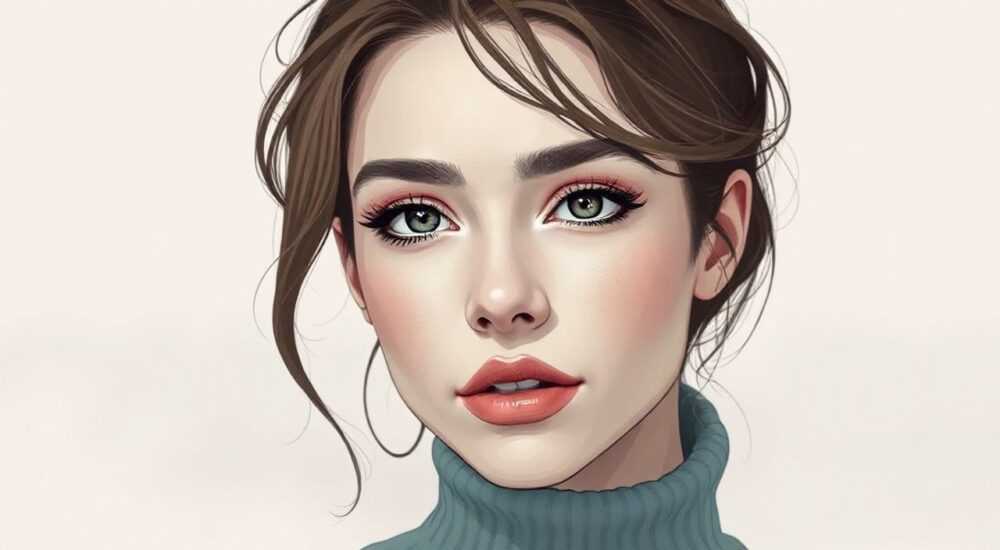
Вы когда-нибудь сталкивались с ситуацией, когда цвета на изображении отвлекают от основной идеи? Возможно, вы работаете над винтажным дизайном, готовите материал для презентации или просто хотите придать фото более глубокое, драматичное звучание. В таких случаях обесцвечивание — не просто тренд, а мощный инструмент визуальной коммуникации. Photoshop предлагает несколько способов убрать цвет, и выбор правильного метода зависит от ваших целей: нужна ли вам полная черно-белая картинка, мягкое приглушение или точечная коррекция.
Чтобы обесцветить изображение в Photoshop, проще всего использовать корректирующий слой «Чёрно-белое», который позволяет гибко управлять тонами и сохранять исходный файл нетронутым. Это самый безопасный и профессиональный подход.
Содержание статьи:
- Корректирующий слой «Чёрно-белое» — лучший способ
- Почему именно этот метод?
- Другие способы обесцвечивания: плюсы и минусы
- Метод 1: Изменение режима наложения — Hue/Saturation
- Метод 2: Изменение цветового режима на Grayscale
- Метод 3: Через Camera Raw Filter
- Метод 4: Применение команды Desaturate (Ctrl+Shift+U)
- Тонкая настройка: как сделать ч/б изображение живым
- Используйте каналы для контроля тонов
- Добавьте контраст правильно
- Работайте с резкостью
- Экспериментируйте с тонированием
- Распространённые ошибки и как их избежать
- Ошибка 1: Полное отсутствие контроля над тонами
- Ошибка 2: Перегрузка контрастом
- Ошибка 3: Игнорирование масок
- Ошибка 4: Обработка на JPEG вместо RAW
- Экспертное мнение
- Вопросы и ответы
- Заключение
Корректирующий слой «Чёрно-белое» — лучший способ
Представьте: вы открываете фотографию заката, где ярко-оранжевое небо перетекает в тёмную воду. Если просто убрать цвет, вы рискуете потерять контраст между областями. А если вы сможете контролировать, насколько светлыми или тёмными будут красные, жёлтые или синие тона в чёрно-белом варианте?
Именно это и даёт корректирующий слой «Чёрно-белое». Он не просто удаляет цвета — он превращает их в оттенки серого по вашим правилам.
Как это сделать:
- Откройте изображение в Photoshop.
- В панели слоёв нажмите на значок «Создать новый корректирующий слой» (иконка полумесяца).
- Выберите «Чёрно-белое».
- Появится палитра с ползунками: Красный, Жёлтый, Зелёный, Синий, Маджента, Голубой.
Перемещая ползунки, вы регулируете, насколько ярко каждый цветовой канал будет представлен в итоговом чёрно-белом изображении. Например, если поднять «Красный» — кожа на портрете станет светлее, а если опустить «Синий» — небо потемнеет, добавляя драматизма.
Почему именно этот метод?
Он не изменяет исходный слой. Вы можете в любой момент отключить эффект, отредактировать параметры или удалить коррекцию. Это особенно важно при работе над проектами, где может потребоваться возврат к цветному варианту.
Полезно знать: Нажмите Alt (Option на Mac), кликая по значку корректирующего слоя — вы увидите маску, которая покажет, где применён эффект. Белое — полностью задействовано, чёрное — отключено.
Если нужно обесцветить только часть изображения, используйте маску корректирующего слоя. Кистью с чёрным цветом «сотрите» эффект там, где хотите оставить цвет. Это идеально подходит для акцентирования одного объекта — например, красной розы на чёрно-белом фоне.
Другие способы обесцвечивания: плюсы и минусы
Хотя «Чёрно-белое» — лидер среди методов, Photoshop предлагает и альтернативы. Каждая имеет свои сценарии применения, но далеко не все подходят для профессиональной работы.
Метод 1: Изменение режима наложения — Hue/Saturation
Добавьте корректирующий слой «Насыщенность» (Hue/Saturation) и установите значение Saturation = –100.
Это быстро, но примитивно. Все цвета уходят одинаково, без возможности тонкой настройки. Результат — плоское, безжизненное изображение.
Метод 2: Изменение цветового режима на Grayscale
Меню Image → Mode → Grayscale. Этот способ физически удаляет цветовые каналы. После этого вернуть цвет уже нельзя без восстановления из резервной копии.
Полезно знать: Grayscale уменьшает размер файла, так как убирает два цветовых канала. Но ради этого не стоит жертвовать гибкостью редактирования.
Метод 3: Через Camera Raw Filter
Фильтр Camera Raw (Filter → Camera Raw Filter) содержит вкладку «Чёрно-белое» с теми же ползунками, что и корректирующий слой. Плюс — доступ к дополнительным инструментам: чистка, резкость, шумоподавление.
Недостаток — это фильтр, а не слой. Хотя его можно переоткрыть для редактирования (двойной клик по слою), он менее гибкий, чем корректирующий слой.
Метод 4: Применение команды Desaturate (Ctrl+Shift+U)
Старый добрый Ctrl+Shift+U (или меню Image → Adjustments → Desaturate). Самый быстрый, но и самый разрушительный способ. Он необратим, если не используется на дублированном слое.
Метод |
Обратимость |
Гибкость |
Подходит для |
|---|---|---|---|
Чёрно-белое (корректирующий слой) |
Полная |
Высокая |
Профессиональная работа, дизайн, фотокоррекция |
Hue/Saturation = –100 |
Частичная (через слой) |
Низкая |
Быстрые эксперименты |
Grayscale режим |
Нет |
Нулевая |
Архивные изображения, печать |
Camera Raw Filter |
Да (через Smart Object) |
Средняя |
Комплексная обработка RAW-файлов |
Desaturate (Ctrl+Shift+U) |
Нет (если на оригинале) |
Нулевая |
Экспресс-обработка |
«Лучше потратить 30 секунд на создание корректирующего слоя, чем час на исправление последствий разрушительного редактирования.» — Алексей К., цифровой реставратор
Тонкая настройка: как сделать ч/б изображение живым
Обесцветить — это только начало. Настоящее мастерство начинается тогда, когда вы делаете чёрно-белое изображение выразительным.
Представьте портрет женщины в шляпе. Без цвета теряются детали: текстура кожи, блики в глазах, фактура ткани. Как их вернуть?
Используйте каналы для контроля тонов
В корректирующем слое «Чёрно-белое» ползунки соответствуют цветовым каналам. Поднимите «Жёлтый» — кожа станет мягче. Опустите «Зелёный» — растения потемнеют, усиливая контраст.
Пример: на пейзаже с лесом и небом:
- Увеличьте «Красный» — деревья станут светлее.
- Уменьшите «Синий» — небо станет глубоким, почти чёрным.
- Добавьте «Жёлтый» — облака выйдут вперёд.
Теперь у вас не просто серая картинка, а композиция с объёмом.
Добавьте контраст правильно
Не спешите тянуть ползунок «Контраст» вверх. Лучше используйте:
- Корректирующий слой «Кривые» (Curves) — для точной настройки светов, средних тонов и теней.
- «Уровни» (Levels) — чтобы задать чёткие белые и чёрные точки.
Полезно знать: Нажмите Alt, двигая чёрный или белый ползунок в «Уровнях» — экран станет чёрным или белым, и вы увидите, где начинаются потери деталей.
Работайте с резкостью
Чёрно-белые изображения требуют больше резкости. Цвет скрывает мелкие дефекты, а монохром — нет. Используйте Unsharp Mask или Smart Sharpen, но аккуратно: достаточно значения Amount 80–120%, Radius 1.0–1.5 px.
Экспериментируйте с тонированием
Не обязательно оставаться в строгих чёрно-белых тонах. Добавьте сепию, холодный синий или бирюзовый оттенок. Это создаёт настроение.
Как:
- После обесцвечивания добавьте корректирующий слой «Цвет заливки» (Solid Color).
- Выберите нужный оттенок (например, #A67C52 для сепии).
- Установите режим наложения слоя — «Наложение» (Overlay) или «Мягкий свет» (Soft Light).
- Снизьте непрозрачность до 10–30%.
Теперь у вас не просто монохром, а история.
Распространённые ошибки и как их избежать
Даже опытные пользователи допускают типичные промахи при обесцвечивании. Вот основные из них:
Ошибка 1: Полное отсутствие контроля над тонами
Многие просто нажимают Desaturate и считают задачу выполненной. Результат — серая, безжизненная картинка.
Решение: всегда используйте корректирующий слой «Чёрно-белое» и настраивайте каналы вручную.
Ошибка 2: Перегрузка контрастом
Хочется сделать изображение «живее» — и вы тянете контраст в максимум. Но слишком высокий контраст убивает детали в тенях и светах.
Решение: работайте с кривыми. Создайте S-образную форму, но плавно. Проверяйте, видны ли детали в самых тёмных и самых светлых участках.
Ошибка 3: Игнорирование масок
Начинающие забывают, что эффект можно ограничить. Вместо того чтобы выделить лицо, они обесцвечивают всё.
Решение: используйте маску корректирующего слоя. Кистью с низкой непрозрачностью (20–30%) мягко наносите или удаляете эффект.
Ошибка 4: Обработка на JPEG вместо RAW
Формат JPEG сжимает данные. При обесцвечивании это может вызвать появление артефактов, особенно в градиентах (например, небо).
Решение: по возможности работайте с RAW-файлами. Они содержат больше информации, что позволяет точнее управлять тонами.
«Качество чёрно-белой фотографии определяется не столько техникой, сколько вниманием к свету и тени. Photoshop лишь инструмент — зрение фотографа — главное.» — Анна М., художественный фотограф
Экспертное мнение
Обесцвечивание — это не просто удаление цвета, а перевод изображения на другой уровень восприятия. Глаз человека реагирует на контраст, текстуру и композицию сильнее, когда убраны отвлекающие факторы. Профессиональный подход предполагает три этапа: анализ исходного изображения, выбор метода коррекции и финальную доработку. Важно понимать, что каждое фото уникально — универсальных настроек не существует. Эффективная работа с чёрно-белым изображением требует тестирования различных комбинаций каналов, а также использования дополнительных корректирующих слоёв для достижения максимальной выразительности. Особенно ценным является немодельный подход — использование корректирующих слоёв вместо прямых команд, что обеспечивает полную обратимость процесса.
Вопросы и ответы
Можно ли обесцветить только часть изображения?
Да, используйте маску корректирующего слоя. Кистью с чёрным цветом сотрите эффект там, где хотите сохранить цвет. Например, можно оставить цветным глаз или предмет одежды, создав мощный визуальный акцент.
Почему после обесцвечивания изображение выглядит «грязным»?
Это происходит при неправильном балансе каналов или из-за недостаточной резкости. Проверьте, не завышены ли значения «Зелёный» или «Голубой» — они часто добавляют серый оттенок. Также убедитесь, что использованы корректирующие слои, а не разрушительные команды.
Какой метод самый быстрый для массовой обработки?
Для серии изображений используйте действия (Actions). Запишите процесс: создание корректирующего слоя «Чёрно-белое» + настройка каналов. Затем примените действие ко всем файлам через автоматическую обработку (File → Automate → Batch).
Можно ли вернуть цвет после Grayscale?
Только если есть резервная копия. После перевода в Grayscale режим цветовые данные удаляются безвозвратно. Поэтому никогда не применяйте этот режим к оригинальному файлу.
Подходит ли обесцвечивание для портретов?
Абсолютно. Чёрно-белые портреты часто выглядят более выразительно, так как внимание переключается с цвета кожи на эмоции, текстуру и светотень. Однако следите за тонами: слишком тёмные участки могут исказить черты лица.
Заключение
Обесцвечивание в Photoshop — это не просто техническая операция, а творческий процесс. От выбора метода до тонкой настройки каналов — каждый шаг влияет на конечный результат. Главное правило: работайте не разрушительно. Корректирующий слой «Чёрно-белое» должен быть вашим основным инструментом. Он даёт контроль, гибкость и возможность возврата.
Освоив эти приёмы, вы научитесь не просто убирать цвет, а создавать изображения с характером, глубиной и настроением.
- Всегда используйте корректирующий слой «Чёрно-белое» — это безопасно и эффективно.
- Настройка каналов (красный, синий и др.) позволяет управлять тонами и добавлять объём.
- Никогда не применяйте Grayscale или Desaturate к оригинальному слою.
- Для частичного обесцвечивания используйте маски корректирующих слоёв.
- Дополняйте обесцвечивание кривыми, уровнем и аккуратной резкостью.
⚠️ Дисклеймер — нажмите, чтобы развернуть
Материалы, опубликованные в разделе «Блог» на сайте RU DESIGN SHOP (rudesignshop.ru), носят исключительно информационный и ознакомительный характер и не являются руководством к действию, финансовой рекомендацией, медицинской услугой, ветеринарным назначением либо рекламой товаров и услуг, включая азартные игры. Публикации не содержат призывов к участию в азартных играх и не направлены на продвижение соответствующих операторов.
Безопасность применения товаров и веществ: при использовании строительных материалов, бытовой химии, пестицидов и агрохимикатов необходимо строго следовать инструкциям производителя и действующему законодательству Российской Федерации, включая Федеральный закон РФ от 19.07.1997 № 109-ФЗ «О безопасном обращении с пестицидами и агрохимикатами».
Упоминание товарных знаков, брендов и организаций носит исключительно информационный характер и не означает наличие партнёрских отношений или одобрения со стороны правообладателей.
Материалы, содержащие сведения о медицинских, ветеринарных или косметических средствах, представлены в справочных целях и не являются медицинской консультацией или назначением. Перед применением рекомендуется обратиться к врачу, ветеринарному специалисту или иному сертифицированному профессионалу.
Возрастные ограничения: материалы, содержащие сведения о продукции категории 18+, включая алкоголь или азартные игры, предназначены исключительно для совершеннолетней аудитории и публикуются в информационных целях.
Правовая ответственность: решения, принятые на основе опубликованной информации, пользователь принимает самостоятельно и на свой риск; редакция и авторы несут ответственность в пределах, установленных законодательством Российской Федерации.
Редакция не допускает публикаций, содержащих пропаганду экстремизма, терроризма, наркотических средств или суицида; подобные материалы подлежат немедленному удалению.
Упоминание организаций с ограниченным статусом: компания Meta Platforms Inc. (социальные сети Facebook и Instagram) признана экстремистской организацией решением суда РФ, её деятельность запрещена на территории Российской Федерации; любые упоминания приводятся исключительно в информационных целях.
Авторские права и источники: информация собирается из открытых источников; её актуальность указывается на дату публикации и может изменяться.
Изображения и иллюстрации используются на условиях, разрешённых правообладателями. При возникновении претензий редакция готова оперативно рассмотреть обращение и внести необходимые изменения.
Персональные данные и cookies: сайт использует cookies и обрабатывает персональные данные пользователей в соответствии с Федеральным законом № 152-ФЗ «О персональных данных» и Политикой конфиденциальности RU DESIGN SHOP.
Мнения авторов могут не совпадать с позицией государственных органов или коммерческих организаций, упомянутых в материалах.
РЕКОМЕНДУЕМ
Товары от российских производителей




