Скидка 5% на первый заказ — RDS5




Как обновить презентацию powerpoint
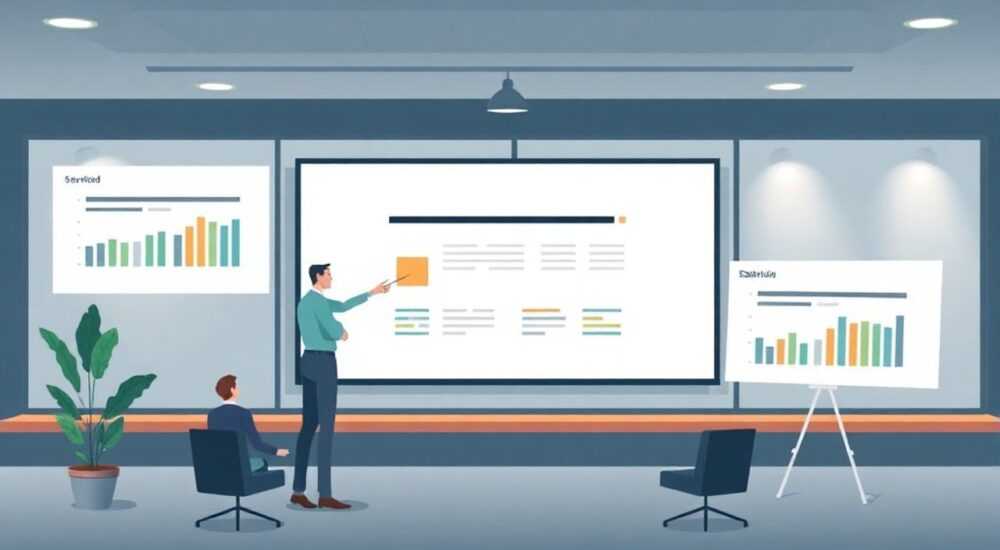
Обновление презентации в PowerPoint — необходимая задача для всех, кто регулярно работает с информацией: от бизнес-аналитиков и преподавателей до маркетологов и руководителей. Со временем данные устаревают, дизайн теряет актуальность, а структура может перестать соответствовать целям выступления. Процесс обновления не сводится лишь к замене текста или картинок — он включает анализ содержания, адаптацию под новую аудиторию, оптимизацию визуала и проверку технической совместимости. Успешное обновление повышает эффективность коммуникации, усиливает восприятие ключевых сообщений и помогает избежать неловких ситуаций на важных встречах.
Чтобы обновить презентацию PowerPoint, начните с анализа её текущего состояния и целевой аудитории. Замените устаревшие данные, пересмотрите структуру и визуальный стиль, используя шаблоны и мастер-слайды. Обязательно протестируйте файл перед финальной демонстрацией.
Содержание статьи:
- Оценка текущего состояния презентации
- Шаги первичной оценки
- Как обновить содержание: текст, данные и медиа
- Работа с медиа
- Обновление дизайна и визуальной составляющей
- Как использовать шаблоны
- Переработка структуры и логики подачи
- Проверка логики переходов
- Техническая проверка и совместимость
- Экспорт и публикация
- Экспертное мнение
- Вопросы и ответы
- Заключение
Оценка текущего состояния презентации
Прежде чем вносить изменения, необходимо провести полную диагностику существующей презентации. Многие пользователи сразу переходят к редактированию слайдов, что приводит к хаотичным правкам и потере фокуса. Системный подход начинается с ответов на ключевые вопросы: какова цель презентации сейчас, изменилась ли аудитория, какие данные устарели, и насколько актуален визуальный стиль?
Анализ стоит проводить по трём направлениям: содержание, структура и дизайн. Проверьте, соответствуют ли текущие тезисы вашей стратегической цели. Например, если вы представляете продукт на международной конференции, но презентация была создана для внутреннего совещания, важно переписать язык, упростить термины и добавить глобальный контекст.
Полезно также оценить «возраст» данных. Статистика старше 18–24 месяцев в большинстве отраслей считается устаревшей. Особенно это касается IT, финансов, медицины и маркетинга. Если вы ссылаетесь на исследования Gartner или Statista образца 2023 года, их нужно обновить до актуальных отчётов за 2025–2026 годы.
Полезно знать: Перед началом правок создайте резервную копию оригинального файла. Назовите её «Название_презентации_оригинал_дата.pptx», чтобы при необходимости можно было вернуться к исходнику.
Для удобства оценки можно использовать чек-лист:
- Соответствует ли цель презентации текущим задачам?
- Актуальна ли целевая аудитория (внутренняя/внешняя, техническая/не техническая)?
- Устарели ли цифры, факты, графики?
- Находятся ли изображения и видео в высоком качестве?
- Соответствует ли цветовая палитра и шрифты корпоративному стилю?
- Есть ли дублирующие или лишние слайды?
Шаги первичной оценки
- Откройте презентацию и просмотрите её от начала до конца без правок.
- Сделайте пометки на отдельном листе или в блокноте: что вызывает сомнения, что устарело, что требует дополнения.
- Определите временные рамки: сколько времени прошло с момента создания? Какие события могли повлиять на контекст?
- Оцените обратную связь от предыдущих показов: были ли вопросы, недопонимания, жалобы на перегруженность?
- Сформулируйте новую цель презентации и ключевое сообщение.
«Не бойтесь радикальных изменений. Иногда лучше перестроить презентацию с нуля, чем пытаться реанимировать устаревшую структуру. Эффективность важнее сохранения «наследия».» — Анна Ковалёва, UX-директор коммуникационного агентства «Вектор»
Как обновить содержание: текст, данные и медиа
После оценки состояния наступает этап наполнения. Обновление содержания — это не просто замена слов, а переработка информации с учётом новых знаний, целей и форматов потребления.
Начните с текста. Удалите канцеляризмы, длинные предложения и избыточные формулировки. Современная презентация должна быть лаконичной: один слайд — одна идея. Используйте принцип «меньше текста — больше смысла». Вместо абзаца с описанием преимуществ продукта примените маркированный список из 3–5 пунктов.
Обновление данных — критически важный этап. Особенно если речь идёт о финансовых отчётах, рыночных прогнозах или KPI. Работайте только с проверенными источниками: официальные сайты государственных органов, отчёты McKinsey, PwC, Deloitte, данные ЦБ РФ, Росстата, Всемирного банка. При вставке графиков используйте функцию «Обновить данные» в Excel, если они связаны.
Работа с медиа
Изображения и видео должны быть высокого качества и релевантны теме. Замените пиксельные фото, клипарты и устаревшие логотипы. Лучше использовать современные стоковые сервисы: Unsplash, Pexels, Shutterstock. Для видео — вставляйте встроенное видео с YouTube (через вкладку «Вставка → Видео → Онлайн-видео») или загружайте локальные файлы в форматах MP4, MOV.
Если презентация содержит интерактивные элементы (гиперссылки, кнопки навигации), проверьте их работоспособность. Ссылки могут «сломаться», особенно если вы перемещали файлы или меняли структуру папок.
Тип контента |
Что проверять |
Рекомендации |
|---|---|---|
Текст |
Актуальность, ясность, грамматика |
Используйте проверку орфографии и стилистики в PowerPoint. Избегайте CAPS LOCK и более двух шрифтов в одной презентации. |
Графики |
Источник данных, дата, легенда |
Добавляйте подписи и указывайте год. Предпочитайте горизонтальные столбчатые диаграммы круговым — они легче читаются. |
Изображения |
Качество, релевантность, авторские права |
Минимальное разрешение — 1920×1080 px. Не используйте водяные знаки. |
Видео |
Формат, длительность, звук |
Видео не должно превышать 60 секунд. Всегда тестируйте воспроизведение на другом устройстве. |
Полезно знать: В PowerPoint 2026 появилась функция «Интеллектуальное обновление контента» — она предлагает замену устаревших изображений и шаблонов на основе анализа контекста. Доступна через вкладку «Дизайн → Идеи».
Обновление дизайна и визуальной составляющей
Дизайн — это не просто «красиво», а инструмент восприятия. Устаревший визуал снижает доверие к содержанию. Даже самая сильная идея будет хуже восприниматься, если оформлена в стиле 2010 года с тенями, объёмными фигурами и градиентами.
Современный дизайн презентаций строится на трёх принципах: минимализм, согласованность и контраст. Используйте светлый фон с тёмным текстом (или наоборот, при dark mode). Шрифты — без засечек: Inter, Arial, Calibri, Segoe UI. Размер основного текста — не менее 24 pt.
Главный инструмент обновления дизайна — мастер-слайды. Они позволяют единообразно изменить все слайды за один раз. Чтобы открыть мастер-слайды, перейдите: «Вид → Образец слайдов». Здесь вы можете:
- Изменить цветовую схему для всех слайдов;
- Обновить шрифты по умолчанию;
- Добавить логотип компании в нижний колонтитул;
- Настроить положение номеров слайдов и даты.
Как использовать шаблоны
PowerPoint предлагает сотни встроенных шаблонов, а Microsoft 365 — доступ к облачной библиотеке. Выбирайте шаблоны, соответствующие теме: деловые, креативные, технические. Но не переусердствуйте с анимацией — она должна поддерживать мысль, а не отвлекать.
Если у вашей компании есть фирменный стиль, создайте собственный шаблон (.potx) и сохраните его в папку «Шаблоны». Это сэкономит время в будущем.
«Цвет влияет на запоминаемость на 80%. Используйте доминантный цвет бренда в акцентных элементах: заголовках, иконках, границах. Остальное — нейтральные тона.» — Дмитрий Фролов, арт-директор студии BrandMind
Переработка структуры и логики подачи
Даже с обновлённым содержанием и дизайном презентация может провалиться, если нарушена логическая последовательность. Хорошая структура ведёт аудиторию от проблемы к решению, от вопроса к выводу.
Стандартная структура включает три части: введение, основная часть, заключение. Введение задаёт контекст, основная часть раскрывает детали, заключение резюмирует и даёт call-to-action. Если презентация длинная (более 15 слайдов), добавьте разделители — слайды с названиями блоков.
Проверка логики переходов
Убедитесь, что каждый слайд логически вытекает из предыдущего. Используйте сигнальные слова: «поэтому», «в результате», «как следствие». Избегайте резких скачков между темами.
Если вы используете гиперссылки или навигационные кнопки, протестируйте маршрут. Убедитесь, что зритель не «потеряется» и сможет вернуться назад.
Полезно знать: В PowerPoint 2026 появился режим «Логическая карта» — он визуализирует структуру презентации как древо решений. Доступен во вкладке «Рецензирование → Структура».
Техническая проверка и совместимость
Финальный этап — технический аудит. Даже идеально оформленная презентация может «сломаться» из-за мелких ошибок: несовместимых шрифтов, отсутствующих файлов, сбоев анимации.
Проверьте следующие параметры:
- Совместимость версий: если вы используете PowerPoint 365, убедитесь, что получатель может открыть файл. Сохраните резервную копию в формате .ppt (для старых версий).
- Встраивание шрифтов: при сохранении выберите «Встроить шрифты в файл» (Файл → Параметры → Сохранение).
- Проверка ссылок: используйте «Проверку документа» (Файл → Проверка → Проверить документ), чтобы найти битые гиперссылки.
- Тест на другом устройстве: откройте презентацию на ноутбуке, планшете или проекторе, чтобы убедиться в корректном отображении.
Экспорт и публикация
Если презентация будет публичной, рассмотрите экспорт в PDF (для печати) или видео (для соцсетей). В PowerPoint можно экспортировать в формате MPEG-4 с голосом диктора, если вы записали заметки.
Для онлайн-демонстраций используйте режим «Презентация в браузере» — он доступен через OneDrive и позволяет делиться ссылкой без установки PowerPoint.
«Перед важной встречей запустите презентацию в режиме показа хотя бы дважды. Проверьте тайминг: не слишком ли быстро сменяются слайды, успеваете ли вы говорить?» — Екатерина Миронова, коуч по публичным выступлениям
Экспертное мнение
Профессионалы единодушны: регулярное обновление презентаций — часть управленческой гигиены. По данным исследования Asana (2025), 67% сотрудников тратят более 3 часов в неделю на поиск актуальных версий документов, включая презентации.
Вот четыре принципа, которым следуют ведущие специалисты:
- Правило 6 месяцев: пересматривайте любую активную презентацию не реже чем раз в полгода.
- Версионность: используйте систему имён: «Продукт_X_v2.1_2026-02.pptx», чтобы отслеживать обновления.
- Шаблонизация: создайте базовые шаблоны для разных типов презентаций (отчёт, продажи, обучение).
- Коллаборация: при работе в команде используйте совместный доступ в OneDrive или SharePoint с контролем версий.
Вопросы и ответы
Можно ли обновить презентацию, если нет доступа к исходным данным?
Да, но с оговорками. Используйте общедоступные источники, укажите «оценочные данные» и добавьте примечание о приблизительности. Лучше — запросить доступ или попросить коллег предоставить информацию.
Что делать, если презентация сделана в старом формате .ppt?
Откройте файл в современной версии PowerPoint. Программа автоматически переведёт его в .pptx. После этого вы сможете использовать новые функции: SmartArt, переходы, облачные шаблоны.
Как обновить презентацию, если меняется бренд (логотип, цвета)?
Используйте мастер-слайды. Замените логотип в образце, обновите цветовую схему и шрифты. Все слайды автоматически применят изменения.
Нужно ли менять структуру при каждом обновлении?
Не обязательно. Только если изменилась цель, аудитория или ключевое сообщение. В остальных случаях достаточно обновить контент и дизайн.
Можно ли автоматизировать обновление презентаций?
Частично. Power Automate (ранее Microsoft Flow) позволяет настраивать уведомления о необходимости обновления, а плагины вроде Think-Cell или Office Timeline — синхронизировать данные из Excel и CRM.
Заключение
Обновление презентации в PowerPoint — это не рутинная задача, а стратегический процесс, направленный на повышение эффективности коммуникации. От того, насколько актуальна, логична и визуально привлекательна ваша презентация, зависит восприятие вашей экспертизы, продукта или идеи.
Ключ к успеху — системный подход: оценка, обновление содержания, редизайн, проверка структуры и технический финальный контроль. Не бойтесь удалять лишнее, экспериментировать с форматами и использовать современные инструменты PowerPoint 2026.
- Всегда начинайте с анализа цели и аудитории.
- Обновляйте данные минимум раз в 6–12 месяцев.
- Используйте мастер-слайды для единообразного дизайна.
- Проверяйте презентацию на другом устройстве перед показом.
- Сохраняйте версии и используйте понятную систему имён файлов.
⚠️ Дисклеймер — нажмите, чтобы развернуть
Материалы, опубликованные в разделе «Блог» на сайте RU DESIGN SHOP (rudesignshop.ru), носят исключительно информационный и ознакомительный характер и не являются руководством к действию, финансовой рекомендацией, медицинской услугой, ветеринарным назначением либо рекламой товаров и услуг, включая азартные игры. Публикации не содержат призывов к участию в азартных играх и не направлены на продвижение соответствующих операторов.
Безопасность применения товаров и веществ: при использовании строительных материалов, бытовой химии, пестицидов и агрохимикатов необходимо строго следовать инструкциям производителя и действующему законодательству Российской Федерации, включая Федеральный закон РФ от 19.07.1997 № 109-ФЗ «О безопасном обращении с пестицидами и агрохимикатами».
Упоминание товарных знаков, брендов и организаций носит исключительно информационный характер и не означает наличие партнёрских отношений или одобрения со стороны правообладателей.
Материалы, содержащие сведения о медицинских, ветеринарных или косметических средствах, представлены в справочных целях и не являются медицинской консультацией или назначением. Перед применением рекомендуется обратиться к врачу, ветеринарному специалисту или иному сертифицированному профессионалу.
Возрастные ограничения: материалы, содержащие сведения о продукции категории 18+, включая алкоголь или азартные игры, предназначены исключительно для совершеннолетней аудитории и публикуются в информационных целях.
Правовая ответственность: решения, принятые на основе опубликованной информации, пользователь принимает самостоятельно и на свой риск; редакция и авторы несут ответственность в пределах, установленных законодательством Российской Федерации.
Редакция не допускает публикаций, содержащих пропаганду экстремизма, терроризма, наркотических средств или суицида; подобные материалы подлежат немедленному удалению.
Упоминание организаций с ограниченным статусом: компания Meta Platforms Inc. (социальные сети Facebook и Instagram) признана экстремистской организацией решением суда РФ, её деятельность запрещена на территории Российской Федерации; любые упоминания приводятся исключительно в информационных целях.
Авторские права и источники: информация собирается из открытых источников; её актуальность указывается на дату публикации и может изменяться.
Изображения и иллюстрации используются на условиях, разрешённых правообладателями. При возникновении претензий редакция готова оперативно рассмотреть обращение и внести необходимые изменения.
Персональные данные и cookies: сайт использует cookies и обрабатывает персональные данные пользователей в соответствии с Федеральным законом № 152-ФЗ «О персональных данных» и Политикой конфиденциальности RU DESIGN SHOP.
Мнения авторов могут не совпадать с позицией государственных органов или коммерческих организаций, упомянутых в материалах.
РЕКОМЕНДУЕМ
Товары от российских производителей


-5%


