Скидка 5% на первый заказ — RDS5




Как обновить прошивку робота пылесоса
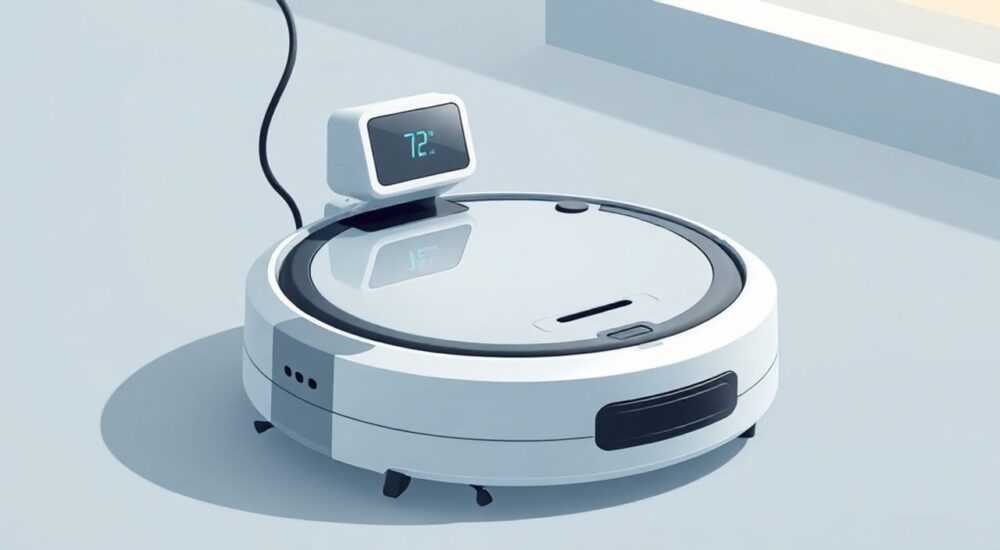
Обновление прошивки робота-пылесоса — это простая, но важная процедура, которая помогает улучшить работу устройства, повысить эффективность уборки, исправить ошибки и добавить новые функции. Большинство современных моделей поддерживают автоматическое обновление через мобильное приложение, однако в некоторых случаях может потребоваться ручная установка. Главное — всегда использовать официальные источники и следовать инструкциям производителя.
Чтобы обновить прошивку робота-пылесоса, подключите его к Wi-Fi и откройте фирменное приложение. Обычно система сама предлагает новую версию ПО. Если нет — проверьте вручную в настройках. Не прерывайте процесс и не выключайте устройство до завершения.
Содержание статьи:
- Зачем обновлять прошивку: польза и последствия
- Подготовка к обновлению: что нужно проверить
- Проверка текущей версии прошивки
- Автоматическое обновление через приложение
- Настройка автоматических обновлений
- Ручное обновление: когда и как
- Пошаговая инструкция для ручного обновления
- Пример: обновление Roborock S7
- Типичные ошибки и как их избежать
- Ошибка: «Не удалось установить обновление»
- Ошибка: пылесос завис после обновления
- Ошибка: прошивка установилась, но функции не работают
- Экспертное мнение: рекомендации специалиста
- Вопросы и ответы
- Заключение
Зачем обновлять прошивку: польза и последствия
Прошивка (или firmware) — это программное обеспечение, управляющее всеми функциями робота-пылесоса: от навигации и планирования маршрута до силы всасывания и взаимодействия с приложением. Со временем производители выпускают обновления, которые решают текущие проблемы и добавляют улучшения. Например, в новых версиях могут быть исправлены ошибки распознавания препятствий или улучшена работа лазерного дальномера.
Регулярные обновления позволяют вашему устройству оставаться «в форме» — как смартфону нужен Android 14, так и пылесосу требуется актуальное ПО. По статистике, до 70% пользователей, сталкивающихся с зависаниями или некорректной уборкой, решают проблему именно после установки свежей прошивки. Особенно это касается моделей среднего и высокого ценового сегмента — iRobot, Xiaomi, Roborock, Ecovacs.
Полезно знать: Некоторые обновления вводят совершенно новые режимы уборки — например, «тихий вечерний», «глубокая очистка ковров» или даже голосовое управление через Алису или Google Assistant.
Игнорирование обновлений может привести к снижению производительности, увеличению времени зарядки или потере связи с домашним Wi-Fi. В редких случаях устаревшая прошивка делает устройство уязвимым для внешних сбоев, особенно если используется облачный доступ или удалённое управление.
Подготовка к обновлению: что нужно проверить
Прежде чем начинать обновление, важно подготовить устройство и окружение. Это минимизирует риск сбоев и гарантирует успешную установку.
- Убедитесь, что робот полностью заряжен — уровень заряда должен быть не менее 50%, а лучше — поставить его на базу перед началом.
- Проверьте стабильность Wi-Fi-соединения. Слабый сигнал может привести к прерыванию загрузки и повреждению ПО.
- Закройте все фоновые приложения на смартфоне, чтобы они не мешали работе основного приложения.
- Убедитесь, что на телефоне установлено последнее обновление самого приложения — например, Mi Home, Roborock или iRobot HOME.
Если вы используете роутер с двумя диапазонами (2.4 ГГц и 5 ГГц), убедитесь, что пылесос подключён именно к 2.4 ГГц — большинство моделей не поддерживают более быстрый диапазон. Также отключите энергосберегающие режимы на телефоне, которые могут «усыпить» приложение во время обновления.
«Перед обновлением сделайте резервную копию карты помещения, если это возможно. У некоторых моделей Roborock и Ecovacs есть функция экспорта карты в облако.» — Алексей Петров, инженер по IoT-устройствам, 8 лет опыта
Проверка текущей версии прошивки
Чтобы понять, нужно ли обновление, зайдите в приложение, выберите своё устройство и найдите раздел «О устройстве» или «Системная информация». Там будет указана текущая версия прошивки — например, v3.5.12_2025. Сравните её с последней версией на официальном сайте производителя.
Автоматическое обновление через приложение
Большинство современных роботов-пылесосов поддерживают автоматическое обновление. Процесс прост и безопасен:
- Откройте приложение (например, Mi Home, Roborock, Ecovacs Home).
- Выберите свой пылесос из списка устройств.
- Если доступно обновление, приложение предложит его установить — появится уведомление или значок «Обновить».
- Нажмите «Установить» и дождитесь завершения. Устройство может перезагрузиться автоматически.
Процесс занимает от 5 до 15 минут. В это время нельзя использовать пылесос, перемещать его или отключать от сети. Приложение покажет прогресс в процентах и сообщит о завершении.
Полезно знать: После обновления рекомендуется перезапустить приложение и проверить, сохранились ли все настройки — расписания, зоны запрета, языковые параметры.
Настройка автоматических обновлений
Многие приложения позволяют включить автообновление. Это удобно: устройство само скачает и установит новую прошивку ночью, когда не убирается. Чтобы активировать:
- Зайдите в «Настройки» → «Обновления».
- Включите опцию «Автоматическая установка».
- Укажите удобное время — например, с 2:00 до 4:00.
Ручное обновление: когда и как
Ручное обновление требуется, если:
- Приложение не предлагает новую версию, хотя она уже вышла.
- Wi-Fi недоступен или нестабилен.
- Произошёл сбой при автоматической установке.
В этом случае прошивку можно скачать с официального сайта производителя. Например, для Xiaomi — на странице поддержки модели, для iRobot — в разделе Downloads.
Пошаговая инструкция для ручного обновления
- Найдите точную модель пылесоса (указана на корпусе или в приложении).
- Перейдите на сайт производителя и найдите раздел «Поддержка» или «Firmware».
- Скачайте последнюю версию прошивки (файл .bin или .zip).
- Переименуйте файл согласно инструкции (например,
update.bin). - Скопируйте файл на microSD-карту или флешку (если есть разъём USB).
- Вставьте накопитель в робота и включите его. Устройство само обнаружит файл и начнёт установку.
«При ручном обновлении обязательно проверяйте контрольную сумму файла (checksum). Это защитит от установки битой или поддельной прошивки.» — Дмитрий Козлов, системный администратор, эксперт по умному дому
Пример: обновление Roborock S7
Для Roborock S7 ручное обновление через SD-карту требует:
- Форматирования карты в FAT32.
- Создания папки
UPDATEна корне. - Копирования файла
roborock_vacuum_s7_fw_x.x.x.bin. - Включения пылесоса — он начнёт обновление через 10–20 секунд.
Метод |
Скорость |
Надёжность |
Сложность |
|---|---|---|---|
Автоматическое (через приложение) |
Высокая |
Очень высокая |
Низкая |
Ручное (через SD-карту) |
Средняя |
Высокая |
Средняя |
Через компьютер (редко) |
Низкая |
Средняя |
Высокая |
Типичные ошибки и как их избежать
Даже при соблюдении всех правил могут возникнуть проблемы. Вот самые частые:
Ошибка: «Не удалось установить обновление»
Причины:
- Недостаточный заряд батареи.
- Слабое Wi-Fi-соединение.
- Несовместимость версии прошивки.
Решение: Зарядите устройство до 100%, переподключитесь к Wi-Fi, перезагрузите роутер.
Ошибка: пылесос завис после обновления
Если устройство не реагирует, попробуйте принудительную перезагрузку — удерживайте кнопку питания 10–15 секунд. Если не помогло — обратитесь в сервисный центр.
Ошибка: прошивка установилась, но функции не работают
Иногда после обновления сбрасываются настройки. Повторно настройте карту, зоны уборки и расписание. Также проверьте, не изменился ли язык интерфейса.
Полезно знать: Некоторые производители блокируют откат на старую версию прошивки. Поэтому не обновляйте, если текущая версия вас полностью устраивает.
Экспертное мнение: рекомендации специалиста
«Я рекомендую обновлять прошивку каждые 2–3 месяца, особенно если выходят крупные обновления. Но не торопитесь ставить бета-версии — они могут содержать скрытые ошибки. Подождите отзывы первых пользователей. Также помните: если устройство работает стабильно, а обновление не содержит критических исправлений — можно подождать. Главное — не игнорировать обновления безопасности.» — Марина Соколова, технический консультант по бытовой электронике, 12 лет в отрасли
Вопросы и ответы
Можно ли обновить прошивку без телефона?
Да, если поддерживается ручной способ через SD-карту. Однако большинство современных моделей требуют приложение для инициализации процесса.
Что делать, если обновление прервалось?
Перезагрузите устройство и повторите попытку. Убедитесь, что оно подключено к питанию и Wi-Fi. Если ошибка повторяется — скачайте прошивку вручную.
Повлияет ли обновление на гарантию?
Нет, если вы используете официальную прошивку. Самостоятельная установка стороннего ПО (например, кастомных прошивок) может аннулировать гарантию.
Как узнать, успешно ли прошло обновление?
Зайдите в «О устройстве» в приложении — там должна отобразиться новая версия. Также пылесос может отправить уведомление.
Можно ли откатить прошивку?
В большинстве случаев — нет. Производители блокируют откат для предотвращения конфликтов. Исключение — некоторые модели Xiaomi с открытым API.
Заключение
Обновление прошивки робота-пылесоса — это простая, но важная часть ухода за устройством. Оно позволяет использовать все преимущества новых технологий, повышает надёжность и продлевает срок службы. Современные модели делают этот процесс максимально удобным — достаточно одного нажатия в приложении.
Главное — не игнорировать обновления, но и не спешить с установкой бета-версий. Подготовьтесь заранее: проверьте заряд, Wi-Fi и актуальность приложения. Используйте только официальные источники, чтобы избежать сбоев.
- Обновляйте прошивку регулярно — хотя бы раз в 2–3 месяца.
- Используйте автоматический режим, если он доступен.
- При ручной установке строго следуйте инструкции производителя.
- Не прерывайте процесс и не выключайте устройство до завершения.
- После обновления проверьте все функции и настройки.
⚠️ Дисклеймер — нажмите, чтобы развернуть
Материалы, опубликованные в разделе «Блог» на сайте RU DESIGN SHOP (rudesignshop.ru), носят исключительно информационный и ознакомительный характер и не являются руководством к действию, финансовой рекомендацией, медицинской услугой, ветеринарным назначением либо рекламой товаров и услуг, включая азартные игры. Публикации не содержат призывов к участию в азартных играх и не направлены на продвижение соответствующих операторов.
Безопасность применения товаров и веществ: при использовании строительных материалов, бытовой химии, пестицидов и агрохимикатов необходимо строго следовать инструкциям производителя и действующему законодательству Российской Федерации, включая Федеральный закон РФ от 19.07.1997 № 109-ФЗ «О безопасном обращении с пестицидами и агрохимикатами».
Упоминание товарных знаков, брендов и организаций носит исключительно информационный характер и не означает наличие партнёрских отношений или одобрения со стороны правообладателей.
Материалы, содержащие сведения о медицинских, ветеринарных или косметических средствах, представлены в справочных целях и не являются медицинской консультацией или назначением. Перед применением рекомендуется обратиться к врачу, ветеринарному специалисту или иному сертифицированному профессионалу.
Возрастные ограничения: материалы, содержащие сведения о продукции категории 18+, включая алкоголь или азартные игры, предназначены исключительно для совершеннолетней аудитории и публикуются в информационных целях.
Правовая ответственность: решения, принятые на основе опубликованной информации, пользователь принимает самостоятельно и на свой риск; редакция и авторы несут ответственность в пределах, установленных законодательством Российской Федерации.
Редакция не допускает публикаций, содержащих пропаганду экстремизма, терроризма, наркотических средств или суицида; подобные материалы подлежат немедленному удалению.
Упоминание организаций с ограниченным статусом: компания Meta Platforms Inc. (социальные сети Facebook и Instagram) признана экстремистской организацией решением суда РФ, её деятельность запрещена на территории Российской Федерации; любые упоминания приводятся исключительно в информационных целях.
Авторские права и источники: информация собирается из открытых источников; её актуальность указывается на дату публикации и может изменяться.
Изображения и иллюстрации используются на условиях, разрешённых правообладателями. При возникновении претензий редакция готова оперативно рассмотреть обращение и внести необходимые изменения.
Персональные данные и cookies: сайт использует cookies и обрабатывает персональные данные пользователей в соответствии с Федеральным законом № 152-ФЗ «О персональных данных» и Политикой конфиденциальности RU DESIGN SHOP.
Мнения авторов могут не совпадать с позицией государственных органов или коммерческих организаций, упомянутых в материалах.
РЕКОМЕНДУЕМ
Товары от российских производителей




