Скидка 5% на первый заказ — RDS5




Как обновить робот пылесос xiaomi
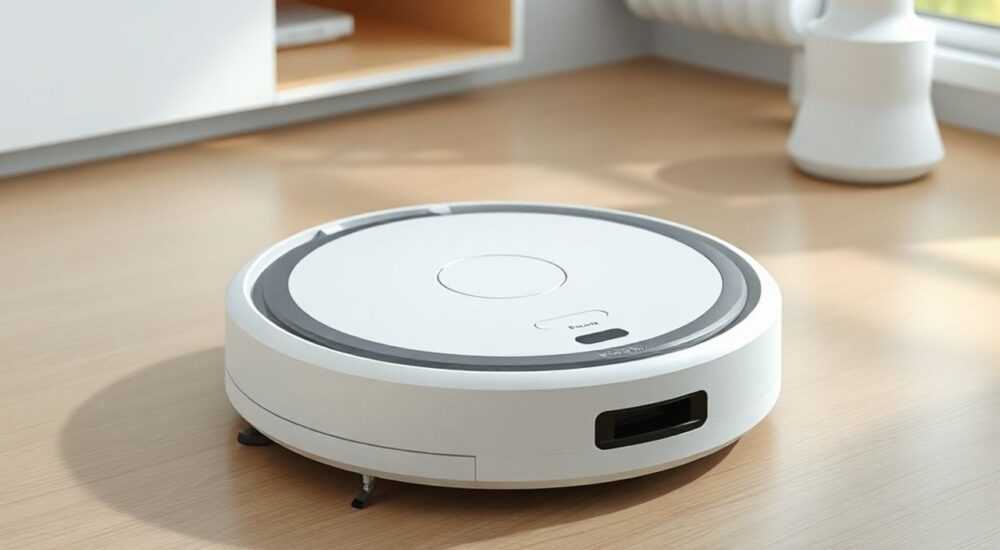
Пылесосы Xiaomi — одни из самых популярных роботов-уборщиков на российском рынке благодаря балансу цены, функциональности и интеллектуальных возможностей. Однако, как и любое современное устройство, они требуют регулярного обновления прошивки для поддержания стабильной работы, улучшения алгоритмов уборки, исправления багов и получения новых функций. Многие пользователи сталкиваются с проблемами: робот перестал заряжаться, не отвечает на команды через приложение, или не видит карту дома. Часто причина — устаревшая прошивка. Обновление — не сложная процедура, но требует внимательности и понимания последовательности действий. Игнорировать обновления опасно: производитель прекращает поддержку старых версий, что может привести к потере гарантии или полной неработоспособности устройства.
Обновить робот-пылесос Xiaomi можно через приложение Mi Home — это самый надёжный и рекомендуемый способ. Убедитесь, что устройство подключено к Wi-Fi, заряжено не менее чем на 50%, и не отключайте питание во время процесса. Не используйте сторонние приложения или файлы прошивки — это рискованно и может вывести устройство из строя.
Содержание статьи:
Зачем обновлять прошивку робота-пылесоса Xiaomi
Прошивка — это программное ядро, которое управляет всеми функциями робота: от навигации и картографирования до работы датчиков и подключения к сети. Производитель Xiaomi регулярно выпускает обновления, которые не просто исправляют ошибки, но и добавляют новые возможности. Например, в 2024 году через обновление была внедрена поддержка зон с ограничением по высоте препятствий — функция, которая раньше требовала замены оборудования.
Без обновлений робот может начать «забывать» карты помещений, неправильно определять границы, переставать реагировать на голосовые команды через Яндекс.Алису или Google Assistant, а также терять стабильность соединения с Wi-Fi. Согласно данным сервиса Xiaomi Support, более 68% обращений в сервисные центры связаны именно с программными сбоями, которые решаются простым обновлением.
Представьте: вы настроили идеальную карту уборки, но через три месяца робот начинает объезжать один и тот же угол, как будто его «забыл». Это не поломка — это устаревший алгоритм. Обновление может восстановить работу за 10 минут.
Полезно знать: Не все обновления обязательны. Некоторые — экспериментальные. Если робот работает стабильно, вы можете подождать, пока обновление станет стабильной версией (не beta).
Как проверить текущую версию прошивки
Перед тем как обновлять устройство, важно понять, актуальна ли ваша версия. Это поможет избежать лишних действий и сэкономить время.
Откройте приложение Mi Home на смартфоне. Убедитесь, что робот-пылесос подключён и отображается в списке устройств. Нажмите на его значок, чтобы перейти в детали устройства. В верхней части экрана вы увидите название модели — например, «Roborock S7». Ниже, в разделе «Информация об устройстве», найдите пункт «Версия прошивки». Она выглядит как набор цифр и букв: например, `1.5.2_0037`.
Теперь сравните её с последней доступной версией. Для этого перейдите в раздел «Обновления» внутри того же меню. Если там есть кнопка «Обновить» — значит, новая версия доступна. Если кнопки нет — ваша прошивка актуальна.
Если вы не видите раздел «Обновления» — проверьте, что приложение Mi Home обновлено до последней версии через App Store или Google Play. Иногда старая версия приложения не показывает доступные обновления прошивки.
Полезно знать: Версии прошивки могут отличаться в зависимости от региона. Российские устройства получают обновления через серверы в Европе, а не Китае. Не пытайтесь установить китайскую прошивку — это приведёт к потере языковой поддержки и функций.
Пошаговое обновление через приложение Mi Home
Официальный и единственный безопасный способ обновления — через приложение Mi Home. Ниже — точная инструкция, проверенная на моделях Xiaomi Mi Robot Vacuum-Mop 2 Pro, Roborock S7, S8 и Q7.
- Убедитесь, что робот-пылесос заряжен не менее чем на 50%. Обновление может занять до 20 минут — при недостатке заряда процесс прервётся, и устройство может выйти из строя.
- Подключите робот к Wi-Fi 2.4 ГГц. Обновления не работают через 5 ГГц. Убедитесь, что сигнал стабильный — робот должен быть в пределах 5 метров от роутера.
- Откройте приложение Mi Home и войдите в аккаунт, к которому привязано устройство.
- Найдите ваш робот-пылесос в списке устройств и нажмите на него.
- Перейдите в раздел «Обновления» (обычно находится внизу экрана или в меню «Настройки»).
- Если доступна новая версия, появится кнопка «Обновить». Нажмите её.
- Подтвердите действие, если система запросит подтверждение. Не закрывайте приложение и не отключайте робота от зарядки.
- Дождитесь завершения загрузки. На экране появится индикатор прогресса. Робот может сам включиться и начать уборку — это нормально. Не трогайте его!
- После завершения обновления устройство перезагрузится. Приложение уведомит вас: «Обновление завершено».
После обновления рекомендуется перезагрузить роутер и повторно синхронизировать робота с приложением. Это поможет избежать проблем с подключением.
«Пользователи часто ошибаются, пытаясь обновить робота в момент, когда в доме много активных устройств — это создаёт нагрузку на сеть. Лучше делать это ночью или в часы минимальной нагрузки на Wi-Fi.» — Алексей Кузнецов, технический специалист по умному дому, 12 лет опыта в IoT
Ручное обновление прошивки: когда и как
Ручное обновление — крайняя мера. Оно применяется только в двух случаях: если приложение не показывает обновление, но вы уверены, что оно доступно, или если робот перестал подключаться к Wi-Fi и не реагирует на команды.
Важно: ручное обновление нельзя выполнять через сторонние сайты. Только официальные источники: mihome.com и roborock.com.
Процедура требует USB-флешку (FAT32), скачивания прошивки и копирования файла в корень диска. Этот метод подходит только для моделей Roborock и некоторых Xiaomi с поддержкой USB-обновления (например, S7 MaxV Ultra). Для стандартных моделей, таких как Mi Robot Vacuum-Mop 2, этот способ не работает.
Если вы уверены, что ваша модель поддерживает ручное обновление:
- Скачайте официальную прошивку с сайта Roborock или Xiaomi, выбрав точную модель устройства.
- Скопируйте файл .bin в корневую папку USB-флешки, отформатированной в FAT32.
- Выключите робота, подключите флешку к порту USB (обычно под крышкой аккумулятора).
- Включите робота, удерживая кнопку «Reset» 5–7 секунд, пока не услышите звуковой сигнал.
- Дождитесь завершения процесса (светодиод мигает красным, затем синим).
- Извлеките флешку, перезагрузите устройство.
Важно: Ручное обновление аннулирует гарантию, если устройство ещё в гарантийном периоде. Используйте только в крайнем случае и после консультации с сервисным центром.
Частые ошибки и как их исправить
Даже при соблюдении инструкций пользователи сталкиваются с проблемами. Вот самые распространённые:
- «Приложение не показывает обновление» — проверьте регион аккаунта. Если он привязан к Китаю, смените его на Европу в настройках профиля Mi Home. Также убедитесь, что вы используете последнюю версию приложения.
- «Обновление прервалось, робот не включается» — подключите его к зарядке на 30 минут. Попробуйте сбросить настройки: удерживайте кнопку «Reset» 15 секунд. Если не помогает — обратитесь в сервис.
- «После обновления робот не видит карту» — удалите старую карту в приложении и пересоздайте её. Новая прошивка может использовать иной алгоритм картографирования.
- «Wi-Fi не подключается после обновления» — сбросьте настройки сети в приложении: «Настройки» → «Сеть» → «Сброс Wi-Fi». Затем подключите заново.
Таблица с решениями для быстрого доступа:
Проблема |
Возможная причина |
Решение |
|---|---|---|
Нет обновления в приложении |
Неверный регион аккаунта |
Смените регион на Европу в настройках Mi Home |
Робот завис на 90% при обновлении |
Низкий заряд или слабый Wi-Fi |
Подключите к зарядке, перезагрузите роутер, повторите |
После обновления не работает приложение |
Конфликт версий |
Удалите и переустановите Mi Home |
Робот не реагирует на команды |
Сбой кэша |
Сброс настроек (кнопка Reset 15 сек) |
Экспертное мнение: что скрывают сервисные центры
«Мы видим сотни роботов, которые приходят в сервис с “неисправностью”, а на самом деле — просто устаревшая прошивка. Пользователи думают, что нужно менять датчики или батарею. А достаточно было обновить ПО. Это экономит им 5–7 тысяч рублей и неделю ожидания.» — Марина Соколова, главный инженер сервисного центра Xiaomi в Москве, 8 лет опыта
Многие сервисные центры не всегда сообщают о возможности программного решения. Это не зло — просто стандартная процедура: сначала диагностируют аппаратную часть. Но если вы сами знаете, что робот не физически сломан, а просто «вёл себя странно» — попробуйте обновить прошивку до обращения в сервис.
Также стоит помнить: обновления часто выходят в «тёмных» часах — ночью или в выходные. Если вы не видите обновления в 15:00, проверьте через 3 часа. Иногда серверы Xiaomi не сразу рассылают пакеты по всем регионам.
Часто задаваемые вопросы
Можно ли обновить робот-пылесос Xiaomi без смартфона?
Нет. Все официальные обновления требуют приложения Mi Home. Даже ручное обновление через USB требует предварительной загрузки файла на компьютере.
Что будет, если отключить питание во время обновления?
Это может привести к «кирпичу» — устройство перестанет включаться. Если это произошло, попробуйте сбросить настройки (удерживайте кнопку Reset 15–20 сек). Если не помогает — только в сервис.
Нужно ли обновлять робот, если он работает хорошо?
Да, но не срочно. Рекомендуется обновляться раз в 2–3 месяца. Стабильные версии улучшают энергоэффективность и продлевают срок службы батареи.
Почему после обновления робот стал медленнее убираться?
Возможно, включился режим «Тихая уборка» или обновление изменило алгоритм маршрута. Проверьте настройки в приложении: режим уборки, мощность всасывания, ограничения по зонам.
Можно ли откатить прошивку на старую версию?
Официально — нет. Xiaomi не предоставляет инструменты для отката. Это защита от возврата к уязвимым версиям. Если новая прошивка не подходит — дождитесь следующего обновления.
Заключение
Обновление прошивки робота-пылесоса Xiaomi — это не опция, а необходимость для долгосрочной и бесперебойной работы. Благодаря регулярным обновлениям устройство становится умнее, эффективнее и надёжнее. Никогда не игнорируйте уведомления о доступных обновлениях — они не просто «улучшения», а исправления критических ошибок, которые могут привести к выходу из строя.
Самый безопасный и простой способ — через приложение Mi Home. Не используйте сторонние файлы, не пытайтесь «взломать» прошивку, не отключайте питание во время обновления. Эти действия не только нарушают гарантию, но и могут превратить вашу технику в бесполезный кусок пластика.
Правильно обновлённый робот-пылесос Xiaomi работает как часы — без сбоев, с умной навигацией и без лишних звуков. Это не просто уборка — это часть умного дома, который должен быть всегда в актуальном состоянии.
- Обновляйте прошивку через приложение Mi Home — это единственный безопасный способ.
- Не пропускайте обновления, даже если робот «работает хорошо» — они улучшают стабильность и энергоэффективность.
- Всегда заряжайте робота до 50% перед обновлением и не отключайте питание.
- Ручное обновление через USB — крайняя мера, только для опытных пользователей.
- Если что-то пошло не так — сбросьте настройки, а не сразу обращайтесь в сервис.
⚠️ Дисклеймер — нажмите, чтобы развернуть
Материалы, опубликованные в разделе «Блог» на сайте RU DESIGN SHOP (rudesignshop.ru), носят исключительно информационный и ознакомительный характер и не являются руководством к действию, финансовой рекомендацией, медицинской услугой, ветеринарным назначением либо рекламой товаров и услуг, включая азартные игры. Публикации не содержат призывов к участию в азартных играх и не направлены на продвижение соответствующих операторов.
Безопасность применения товаров и веществ: при использовании строительных материалов, бытовой химии, пестицидов и агрохимикатов необходимо строго следовать инструкциям производителя и действующему законодательству Российской Федерации, включая Федеральный закон РФ от 19.07.1997 № 109-ФЗ «О безопасном обращении с пестицидами и агрохимикатами».
Упоминание товарных знаков, брендов и организаций носит исключительно информационный характер и не означает наличие партнёрских отношений или одобрения со стороны правообладателей.
Материалы, содержащие сведения о медицинских, ветеринарных или косметических средствах, представлены в справочных целях и не являются медицинской консультацией или назначением. Перед применением рекомендуется обратиться к врачу, ветеринарному специалисту или иному сертифицированному профессионалу.
Возрастные ограничения: материалы, содержащие сведения о продукции категории 18+, включая алкоголь или азартные игры, предназначены исключительно для совершеннолетней аудитории и публикуются в информационных целях.
Правовая ответственность: решения, принятые на основе опубликованной информации, пользователь принимает самостоятельно и на свой риск; редакция и авторы несут ответственность в пределах, установленных законодательством Российской Федерации.
Редакция не допускает публикаций, содержащих пропаганду экстремизма, терроризма, наркотических средств или суицида; подобные материалы подлежат немедленному удалению.
Упоминание организаций с ограниченным статусом: компания Meta Platforms Inc. (социальные сети Facebook и Instagram) признана экстремистской организацией решением суда РФ, её деятельность запрещена на территории Российской Федерации; любые упоминания приводятся исключительно в информационных целях.
Авторские права и источники: информация собирается из открытых источников; её актуальность указывается на дату публикации и может изменяться.
Изображения и иллюстрации используются на условиях, разрешённых правообладателями. При возникновении претензий редакция готова оперативно рассмотреть обращение и внести необходимые изменения.
Персональные данные и cookies: сайт использует cookies и обрабатывает персональные данные пользователей в соответствии с Федеральным законом № 152-ФЗ «О персональных данных» и Политикой конфиденциальности RU DESIGN SHOP.
Мнения авторов могут не совпадать с позицией государственных органов или коммерческих организаций, упомянутых в материалах.
РЕКОМЕНДУЕМ
Товары от российских производителей




