Скидка 5% на первый заказ — RDS5




Как обнулить андроид до заводских настроек
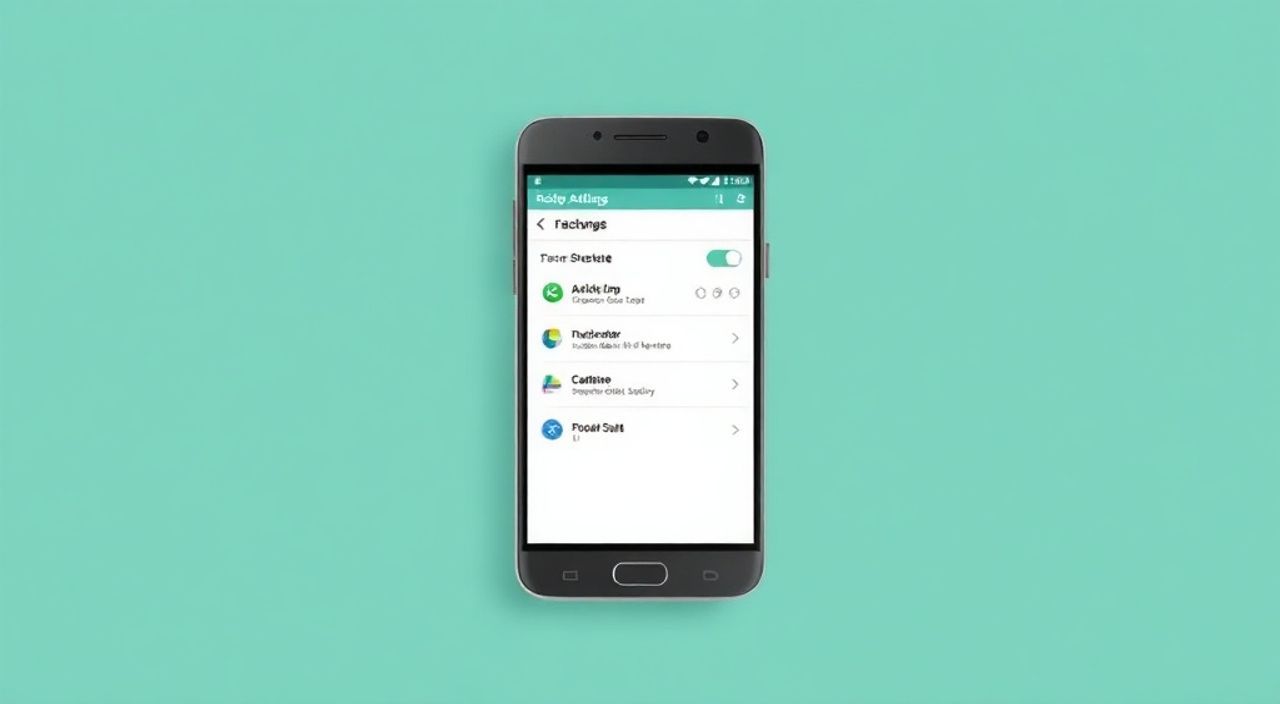
Сброс Android до заводских настроек — это эффективный способ вернуть устройство к исходному состоянию, устранив сбои, освободив память или подготовив смартфон к продаже. Эта процедура стирает все пользовательские данные: приложения, фото, сообщения, настройки и учётные записи. Однако важно понимать, что после сброса восстановить информацию будет невозможно без резервной копии. Главная рекомендация — всегда делайте резервное копирование перед обнулением.
Чтобы сбросить Android до заводских настроек, зайдите в «Настройки» → «Система» → «Сброс» → «Сброс настроек». Перед этим обязательно сохраните важные данные в облачном хранилище или на компьютере.
Содержание статьи:
- Когда и зачем нужен сброс до заводских настроек
- Что нужно сделать перед сбросом
- Как выполнить сброс через меню настроек (мягкий сброс)
- Сamsung Galaxy
- Xiaomi (MIUI)
- Google Pixel
- Сброс через Recovery Mode (жёсткий сброс)
- Особые случаи: заблокированный экран, повреждённый интерфейс
- Что происходит после сброса и как настроить устройство заново
- Экспертное мнение
- Вопросы и ответы
- Заключение
Когда и зачем нужен сброс до заводских настроек
Сброс Android до заводских настроек — это не просто очистка кэша или перезагрузка устройства. Это полное удаление всех пользовательских данных и возврат системы к состоянию «из коробки». Процедура может быть необходима по нескольким причинам.
Первая и самая частая — проблемы с производительностью. Со временем в системе накапливается мусор: временные файлы, кэш, остаточные данные от удалённых приложений. Даже регулярная перезагрузка не всегда помогает. Если смартфон тормозит, зависает, перегревается или быстро разряжается, сброс может вернуть ему былую скорость.
Вторая причина — подготовка к передаче устройства другому владельцу. Продажа, дарение или сдача в ремонт требуют полного удаления личной информации. Фотографии, контакты, пароли, банковские приложения — всё это должно быть надёжно удалено. Заводской сброс гарантирует, что данные больше не будут доступны на уровне файловой системы.
Третий случай — сбой операционной системы. Иногда после обновления Android или установки несовместимого ПО устройство перестаёт загружаться нормально. В таких ситуациях стандартные методы восстановления не работают, и остаётся только сброс через Recovery Mode.
Полезно знать: Сброс не удаляет прошивку или системные приложения. Он затрагивает только раздел /data, где хранятся ваши файлы и настройки.
Также стоит отметить, что некоторые устройства имеют функцию «удалённого стирания», особенно если включена защита Google (FRP — Factory Reset Protection). Это дополнительный уровень безопасности, который требует ввода учётной записи Google после сброса. Это важно при продаже — не забудьте выйти из аккаунта заранее.
Что нужно сделать перед сбросом
Прежде чем начинать процесс сброса, необходимо выполнить несколько критически важных шагов. Игнорирование этих действий может привести к потере ценных данных, которые невозможно восстановить.
Первое — сделайте резервную копию. Android предлагает встроенную функцию резервного копирования через Google Аккаунт. Она сохраняет настройки приложений, контакты, историю звонков, фото и видео (если включена синхронизация с Google Фото). Чтобы проверить настройки резервного копирования:
- Откройте «Настройки».
- Перейдите в раздел «Google» или «Учётные записи».
- Выберите свой аккаунт и убедитесь, что включены опции синхронизации.
- Найдите пункт «Резервное копирование» и активируйте его.
Для более полного архива можно использовать сторонние решения: приложения вроде Helium, Samsung Smart Switch (для устройств Samsung) или ручную копировку файлов на компьютер через USB.
Второе — отключите защиту устройства. Если включены PIN-код, графический ключ или биометрия, их нужно будет ввести для доступа к настройкам сброса. Но ещё важнее — отключить FRP (Factory Reset Protection). Для этого:
- Выйдите из своего Google-аккаунта в настройках.
- Если используется Samsung — также выйдите из Samsung Аккаунта.
- Отключите «Найти устройство» (Find My Device).
«Никогда не выполняйте сброс, не убедившись, что вы запомнили данные своей учётной записи. Без них вы можете столкнуться с блокировкой FRP, и устройство станет практически бесполезным.» — Алексей Морозов, инженер по мобильным системам, 8 лет опыта
Третье — подключите устройство к Wi-Fi и убедитесь, что уровень заряда батареи выше 50%. Лучше всего выполнять сброс при подключении к зарядке. Это предотвратит внезапное отключение из-за разрядки.
Как выполнить сброс через меню настроек (мягкий сброс)
Самый простой и безопасный способ — сброс через системное меню. Этот метод работает, если устройство включается и вы можете получить доступ к интерфейсу.
Процесс может немного отличаться в зависимости от производителя (Samsung, Xiaomi, Huawei, Google Pixel), но общая логика одинакова. Ниже — универсальный алгоритм:
- Откройте приложение «Настройки».
- Прокрутите вниз и найдите раздел «Система» (или «Дополнительные настройки»).
- Выберите пункт «Сброс» (может называться «Сброс настроек» или «Восстановление и сброс»).
- Нажмите «Сброс настроек» или «Сброс к заводским настройкам».
- Подтвердите действие, нажав «Удалить все данные» или аналогичную кнопку.
- Введите PIN-код или пароль, если потребуется.
- Дождитесь завершения процесса (обычно 5–10 минут).
После завершения устройство перезагрузится и запустится с чистой системой, как при первом включении.
Для некоторых брендов есть нюансы:
Сamsung Galaxy
- Настройки → Общие настройки → Сброс → Сброс настроек.
- Требуется подтверждение через Samsung Аккаунт, если включена защита Find My Mobile.
Xiaomi (MIUI)
- Настройки → Дополнительно → Резервное копирование и сброс → Удалить все данные.
- Может потребоваться вход в Mi-аккаунт после сброса.
Google Pixel
- Настройки → Система → Сброс → Сброс настроек.
- После сброса потребуется ввести Google-аккаунт (FRP).
Полезно знать: На некоторых устройствах (особенно старых) опция сброса может находиться в разделе «Хранилище» или «Резервное копирование».
Бренд |
Путь к сбросу |
Особенности |
|---|---|---|
Samsung |
Настройки → Система → Сброс → Сброс настроек |
Требует выхода из Samsung-аккаунта |
Xiaomi |
Настройки → Дополнительно → Сброс |
Активна Mi Cloud защита |
Huawei |
Настройки → Система → Сброс |
Может блокировать сброс при включённой защите |
Google Pixel |
Настройки → Система → Сброс |
Стандартный интерфейс Android |
Сброс через Recovery Mode (жёсткий сброс)
Этот метод применяется, когда устройство не загружается, зависло на логотипе или не реагирует на касания. Recovery Mode — это автономная среда, которая позволяет управлять системой даже при серьёзных сбоях.
Для входа в Recovery Mode используются комбинации клавиш. Они различаются в зависимости от модели, но чаще всего:
- Нажмите и удерживайте кнопку питания + громкость вверх.
- Иногда добавляется кнопка «Домой» (на старых моделях).
- На некоторых устройствах (например, Sony) используется только кнопка питания с многократным нажатием.
После включения удерживайте комбинацию 10–15 секунд, пока не появится логотип производителя, а затем — меню восстановления.
В меню Recovery Mode используйте кнопки громкости для навигации и кнопку питания для выбора пункта.
Шаги для сброса:
- Выберите пункт «Wipe data/factory reset» (очистка данных/сброс к заводским настройкам).
- Подтвердите выбор (Yes).
- Дождитесь завершения процесса (появится сообщение о завершении).
- Выберите «Reboot system now» (перезагрузить систему).
Полезно знать: Если в меню нет пункта сброса, возможно, требуется обновление Recovery или повреждён системный раздел. В этом случае может понадобиться прошивка через компьютер.
На некоторых устройствах, например, OnePlus, используется собственный режим Fastboot, где сброс выполняется командой fastboot -w через компьютер.
Особые случаи: заблокированный экран, повреждённый интерфейс
Иногда пользователь сталкивается с ситуацией, когда не помнит пароль, а устройство заблокировано. Можно ли выполнить сброс?
Да, но с ограничениями. Если включена защита Google (FRP), после сброса система запросит данные последнего вошедшего Google-аккаунта. Без них войти в систему не получится. Это сделано для предотвращения кражи устройств.
Однако, если вы владелец и помните логин и пароль от аккаунта — проблем нет. Просто выполните сброс через Recovery Mode, как описано выше.
Если экран не реагирует на касания (например, разбит), но устройство включено — можно использовать:
- USB OTG-адаптер с мышью — подключите и управляйте интерфейсом.
- Голосовые команды (если включён Google Assistant).
- Удалённое управление через сервисы вроде «Найти устройство» (Find My Device).
Через сайт google.com/android/find можно:
- Заблокировать устройство.
- Стереть данные удалённо.
- Определить местоположение.
Это особенно полезно при потере телефона.
Что происходит после сброса и как настроить устройство заново
После успешного сброса устройство перезагружается и запускает процесс первоначальной настройки (Setup Wizard). Вы увидите приветственный экран, как при покупке нового смартфона.
Настройка включает:
- Выбор языка.
- Подключение к Wi-Fi.
- Вход в Google-аккаунт (обязательно, если был FRP).
- Восстановление данных из резервной копии.
- Настройка биометрии и защиты экрана.
Если вы делали резервное копирование, система предложит восстановить приложения и данные. Это может занять некоторое время в зависимости от объёма информации.
«После сброса не устанавливайте сразу все приложения. Проверьте стабильность системы, а затем добавляйте софт по одному, чтобы выявить возможные источники сбоев.» — Екатерина Шульга, технический консультант по мобильным устройствам
Также рекомендуется:
- Обновить систему до последней версии Android.
- Проверить работу всех датчиков (камера, GPS, микрофон).
- Настроить резервное копирование автоматически.
Экспертное мнение
«Сброс до заводских настроек — это мощный инструмент, но не панацея. Если устройство регулярно требует сброса, это сигнал о более глубоких проблемах: нехватке памяти, несовместимости ПО или аппаратной неисправности. Современные смартфоны должны работать стабильно годами без радикальных мер.» — Дмитрий Ковалёв, руководитель сервисного центра мобильных устройств, 12 лет опыта
По его словам, около 30% обращений в сервис связаны с попытками пользователей самостоятельно выполнить сброс без резервного копирования. «Люди теряют семейные фото, переписку, рабочие документы. Мы не можем гарантировать восстановление данных после сброса — это уже не файловая система, а низкоуровневое стирание.»
Также эксперт отмечает рост числа устройств с усиленной защитой (FRP, Mi Cloud, Samsung Knox). «Это хорошо для безопасности, но усложняет жизнь честным владельцам, которые забывают данные своих аккаунтов. Всегда записывайте логины и используйте менеджеры паролей.»
Вопросы и ответы
Можно ли восстановить данные после сброса?
В большинстве случаев — нет. После сброса данные физически перезаписываются или шифруются. Специализированные программы (например, Dr.Fone, DiskDigger) могут помочь только при условии, что устройство не было использовано после сброса, и то с низким шансом успеха.
Чем отличается сброс от форматирования?
На Android эти понятия почти идентичны. «Сброс» — это пользовательский термин, «форматирование» — технический. Оба действия очищают раздел данных (/data partition).
Почему после сброса просит Google-аккаунт?
Это защита FRP (Factory Reset Protection). Она активируется, если до сброса был добавлен Google-аккаунт. Цель — предотвратить использование украденного устройства. Чтобы обойти это, нужны данные аккаунта.
Сброс удалит Android и прошивку?
Нет. Сброс не затрагивает системный раздел (/system). Операционная система остаётся, но все пользовательские данные удаляются.
Можно ли сбросить телефон без доступа к экрану?
Да, если использовать Recovery Mode через комбинацию кнопок или удалённое стирание через Google Find My Device.
Заключение
Сброс Android до заводских настроек — это надёжный способ решить проблемы с производительностью, устранить сбои или подготовить устройство к передаче. Однако эта процедура требует ответственного подхода. Главное — никогда не пропускайте этап резервного копирования и отключения защитных функций.
Помните: сброс — это точка невозврата для ваших данных. Подготовьтесь заранее, следуйте инструкциям и используйте правильный метод в зависимости от ситуации — через настройки или Recovery Mode.
- Всегда делайте резервную копию перед сбросом.
- Выходите из Google и других аккаунтов, чтобы избежать блокировки FRP.
- Используйте Recovery Mode, если устройство не загружается.
- После сброса настройте автоматическое резервное копирование.
- Не пытайтесь восстанавливать данные без специальных знаний — лучше обратиться к профессионалам.
⚠️ Дисклеймер — нажмите, чтобы развернуть
Материалы, опубликованные в разделе «Блог» на сайте RU DESIGN SHOP (rudesignshop.ru), носят исключительно информационный и ознакомительный характер и не являются руководством к действию, финансовой рекомендацией, медицинской услугой, ветеринарным назначением либо рекламой товаров и услуг, включая азартные игры. Публикации не содержат призывов к участию в азартных играх и не направлены на продвижение соответствующих операторов.
Безопасность применения товаров и веществ: при использовании строительных материалов, бытовой химии, пестицидов и агрохимикатов необходимо строго следовать инструкциям производителя и действующему законодательству Российской Федерации, включая Федеральный закон РФ от 19.07.1997 № 109-ФЗ «О безопасном обращении с пестицидами и агрохимикатами».
Упоминание товарных знаков, брендов и организаций носит исключительно информационный характер и не означает наличие партнёрских отношений или одобрения со стороны правообладателей.
Материалы, содержащие сведения о медицинских, ветеринарных или косметических средствах, представлены в справочных целях и не являются медицинской консультацией или назначением. Перед применением рекомендуется обратиться к врачу, ветеринарному специалисту или иному сертифицированному профессионалу.
Возрастные ограничения: материалы, содержащие сведения о продукции категории 18+, включая алкоголь или азартные игры, предназначены исключительно для совершеннолетней аудитории и публикуются в информационных целях.
Правовая ответственность: решения, принятые на основе опубликованной информации, пользователь принимает самостоятельно и на свой риск; редакция и авторы несут ответственность в пределах, установленных законодательством Российской Федерации.
Редакция не допускает публикаций, содержащих пропаганду экстремизма, терроризма, наркотических средств или суицида; подобные материалы подлежат немедленному удалению.
Упоминание организаций с ограниченным статусом: компания Meta Platforms Inc. (социальные сети Facebook и Instagram) признана экстремистской организацией решением суда РФ, её деятельность запрещена на территории Российской Федерации; любые упоминания приводятся исключительно в информационных целях.
Авторские права и источники: информация собирается из открытых источников; её актуальность указывается на дату публикации и может изменяться.
Изображения и иллюстрации используются на условиях, разрешённых правообладателями. При возникновении претензий редакция готова оперативно рассмотреть обращение и внести необходимые изменения.
Персональные данные и cookies: сайт использует cookies и обрабатывает персональные данные пользователей в соответствии с Федеральным законом № 152-ФЗ «О персональных данных» и Политикой конфиденциальности RU DESIGN SHOP.
Мнения авторов могут не совпадать с позицией государственных органов или коммерческих организаций, упомянутых в материалах.
РЕКОМЕНДУЕМ
Товары от российских производителей