Скидка 5% на первый заказ — RDS5




Как обнулить айфон до заводских настроек перед продажей
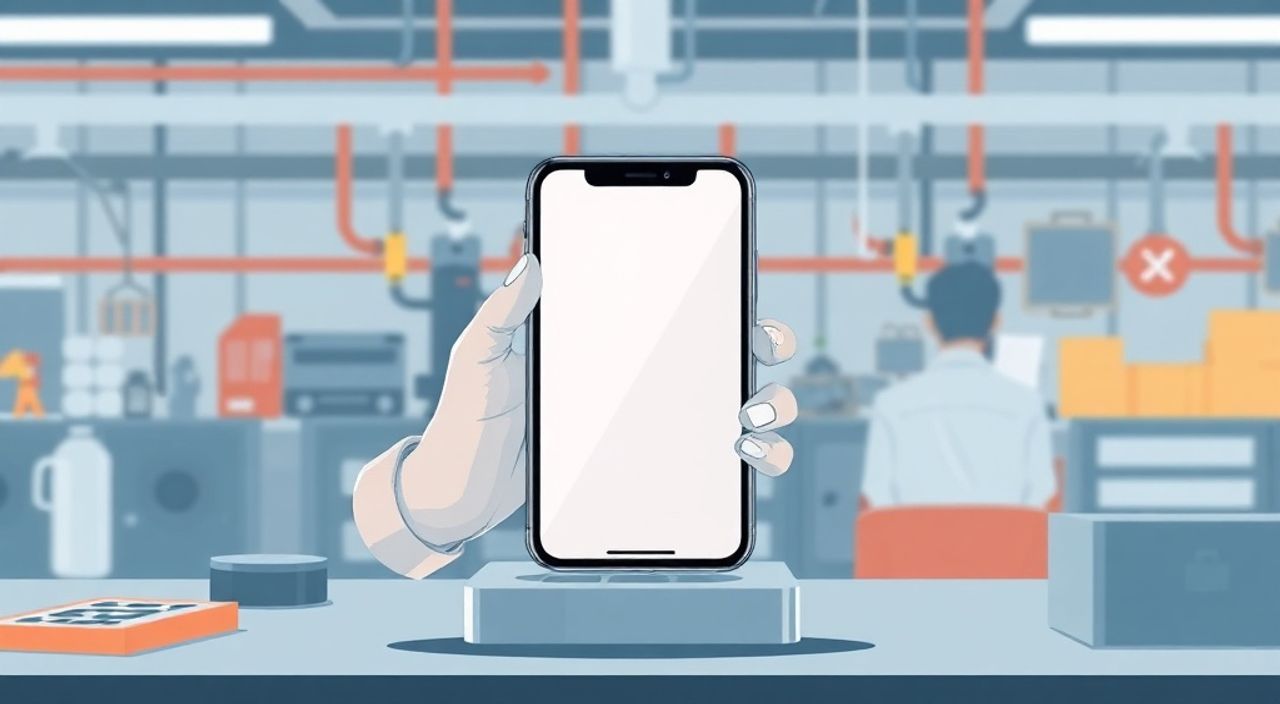
Обнуление iPhone перед продажей — критически важный шаг, который защищает вашу личную информацию и обеспечивает чистый старт для нового владельца. Главное — полностью удалить все данные, отвязать устройство от Apple ID и убедиться, что оно выйдет из режима «Найти iPhone». Ключевая рекомендация: всегда делайте резервную копию данных перед сбросом.
Чтобы безопасно продать iPhone, выполните резервное копирование, отключите «Найти iPhone» и сбросьте устройство до заводских настроек через меню «Настройки». Это гарантирует удаление всех личных данных и разблокировку устройства для нового пользователя.
Содержание статьи:
- Зачем обнулять iPhone перед продажей
- Как сделать резервную копию перед сбросом
- Пошаговая инструкция: как обнулить iPhone
- Шаг 1: Отключите «Найти iPhone»
- Шаг 2: Выполните сброс всех настроек
- Активационная блокировка: что это и как её отключить
- Распространённые ошибки и как их избежать
- Экспертное мнение
- Вопросы и ответы
- Заключение
Зачем обнулять iPhone перед продажей
Продажа старого iPhone — отличный способ освободить место для новой модели и вернуть часть вложенных средств. Однако перед передачей устройства в чужие руки крайне важно провести полное обнуление. Без этого вы рискуете оставить доступ к своей переписке, фотографиям, банковским приложениям, контактам и другим конфиденциальным данным.
Многие пользователи ошибочно полагают, что простое удаление фото или выход из аккаунтов достаточно. На самом деле информация физически остаётся на устройстве, даже если больше не отображается. Современные методы восстановления позволяют злоумышленникам извлечь эти данные с помощью специализированного ПО. Поэтому только полный сброс настроек гарантирует стирание всей информации.
Кроме защиты личной жизни, обнуление решает технические проблемы для покупателя. Новый владелец сможет активировать iPhone как новое устройство, привязать его к своему Apple ID и начать пользоваться без ограничений. Если не выполнить сброс, покупатель столкнётся с активационной блокировкой, что сделает телефон практически бесполезным.
Полезно знать: Даже после форматирования данных на SSD-накопителях могут оставаться «следы». Полный сброс iOS использует шифрование, чтобы сделать эти данные недоступными, что считается безопасным методом удаления.
Как сделать резервную копию перед сбросом
Перед тем как стереть всё содержимое iPhone, обязательно создайте резервную копию. Это позволит восстановить все ваши данные на новом устройстве или вернуться к старому, если продажа не состоится.
Существует два основных способа резервного копирования: через iCloud и через компьютер с помощью Finder (на macOS) или iTunes (на Windows). Оба метода имеют свои преимущества. Резервная копия в iCloud удобна тем, что не требует подключения к компьютеру и автоматически сохраняется при наличии интернета и зарядки. Однако она ограничена объёмом облачного хранилища — бесплатно доступно 5 ГБ.
Если у вас много фотографий, видео или приложений, лучше использовать резервное копирование на компьютер. Этот способ позволяет сохранить полную копию устройства, включая данные, которые не синхронизируются с iCloud (например, некоторые файлы Health или ключи шифрования).
- Откройте «Настройки» → [ваше имя] → «iCloud» → «Резервное копирование».
- Убедитесь, что iPhone подключён к Wi-Fi и заряжается.
- Включите опцию «Резервное копирование в iCloud» и нажмите «Создать резервную копию сейчас».
- Дождитесь завершения процесса. Прогресс можно отслеживать в этом же меню.
Для резервного копирования на компьютер:
- Подключите iPhone к Mac или ПК с помощью кабеля.
- Откройте Finder (macOS Catalina и новее) или iTunes (Windows и более ранние версии macOS).
- Выберите своё устройство.
- В разделе «Резервные копии» выберите «Этот компьютер» и поставьте галочку «Шифровать резервную копию» (рекомендуется, чтобы сохранить пароли и данные Health).
- Нажмите «Создать резервную копию».
«Всегда шифруйте резервную копию на компьютере — это защищает ваши пароли, историю Safari и данные двухфакторной аутентификации. Без шифрования эти данные не будут включены.» — Алексей Петров, системный администратор, 10 лет в IT
Пошаговая инструкция: как обнулить iPhone
После создания резервной копии можно приступать к сбросу настроек. Процесс одинаково эффективен на всех моделях iPhone, от старых 6s до актуальных серий 14 и 15.
Шаг 1: Отключите «Найти iPhone»
Это самый важный этап. Если не отключить функцию «Найти iPhone», устройство останется привязанным к вашему Apple ID, и покупатель не сможет его активировать.
- Перейдите в «Настройки» → [ваше имя] → «Найти» → «Найти iPhone».
- Выключите тумблер. Вам будет предложено ввести пароль от Apple ID.
- Подтвердите отключение.
Если вы не помните пароль, воспользуйтесь официальной процедурой восстановления доступа на сайте iforgot.apple.com.
Шаг 2: Выполните сброс всех настроек
Теперь можно стереть содержимое устройства.
- Откройте «Настройки» → «Основные» → «Перенос или сброс iPhone».
- Нажмите «Стереть контент и настройки».
- Подтвердите действие, введя пароль разблокировки и, при необходимости, пароль Apple ID.
- Дождитесь завершения процесса — это может занять от 5 до 15 минут.
После завершения iPhone перезагрузится и запустится с чистым интерфейсом, как будто вы только что его распаковали.
Полезно знать: Если вы не видите опцию «Стереть контент и настройки», возможно, на устройстве включены ограничения. Перейдите в «Настройки» → «Основные» → «Ограничения» и проверьте, не запрещён ли сброс.
Активационная блокировка: что это и как её отключить
Активационная блокировка — это защитная функция Apple, которая предотвращает использование украденного iPhone. Она активируется автоматически, когда включена функция «Найти iPhone». Без отключения этой функции устройство нельзя активировать даже после полного сброса.
Если вы забудете отключить «Найти iPhone» перед сбросом, новый владелец увидит экран с запросом вашего Apple ID и пароля. Это сделает устройство непригодным для использования. Хотя вы можете удаленно отвязать iPhone через сайт iCloud.com, лучше сделать это заранее.
Чтобы проверить, отключена ли активационная блокировка:
- Зайдите на icloud.com/find.
- Войдите в свой Apple ID.
- Перейдите в раздел «Все устройства».
- Убедитесь, что ваш iPhone больше не отображается в списке.
Если устройство всё ещё там — выберите его и нажмите «Удалить из учётной записи».
Состояние устройства |
Можно ли активировать? |
Что делать? |
|---|---|---|
«Найти iPhone» отключён, устройство сброшено |
Да |
Готово к продаже |
«Найти iPhone» включён, устройство сброшено |
Нет |
Требуется пароль владельца |
Устройство не сброшено |
Да, но с данными прежнего владельца |
Опасность утечки данных |
«Активационная блокировка — одна из самых эффективных мер против кражи смартфонов. Но для честной продажи её нужно корректно отключить. Не доверяйте покупателю — сделайте это сами.» — Марина Соколова, эксперт по информационной безопасности
Распространённые ошибки и как их избежать
Даже опытные пользователи допускают ошибки при подготовке iPhone к продаже. Ниже — самые частые просчёты и способы их предотвратить.
- Не сделать резервную копию. После сброса данные восстановить невозможно. Всегда создавайте бэкап, особенно если на телефоне есть ценные фото или документы.
- Забыть отключить «Найти iPhone». Это самая распространённая ошибка. Устройство становится «кирпичом» для покупателя. Проверяйте это дважды.
- Продавать без проверки сброса. После сброса включите iPhone и убедитесь, что он находится на экране приветствия (с выбором языка). Если вы попадаете в рабочее состояние — сброс не выполнен.
- Оставить сим-карту. Никогда не оставляйте свою SIM в устройстве. Это может привести к перехвату SMS, включая коды подтверждения.
- Не обновить iOS перед сбросом. Лучше установить последнюю версию iOS — это повышает привлекательность устройства для покупателя.
Полезно знать: Если iPhone не включается, сброс можно выполнить через режим восстановления (Recovery Mode) с помощью компьютера. Подключите устройство, зажмите кнопки для входа в DFU-режим и выберите «Восстановить» в iTunes/Finder.
Экспертное мнение
«За последние пять лет я проанализировал более 200 вторичных iPhone. В 30% случаев пользователи не отключили «Найти iPhone», а в 15% — вообще не делали сброс. Это не просто неудобство — это реальная угроза безопасности. Я настоятельно рекомендую следовать официальному алгоритму Apple и ни в коем случае не пропускать этап резервного копирования.» — Дмитрий Ковалёв, руководитель сервисного центра Apple-сертифицированного партнёра, 8 лет опыта
Он также отмечает, что современные iPhone используют аппаратное шифрование. При сбросе ключ шифрования уничтожается, что делает данные нечитаемыми. Это означает, что даже если кто-то получит физический доступ к чипу памяти, расшифровать информацию практически невозможно.
Вопросы и ответы
Можно ли обнулить iPhone без пароля?
Нет, если вы не помните пароль разблокировки, стандартный сброс невозможен. В этом случае придётся использовать режим восстановления через компьютер, но это потребует подтверждения Apple ID. Если и от него нет доступа — устройство останется заблокированным.
Что делать, если iPhone не подаёт признаков жизни?
Если устройство не включается, попробуйте подключить его к зарядке на 30 минут. Если не помогло — войдите в режим восстановления: быстро нажмите и отпустите кнопки «Повышение» и «Понижение» громкости, затем зажмите боковую кнопку, пока не появится логотип iTunes. Через компьютер выполните восстановление.
Нужно ли удалять Apple ID с устройства?
Полностью удалять учётную запись не нужно. Достаточно отвязать устройство через «Найти iPhone» или сайт iCloud. Сам Apple ID остаётся у вас, а вот привязку к этому iPhone необходимо снять.
Можно ли сбросить iPhone через iCloud?
Да, если устройство потеряно или недоступно, зайдите на iCloud.com/find, выберите iPhone и нажмите «Стереть iPhone». Это удалит все данные удалённо, но только если устройство включено и подключено к интернету.
Заключение
Обнуление iPhone перед продажей — не просто формальность, а необходимая мера безопасности и уважения к будущему владельцу. Правильная подготовка устройства включает три ключевых этапа: резервное копирование, отключение «Найти iPhone» и полный сброс настроек. Игнорирование любого из них может привести к утечке данных или невозможности использования телефона.
Следуя проверенному алгоритму, вы не только защитите свою конфиденциальность, но и повысите ценность устройства на вторичном рынке. Чистый, правильно подготовленный iPhone вызывает доверие и продаётся быстрее.
- Всегда делайте резервную копию перед сбросом — используйте iCloud или компьютер с шифрованием.
- Обязательно отключите «Найти iPhone» в настройках и проверьте отвязку на iCloud.com.
- Используйте опцию «Стереть контент и настройки» — это самый надёжный способ обнуления.
- Убедитесь, что после сброса iPhone запускается с экрана приветствия.
- Никогда не оставляйте SIM-карту, чехол с личными заметками или внешние накопители.
⚠️ Дисклеймер — нажмите, чтобы развернуть
Материалы, опубликованные в разделе «Блог» на сайте RU DESIGN SHOP (rudesignshop.ru), носят исключительно информационный и ознакомительный характер и не являются руководством к действию, финансовой рекомендацией, медицинской услугой, ветеринарным назначением либо рекламой товаров и услуг, включая азартные игры. Публикации не содержат призывов к участию в азартных играх и не направлены на продвижение соответствующих операторов.
Безопасность применения товаров и веществ: при использовании строительных материалов, бытовой химии, пестицидов и агрохимикатов необходимо строго следовать инструкциям производителя и действующему законодательству Российской Федерации, включая Федеральный закон РФ от 19.07.1997 № 109-ФЗ «О безопасном обращении с пестицидами и агрохимикатами».
Упоминание товарных знаков, брендов и организаций носит исключительно информационный характер и не означает наличие партнёрских отношений или одобрения со стороны правообладателей.
Материалы, содержащие сведения о медицинских, ветеринарных или косметических средствах, представлены в справочных целях и не являются медицинской консультацией или назначением. Перед применением рекомендуется обратиться к врачу, ветеринарному специалисту или иному сертифицированному профессионалу.
Возрастные ограничения: материалы, содержащие сведения о продукции категории 18+, включая алкоголь или азартные игры, предназначены исключительно для совершеннолетней аудитории и публикуются в информационных целях.
Правовая ответственность: решения, принятые на основе опубликованной информации, пользователь принимает самостоятельно и на свой риск; редакция и авторы несут ответственность в пределах, установленных законодательством Российской Федерации.
Редакция не допускает публикаций, содержащих пропаганду экстремизма, терроризма, наркотических средств или суицида; подобные материалы подлежат немедленному удалению.
Упоминание организаций с ограниченным статусом: компания Meta Platforms Inc. (социальные сети Facebook и Instagram) признана экстремистской организацией решением суда РФ, её деятельность запрещена на территории Российской Федерации; любые упоминания приводятся исключительно в информационных целях.
Авторские права и источники: информация собирается из открытых источников; её актуальность указывается на дату публикации и может изменяться.
Изображения и иллюстрации используются на условиях, разрешённых правообладателями. При возникновении претензий редакция готова оперативно рассмотреть обращение и внести необходимые изменения.
Персональные данные и cookies: сайт использует cookies и обрабатывает персональные данные пользователей в соответствии с Федеральным законом № 152-ФЗ «О персональных данных» и Политикой конфиденциальности RU DESIGN SHOP.
Мнения авторов могут не совпадать с позицией государственных органов или коммерческих организаций, упомянутых в материалах.
РЕКОМЕНДУЕМ
Товары от российских производителей

-3%
Профильное освещение SABER 100 SN340
Первоначальная цена составляла 11400 руб..11060 руб.Текущая цена: 11060 руб..
-5%
Светильник STEP Forstlight
Диапазон цен: 16380 руб. – 18010 руб.