Скидка 5% на первый заказ — RDS5




Как обнулить до заводских настроек
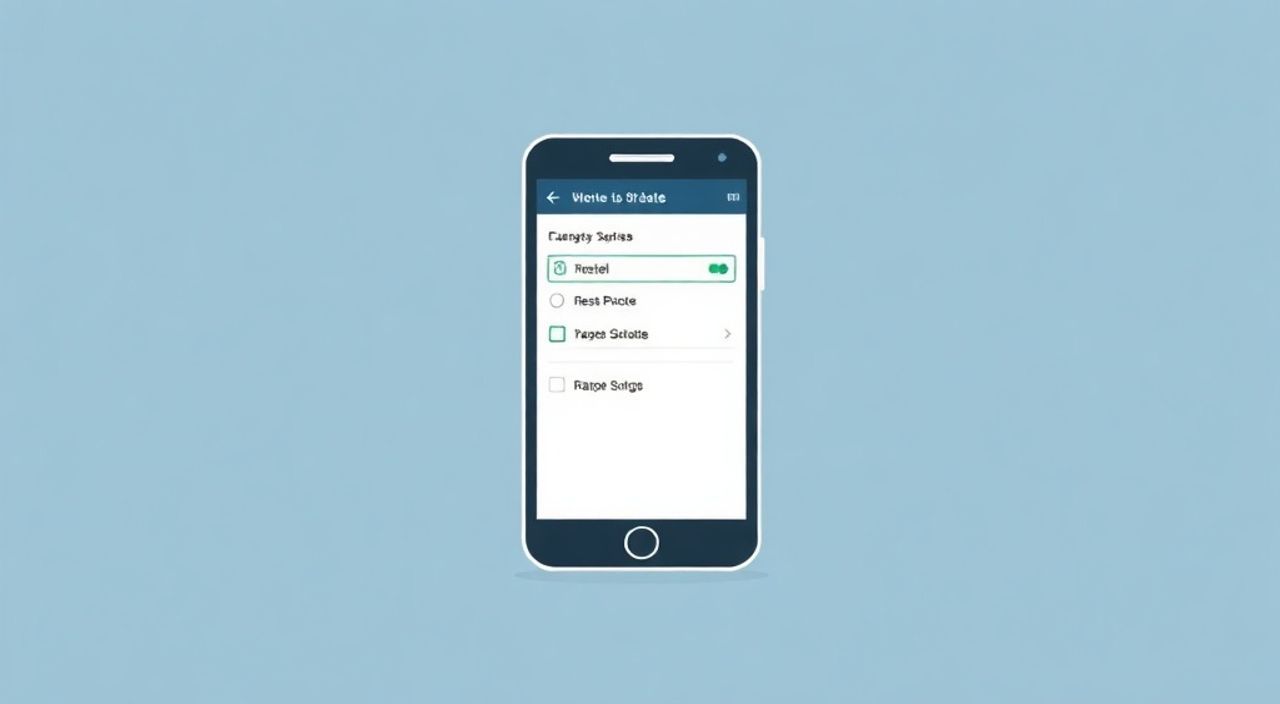
Когда устройство начинает тормозить, выдавать ошибки или вести себя нестабильно, даже после очистки кэша и удаления приложений — пора задуматься о полной сброске. Обнуление до заводских настроек — это не просто «перезагрузка», а глубокая реанимация системы, возвращающая устройство в состояние, как будто оно только что сошло с конвейера. Этот процесс стирает все пользовательские данные, приложения, настройки и даже обновления, установленные после покупки. Он необходим, когда другие методы не помогают, при подготовке к продаже устройства или при серьёзных сбоях в работе ОС. Главное — делать это осознанно и с резервной копией.
Обнулить устройство до заводских настроек можно через меню системы, но перед этим обязательно создайте резервную копию всех важных данных — фото, контактов, документов. Без резервной копии информация будет утеряна навсегда. Процесс занимает от 10 до 40 минут в зависимости от модели и объёма данных.
Содержание статьи:
Зачем нужно обнулять устройство до заводских настроек
Обнуление — это крайняя мера, но зачастую единственная, способная вернуть устройству былую производительность. Со временем накапливаются системные ошибки, фрагментированные файлы, баги обновлений, вредоносные скрипты и «засорение» реестра. Особенно это актуально для смартфонов, которые работают несколько лет без переустановки ОС. Пользователи часто жалуются на медленную загрузку приложений, самопроизвольные перезагрузки или невозможность установить обновление — всё это может быть следствием деградации программной среды.
Помимо технических причин, сброс необходим при передаче устройства другому человеку. Без полного удаления личных данных вы рискуете оставить доступ к аккаунтам, перепискам, банковским приложениям и даже геолокации. Даже если вы просто удалили файлы через проводник — данные остаются на носителе и могут быть восстановлены специализированными программами.
Полезно знать: По данным Statista, более 68% пользователей смартфонов не производят резервное копирование перед сбросом, что приводит к потере ценных данных. Регулярный бэкап — не роскошь, а базовая цифровая гигиена.
Что делать перед сбросом: подготовка и резервное копирование
Перед тем как нажать «Сбросить», вы должны убедиться, что ничего важного не потеряете. Начните с резервного копирования. Для смартфонов это делается через облачные сервисы — Google Drive для Android, iCloud для iOS. Для ПК используйте встроенные инструменты: «Резервное копирование и восстановление» в Windows или Time Machine на Mac.
Не забудьте экспортировать контакты, календари, заметки и пароли. Если вы используете менеджер паролей (например, LastPass или Bitwarden), убедитесь, что он синхронизирован. Для фотографий и видео — скачайте их на компьютер или загрузите в Google Фото, Яндекс.Фотки или Dropbox.
Проверьте, подключены ли аккаунты: Google, Apple ID, Microsoft, Samsung Account. При сбросе они могут быть автоматически отвязаны, и без пароля от них вы не сможете активировать устройство снова. Особенно это критично для Android-устройств с функцией Factory Reset Protection (FRP).
Полезно знать: Если вы забудете пароль от Apple ID или Google-аккаунта после сброса — устройство останется заблокированным навсегда. Не пропускайте проверку учётных данных заранее.
Как сбросить Android-устройство
На Android-устройствах сброс происходит через настройки системы. Откройте «Настройки» → «Система» → «Сброс настроек» → «Сброс до заводских настроек». Нажмите «Сбросить телефон» и подтвердите действие. Устройство перезагрузится и начнёт процесс очистки — это может занять от 15 до 30 минут.
Если устройство не загружается, используйте режим восстановления (Recovery Mode). Выключите телефон, затем зажмите одновременно кнопку питания и громкости вверх (или вниз — зависит от модели). Когда появится логотип производителя, отпустите кнопку питания, но продолжайте удерживать кнопку громкости. Используйте клавиши громкости для навигации, кнопку питания — для выбора. Найдите пункт «Wipe data/factory reset» и подтвердите.
После сброса система запросит привязку к Google-аккаунту. Это защита от кражи — Factory Reset Protection. Введите данные аккаунта, который был активен на устройстве до сброса. Без него вы не сможете использовать смартфон.
Полезно знать: На некоторых устройствах (особенно Xiaomi, Huawei, Realme) требуется отключить «Найти устройство» в настройках Google до сброса. Иначе процесс может завершиться ошибкой.
Как сбросить iPhone или iPad
На iOS сброс проще и безопаснее. Перейдите в «Настройки» → «Основные» → «Сброс» → «Стереть все содержимое и настройки». Подтвердите действие, введя пароль от устройства и Apple ID. Устройство начнёт стирать данные и переустанавливать iOS — процесс займёт 15–40 минут в зависимости от объёма хранилища.
Если iPhone не включается или зависает, используйте режим восстановления. Подключите его к компьютеру с iTunes (или Finder на macOS Catalina и новее). Зажмите кнопку питания и кнопку громкости вниз одновременно, пока не появится экран восстановления (чёрный с логотипом кабеля). Программа предложит обновить или восстановить — выберите «Восстановить». Устройство загрузит последнюю версию iOS и сбросится до заводских настроек.
Важно: после сброса iOS может запросить пароль от Apple ID. Если вы забыли его — восстановите через сайт appleid.apple.com. Без этого устройство останется в режиме активации.
Полезно знать: На iPhone с Face ID или Touch ID сброс не удаляет данные с чипа безопасности. Это защита от физического доступа. Но для пользователя — всё стирается полностью.
Как сбросить Windows-ПК
В Windows 10 и 11 сброс доступен через «Параметры» → «Обновление и безопасность» → «Восстановление» → «Сбросить этот ПК». Выберите «Удалить всё» — это удалит все файлы, приложения и настройки. Затем у вас будет два варианта: «Удалить файлы» (быстрее, но не надёжно) и «Удалить файлы и очистить диск» (медленнее, но безопаснее для продажи).
Первый вариант просто удаляет указатели на файлы — данные остаются на диске и могут быть восстановлены. Второй вариант перезаписывает данные нулями — это стандарт для передачи устройства третьим лицам. Рекомендуется выбирать именно его, если вы продаете или дарите ПК.
Если Windows не загружается, используйте аварийный диск или флешку с установщиком. Запустите установку, выберите «Восстановление системы» → «Сбросить этот ПК».
Полезно знать: После сброса Windows может автоматически переустановить предустановленные приложения (например, Microsoft Office Trial). Удалите их вручную, чтобы не было лишнего «мусора».
Как сбросить Mac
На Mac сброс происходит через режим восстановления. Выключите компьютер. Зажмите Command + R и включите его. Дождитесь загрузки окна macOS Utilities. Выберите «Утилиту диска», найдите главный диск (обычно «Macintosh HD»), нажмите «Стереть». Выберите формат APFS или Mac OS Extended (Journaled), введите имя — например, «Macintosh HD» — и подтвердите.
После стирания диска вернитесь в меню и выберите «Переустановить macOS». Система скачает и установит последнюю совместимую версию. После установки Mac будет как новый — без ваших данных, приложений и настроек.
Для Mac с чипом Apple Silicon (M1/M2) процесс аналогичен, но вместо Command + R используйте Command + Option + P + R при включении, чтобы сбросить NVRAM, затем перейдите в режим восстановления.
Полезно знать: Если на Mac включена функция «Найти Mac» — её нужно отключить через iCloud.com до сброса. Иначе система запросит пароль Apple ID при активации.
Частые ошибки и как их избежать
Самая распространённая ошибка — попытка сбросить устройство без резервной копии. Результат — потеря фото, переписок, документов. Вторая — игнорирование требований к аккаунтам. Например, после сброса Android требует ввода старого Google-аккаунта — без него устройство заблокировано.
Ещё одна частая проблема — сброс не завершается. Это может быть из-за перебоев питания (особенно на ноутбуках без батареи) или повреждённого системного раздела. В таких случаях используйте внешние средства: флешку с прошивкой, компьютер с iTunes или утилиты производителя (Samsung Kies, Huawei HiSuite).
«Часто пользователи думают, что сброс — это как выключение и включение. Это не так. Сброс — это хирургическое вмешательство. Если вы не уверены — обратитесь в сервисный центр. Ошибка в одном шаге может сделать устройство неработоспособным.» — Алексей Воронин, технический директор сервиса «Ремонт-Профи»
Также не забывайте о сроках. Сброс на старых устройствах (например, Android 7 или Windows 7) может быть несовместим с современными приложениями. Убедитесь, что после сброса вы сможете обновить ОС до актуальной версии.
Экспертное мнение
«Я рекомендую сбрасывать устройства не реже одного раза в 12–18 месяцев, особенно если вы активно используете их для работы. Это не панацея, но отличный способ поддерживать стабильность. Многие считают, что сброс — признак неисправности. На самом деле — это плановое обслуживание, как замена масла в машине.» — Екатерина Морозова, системный администратор, 12 лет опыта в IT-поддержке
Она отмечает, что пользователи часто ждут, пока устройство «полностью сломается», вместо того чтобы проводить профилактические сбросы. Это приводит к потере данных, более длительному восстановлению и даже к необходимости замены устройства раньше срока.
Также она советует всегда проверять, есть ли в устройстве скрытые разделы (например, на некоторых планшетах есть отдельный раздел для производителя). После сброса они могут остаться — и содержать следы данных. Для полной очистки используйте специализированные утилиты, такие как DBAN для ПК или Secure Erase для SSD.
Вопросы и ответы
Сбросит ли устройство все данные, включая фотографии и приложения?
Да. Обнуление до заводских настроек удаляет абсолютно всё: приложения, фото, видео, документы, настройки Wi-Fi, пароли, учетные записи. Всё, что вы добавили после покупки — исчезает. Остаётся только базовая операционная система.
Можно ли отменить сброс, если передумал?
Нет. После подтверждения действия процесс необратим. Даже если вы прервёте его на 90% — данные уже начали перезаписываться. Единственный способ спасти информацию — если вы сделали резервную копию заранее.
Почему после сброса устройство всё равно тормозит?
Если после сброса производительность не улучшилась — возможно, проблема в аппаратной части: износ памяти, старый процессор, перегрев. Сброс не лечит физический износ. Проверьте температуру устройства, состояние батареи, наличие пыли в вентиляторах.
Нужно ли обновлять ОС после сброса?
Обязательно. После сброса система может быть установлена на старую версию. Подключитесь к Wi-Fi и проверьте обновления — это критически важно для безопасности и совместимости приложений.
Как проверить, что сброс прошёл успешно?
Устройство должно запуститься с начального экрана настройки, как при первой включении. Все ваши аккаунты, приложения и файлы должны отсутствовать. Проверьте папки «Фото», «Загрузки», «Приложения» — они должны быть пустыми.
Заключение
Обнуление до заводских настроек — это мощный, но опасный инструмент. Он способен воскресить старое устройство, устранить системные сбои и обеспечить полную конфиденциальность при передаче техники другому человеку. Однако его нельзя применять без подготовки. Резервное копирование, проверка аккаунтов и понимание последствий — три кита, на которых держится успешный сброс.
Не стоит ждать, пока устройство «сдохнет». Проводите профилактические сбросы раз в полгода-год — особенно если вы используете его для работы, хранения важных данных или регулярно устанавливаете приложения из неофициальных источников. Это продлит срок службы и сохранит вашу продуктивность.
Сброс — не признак неудачи, а часть цифрового ухода за техникой. Подходите к нему как к плановому техобслуживанию: подготовленно, осознанно и с резервной копией.
- Всегда делайте резервную копию перед сбросом — иначе данные потеряны навсегда.
- Отключите функции поиска устройства (Find My iPhone, Find My Device) до сброса.
- После сброса обновите ОС — это критично для безопасности.
- Выбирайте «Очистить диск» вместо «Удалить файлы» при продаже ПК.
- Если устройство не запускается — используйте режим восстановления через компьютер.
⚠️ Дисклеймер — нажмите, чтобы развернуть
Материалы, опубликованные в разделе «Блог» на сайте RU DESIGN SHOP (rudesignshop.ru), носят исключительно информационный и ознакомительный характер и не являются руководством к действию, финансовой рекомендацией, медицинской услугой, ветеринарным назначением либо рекламой товаров и услуг, включая азартные игры. Публикации не содержат призывов к участию в азартных играх и не направлены на продвижение соответствующих операторов.
Безопасность применения товаров и веществ: при использовании строительных материалов, бытовой химии, пестицидов и агрохимикатов необходимо строго следовать инструкциям производителя и действующему законодательству Российской Федерации, включая Федеральный закон РФ от 19.07.1997 № 109-ФЗ «О безопасном обращении с пестицидами и агрохимикатами».
Упоминание товарных знаков, брендов и организаций носит исключительно информационный характер и не означает наличие партнёрских отношений или одобрения со стороны правообладателей.
Материалы, содержащие сведения о медицинских, ветеринарных или косметических средствах, представлены в справочных целях и не являются медицинской консультацией или назначением. Перед применением рекомендуется обратиться к врачу, ветеринарному специалисту или иному сертифицированному профессионалу.
Возрастные ограничения: материалы, содержащие сведения о продукции категории 18+, включая алкоголь или азартные игры, предназначены исключительно для совершеннолетней аудитории и публикуются в информационных целях.
Правовая ответственность: решения, принятые на основе опубликованной информации, пользователь принимает самостоятельно и на свой риск; редакция и авторы несут ответственность в пределах, установленных законодательством Российской Федерации.
Редакция не допускает публикаций, содержащих пропаганду экстремизма, терроризма, наркотических средств или суицида; подобные материалы подлежат немедленному удалению.
Упоминание организаций с ограниченным статусом: компания Meta Platforms Inc. (социальные сети Facebook и Instagram) признана экстремистской организацией решением суда РФ, её деятельность запрещена на территории Российской Федерации; любые упоминания приводятся исключительно в информационных целях.
Авторские права и источники: информация собирается из открытых источников; её актуальность указывается на дату публикации и может изменяться.
Изображения и иллюстрации используются на условиях, разрешённых правообладателями. При возникновении претензий редакция готова оперативно рассмотреть обращение и внести необходимые изменения.
Персональные данные и cookies: сайт использует cookies и обрабатывает персональные данные пользователей в соответствии с Федеральным законом № 152-ФЗ «О персональных данных» и Политикой конфиденциальности RU DESIGN SHOP.
Мнения авторов могут не совпадать с позицией государственных органов или коммерческих организаций, упомянутых в материалах.
РЕКОМЕНДУЕМ
Товары от российских производителей



