Скидка 5% на первый заказ — RDS5




Как обнулить координату z в автокаде
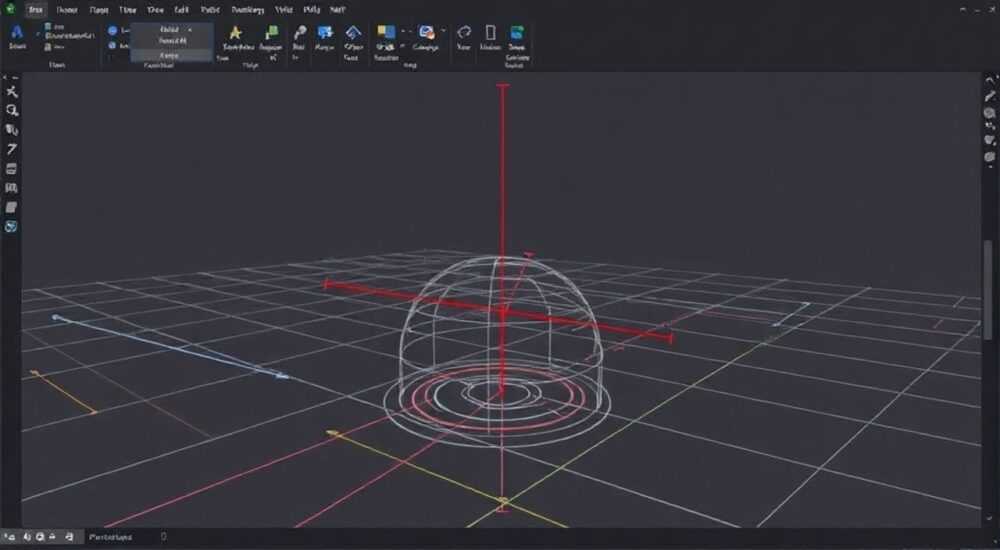
Обнуление координаты Z в AutoCAD — важная операция, особенно при работе с 2D-чертежами или подготовке проектов к экспорту в системы ЧПУ, где наличие высотных отметок может привести к ошибкам. Многие пользователи сталкиваются с тем, что объекты «плавают» в пространстве из-за ненулевых значений по оси Z, что мешает корректному отображению и печати. Суть решения заключается в приведении всех геометрических элементов к одной плоскости — XY.
Чтобы обнулить координату Z в AutoCAD, установите все объекты на нулевую высоту по оси Z с помощью команды _FLATTEN, свойств объектов (Properties) или через выражения в командной строке. Главное — предварительно проверить текущие значения Z и выбрать метод, соответствующий типу чертежа и количеству объектов.
В современных проектах, особенно в архитектуре, машиностроении и строительстве, точность пространственного положения объектов играет ключевую роль. Даже небольшое отклонение по оси Z может вызвать проблемы при экспорте в форматах DWG или DXF, импорте в CAM-системы или при использовании автоматизированных процессов раскроя и проектирования. Часто такие отклонения возникают случайно: при копировании из других чертежей, импорте данных из сторонних программ или использовании 3D-моделей. Поэтому понимание, как эффективно и безопасно обнулить координату Z, становится не просто полезным навыком, а необходимым элементом качественной работы в AutoCAD.
Содержание статьи:
- Почему важно контролировать координату Z?
- Методы обнуления координаты Z
- Ручной метод: выделение и редактирование
- Как использовать палитру свойств для сброса Z
- Команда FLATTEN: автоматическое выравнивание
- Express Tools и дополнительные утилиты
- Типичные ошибки и как их избежать
- Экспертное мнение
- Вопросы и ответы
- Заключение
Почему важно контролировать координату Z?
Пространственные координаты в AutoCAD определяют положение любого объекта в трёхмерном пространстве: X (горизонталь), Y (вертикаль) и Z (высота). В 2D-проектировании ось Z должна быть равна нулю для всех элементов. Однако на практике это условие часто нарушается. Например, при импорте данных из Revit, Civil 3D или SketchUp объекты могут иметь различные значения Z, даже если визуально они находятся в одной плоскости.
Наличие ненулевой координаты Z может привести к серьёзным последствиям. При печати или публикации чертежа система может интерпретировать объекты как находящиеся вне активной плоскости, что вызывает смещение, искажение масштаба или полное исчезновение элементов. Особенно критично это для производственных предприятий, где чертежи используются для программирования станков с ЧПУ. Ошибки в координатах могут привести к браку продукции и остановке производства.
Другая проблема — сложности при использовании команд выделения и привязки. Если объекты находятся на разных уровнях по оси Z, стандартные операции вроде MOVE, COPY или TRIM могут работать некорректно. Например, пересечение линий не будет распознано, если они находятся на разных Z-уровнях, даже если визуально пересекаются.
Полезно знать: Проверить наличие ненулевых Z-координат можно через палитру свойств: выделите любой объект и посмотрите значение в поле «Начальная точка», «Конечная точка» или «Центр». Если третье число (Z) не равно нулю — требуется коррекция.
Методы обнуления координаты Z
Существует несколько способов обнулить координату Z в AutoCAD, каждый из которых подходит для определённого сценария. Выбор метода зависит от типа чертежа, количества объектов, наличия 3D-элементов и требований к точности. Ниже рассмотрены основные подходы: ручной сброс через палитру свойств, использование команд, автоматизация через LISP-скрипты и применение специализированных утилит.
Наиболее универсальный и безопасный способ — комбинированный подход: сначала анализируется структура чертежа, затем выбирается оптимальный инструмент. Для небольших файлов с единичными объектами достаточно ручного редактирования. Для крупных проектов с тысячами элементов требуется автоматизация. Также важно учитывать, сохраняются ли при этом ассоциативные связи, штриховки, размеры и аннотации.
Один из ключевых принципов — не изменять Z-координату напрямую без анализа последствий. Например, если чертёж частично 3D, принудительное обнуление может разрушить геометрию. Поэтому перед началом работ рекомендуется создать резервную копию файла.
Ручной метод: выделение и редактирование
Этот способ подходит для небольшого числа объектов. Алгоритм прост:
- Выделите нужный объект (линию, окружность, полилинию и т.д.).
- Откройте палитру свойств (команда PROPERTIES или клавиша Ctrl+1).
- Найдите параметры, связанные с координатами: «Начальная точка», «Конечная точка», «Центр», «Высота» или «Толщина».
- Вручную измените значение Z на 0.
- Повторите для всех объектов.
Недостаток метода — трудоёмкость. Однако он даёт полный контроль над каждым элементом и позволяет избежать случайного изменения важных 3D-объектов.
Как использовать палитру свойств для сброса Z
Палитра свойств — один из самых мощных инструментов AutoCAD для точного редактирования объектов. Она позволяет одновременно изменять параметры нескольких элементов, включая координаты по оси Z. Этот метод особенно эффективен, когда нужно обработать группу объектов одного типа.
Чтобы использовать палитру:
- Выделите все объекты, которые необходимо обнулить по Z (используйте режим выделения Window или команду SELECTSIMILAR для быстрого выбора).
- Откройте палитру свойств (Ctrl+1).
- Разверните раздел «Геометрия».
- Найдите поля, содержащие координаты Z: например, «Начальная точка Z», «Конечная точка Z», «Центр Z».
- Введите значение 0 и нажмите Enter.
AutoCAD применит изменения ко всем выделенным объектам. При этом важно понимать, что не все объекты хранят Z-координату в явном виде. Например, полилинии могут иметь единое значение «Высота» или «Толщина», которое влияет на их положение в пространстве.
Полезно знать: У некоторых объектов, таких как блоки или текст, Z-координата задаётся через базовую точку. Изменяйте её в поле «Вставка Z», чтобы опустить весь блок на нулевую плоскость.
Если после изменения объекты визуально «исчезают», проверьте видовой экран — возможно, камера находится под углом. Переключитесь в плановый вид (команда PLAN) или используйте режим «Top» в меню визуальных стилей.
Команда FLATTEN: автоматическое выравнивание
Команда _FLATTEN — одна из наиболее эффективных для преобразования 3D-объектов в 2D с одновременным обнулением координаты Z. Она доступна в AutoCAD версий 2011 и выше, но требует установки AutoCAD Express Tools.
Алгоритм работы:
- Введите в командной строке FLATTEN.
- Выберите объекты, которые нужно обработать.
- Подтвердите выбор нажатием Enter.
- Система преобразует все выбранные объекты в 2D, установив Z = 0.
Команда автоматически проецирует объекты на плоскость XY, удаляя информацию о высоте. При этом сохраняются геометрия, слои, цвета и типы линий. Однако есть ограничения: _FLATTEN не работает с 3D-телами, только с поверхностями, линиями, полилиниями, кругами и подобными элементами.
Преимущества FLATTEN |
Ограничения FLATTEN |
|---|---|
Быстрое преобразование множества объектов |
Не поддерживает 3D-солиды |
Автоматическое обнуление Z |
Может изменять структуру сложных полилиний |
Сохраняет атрибуты слоёв и стилей |
Требует установки Express Tools |
«Используйте FLATTEN на копии чертежа, чтобы проверить результат. Иногда команда меняет порядок вершин полилинии, что может повлиять на последующую обработку.» — Алексей Р., ведущий инженер-проектировщик
Express Tools и дополнительные утилиты
AutoCAD Express Tools — официальный набор дополнительных команд от Autodesk, который значительно расширяет функциональность программы. Помимо _FLATTEN, здесь есть полезные инструменты для работы с координатами:
- SETZ — устанавливает Z-координату для выбранных объектов.
- MOVEZ — перемещает объекты по оси Z на указанное расстояние.
- DELZ — удаляет Z-координату, приводя объекты к плоскости.
Эти команды особенно полезны при массовой обработке. Например, команда SETZ позволяет быстро задать Z=0 для всех объектов на определённом слое. Это удобно при подготовке чертежей к передаче в другие отделы.
Если Express Tools не установлен, его можно добавить через установочный диск AutoCAD или центр загрузки Autodesk. В большинстве дистрибутивов он включён, но по умолчанию не активирован.
Для продвинутых пользователей доступны LISP-скрипты. Например, простой скрипт может обнулить Z для всех линий в чертеже:
(vl-load-com)
(vlax-for obj (vla-get-ModelSpace (vla-get-ActiveDocument (vlax-get-acad-object)))
 (if (= (vla-get-ObjectName obj) "AcDbLine")
 (progn
 (setq startPt (vlax-get obj 'StartPoint))
 (setq endPt (vlax-get obj 'EndPoint))
 (vlax-put obj 'StartPoint (vlax-3d-point (car startPt) (cadr startPt) 0.0))
 (vlax-put obj 'EndPoint (vlax-3d-point (car endPt) (cadr endPt) 0.0))
 )
 )
)
Такие скрипты позволяют достичь максимальной гибкости, но требуют знаний языка AutoLISP.
Типичные ошибки и как их избежать
При попытке обнулить координату Z пользователи часто допускают ошибки, которые приводят к потере данных или искажению чертежа. Ниже — основные проблемы и способы их устранения.
- Изменение только части координат. Например, при редактировании полилинии изменяют Z только начальной точки, забывая о других вершинах. Решение: использовать команды, которые обрабатывают весь объект целиком (например, _FLATTEN).
- Игнорирование толщины (Thickness). Некоторые объекты имеют параметр «Толщина», который создаёт 3D-эффект. Обнуление Z без сброса толщины может не дать желаемого результата. Решение: в палитре свойств установить «Толщина» = 0.
- Работа без резервной копии. Автоматические команды могут повлиять на ассоциативные массивы, размеры или штриховки. Рекомендуется всегда сохранять копию до начала массовых изменений.
- Неправильный выбор объектов. Иногда в выборку попадают 3D-элементы, которые должны остаться нетронутыми. Используйте фильтры выделения (FILTER) для точного выбора по типу объекта или слою.
Полезно знать: Перед обнулением Z проверьте, не используется ли он намеренно — например, для кодирования информации (этажи, уровни). В таких случаях лучше создать копию с обнулением, сохранив оригинал.
Экспертное мнение
При работе с координатами в AutoCAD следует придерживаться принципа: сначала анализ, потом действие. Необходимо чётко понимать структуру чертежа — является ли он полностью 2D, содержит ли 3D-элементы, используются ли Z-координаты для хранения данных. Принудительное обнуление без анализа может привести к потере информации.
Основной подход — использовать максимально автоматизированные, но контролируемые методы. Команда _FLATTEN предпочтительнее ручного редактирования, так как она обеспечивает согласованность. Для регулярных задач стоит создавать пользовательские команды или скрипты.
Важно также следить за настройками среды: единицы измерения, система координат (UCS), текущий вид. Иногда проблема не в координатах, а в том, что пользователь работает в наклонной системе координат. Команда UCS > World возвращает стандартную ориентацию.
Вопросы и ответы
Можно ли обнулить Z для всех объектов сразу?
Да, с помощью команды _FLATTEN или скрипта. Также можно выделить всё (Ctrl+A), открыть палитру свойств и установить Z=0 для всех совместимых объектов. Однако будьте осторожны: это может затронуть 3D-элементы, которые нужно сохранить.
Почему после обнуления Z объекты не лежат в одной плоскости?
Возможно, у объектов разные значения толщины или высоты. Проверьте параметры «Толщина» и «Высота» в палитре свойств. Также убедитесь, что вы работаете в плановом виде (команда PLAN).
Что делать, если FLATTEN недоступна?
Убедитесь, что установлены AutoCAD Express Tools. Если нет — установите их через установщик AutoCAD. Альтернатива — использовать команду SETZ или ручное редактирование через свойства.
Обнуление Z влияет на размеры и аннотации?
Нет, если только размеры сами не имеют ненулевую Z-координату. Рекомендуется отдельно проверить и при необходимости обнулить базовые точки размеров.
Как проверить, что все объекты имеют Z=0?
Выделите несколько объектов, откройте палитру свойств и проверьте координаты. Также можно использовать LISP-функцию для сканирования всего чертежа и вывода объектов с Z≠0.
Заключение
Обнуление координаты Z в AutoCAD — не просто техническая операция, а важный этап подготовки чертежа к использованию в реальных условиях. Будь то печать, экспорт, передача в производство или интеграция с другими CAD-системами, корректное положение объектов в плоскости XY гарантирует стабильность и точность результатов. Современные инструменты, такие как _FLATTEN, Express Tools и палитра свойств, делают этот процесс быстрым и надёжным.
Главное — действовать осознанно: анализировать структуру чертежа, создавать резервные копии и выбирать метод, соответствующий масштабу задачи. Автоматизация экономит время, но требует понимания последствий. Внедрение этих практик в рабочий процесс повышает качество проектной документации и снижает риск ошибок.
- Перед обнулением Z всегда проверяйте текущие значения через палитру свойств.
- Используйте команду _FLATTEN для массового преобразования 2D-объектов.
- Не забывайте сбрасывать параметры «Толщина» и «Высота», если они используются.
- Установите AutoCAD Express Tools для доступа к расширенным командам.
- Создавайте резервные копии перед выполнением глобальных изменений.
⚠️ Дисклеймер — нажмите, чтобы развернуть
Материалы, опубликованные в разделе «Блог» на сайте RU DESIGN SHOP (rudesignshop.ru), носят исключительно информационный и ознакомительный характер и не являются руководством к действию, финансовой рекомендацией, медицинской услугой, ветеринарным назначением либо рекламой товаров и услуг, включая азартные игры. Публикации не содержат призывов к участию в азартных играх и не направлены на продвижение соответствующих операторов.
Безопасность применения товаров и веществ: при использовании строительных материалов, бытовой химии, пестицидов и агрохимикатов необходимо строго следовать инструкциям производителя и действующему законодательству Российской Федерации, включая Федеральный закон РФ от 19.07.1997 № 109-ФЗ «О безопасном обращении с пестицидами и агрохимикатами».
Упоминание товарных знаков, брендов и организаций носит исключительно информационный характер и не означает наличие партнёрских отношений или одобрения со стороны правообладателей.
Материалы, содержащие сведения о медицинских, ветеринарных или косметических средствах, представлены в справочных целях и не являются медицинской консультацией или назначением. Перед применением рекомендуется обратиться к врачу, ветеринарному специалисту или иному сертифицированному профессионалу.
Возрастные ограничения: материалы, содержащие сведения о продукции категории 18+, включая алкоголь или азартные игры, предназначены исключительно для совершеннолетней аудитории и публикуются в информационных целях.
Правовая ответственность: решения, принятые на основе опубликованной информации, пользователь принимает самостоятельно и на свой риск; редакция и авторы несут ответственность в пределах, установленных законодательством Российской Федерации.
Редакция не допускает публикаций, содержащих пропаганду экстремизма, терроризма, наркотических средств или суицида; подобные материалы подлежат немедленному удалению.
Упоминание организаций с ограниченным статусом: компания Meta Platforms Inc. (социальные сети Facebook и Instagram) признана экстремистской организацией решением суда РФ, её деятельность запрещена на территории Российской Федерации; любые упоминания приводятся исключительно в информационных целях.
Авторские права и источники: информация собирается из открытых источников; её актуальность указывается на дату публикации и может изменяться.
Изображения и иллюстрации используются на условиях, разрешённых правообладателями. При возникновении претензий редакция готова оперативно рассмотреть обращение и внести необходимые изменения.
Персональные данные и cookies: сайт использует cookies и обрабатывает персональные данные пользователей в соответствии с Федеральным законом № 152-ФЗ «О персональных данных» и Политикой конфиденциальности RU DESIGN SHOP.
Мнения авторов могут не совпадать с позицией государственных органов или коммерческих организаций, упомянутых в материалах.
РЕКОМЕНДУЕМ
Товары от российских производителей




