Скидка 5% на первый заказ — RDS5




Как обнулить смартфон до заводских настроек
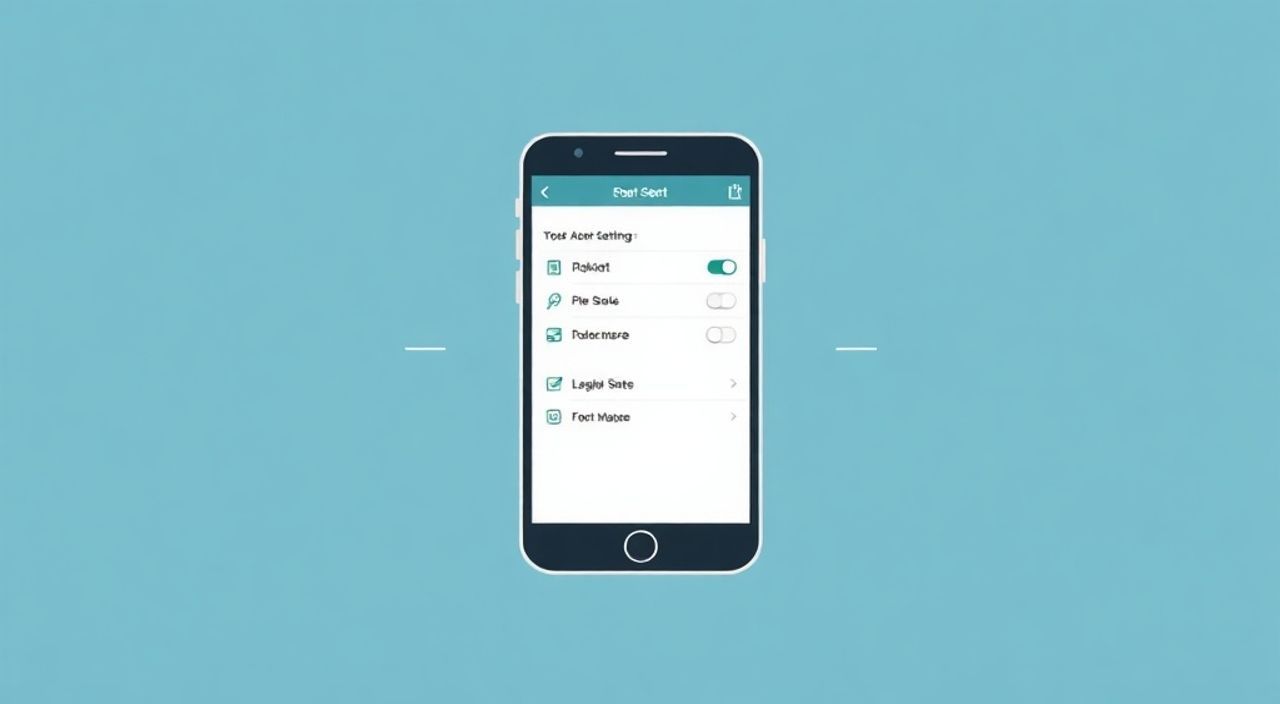
Обнуление смартфона до заводских настроек — это процесс полного сброса всех пользовательских данных, приложений и настроек устройства к состоянию, в котором оно находилось при первом включении. Эта процедура помогает решить серьёзные программные сбои, устранить зависания, подготовить устройство к продаже или подарку, а также освободить память от накопленного цифрового мусора. Главная рекомендация: всегда делайте резервную копию важных данных перед началом сброса.
Сброс смартфона до заводских настроек полностью очищает устройство от личных данных и установленных приложений. Перед выполнением обязательно создайте резервную копию контактов, фотографий и документов. Процедуру можно запустить через настройки или комбинацией клавиш, в зависимости от модели.
Содержание статьи:
Когда и зачем нужно сбрасывать смартфон
Сброс до заводских настроек — не просто способ освободить место в памяти. Это мощный инструмент диагностики и восстановления стабильной работы устройства. Многие пользователи откладывают эту процедуру, боясь потерять данные, но в ряде случаев она становится единственным эффективным решением.
Одна из главных причин для сброса — частые зависания, вылеты приложений или замедление работы. Со временем операционная система накапливает временные файлы, конфликты между приложениями и фрагментированные данные, что приводит к деградации производительности. В таких ситуациях даже перезагрузка не помогает, а сброс может вернуть устройству «первозданную» скорость.
Другой важный повод — подготовка смартфона к передаче другому владельцу. Продажа, дарение или сдача в ремонт требуют полного удаления личной информации: паролей, банковских данных, фотографий, сообщений. Форматирование гарантирует, что новый пользователь не получит доступ к вашей приватной жизни.
Полезно знать: После сброса все данные удаляются безвозвратно. Даже использование специальных программ для восстановления не всегда даёт результат. Поэтому резервное копирование — обязательный этап.
Также сброс актуален при смене операционной системы (например, переход с Android на iOS) или после установки прошивки, вызвавшей сбои. Некоторые пользователи используют его как «технический перезапуск» раз в 6–12 месяцев для поддержания оптимальной работы устройства.
Что проверить перед сбросом
Подготовка к сбросу — ключевой этап, который определяет успех всей процедуры. Пропуск хотя бы одного шага может привести к потере ценных данных или проблемам с активацией устройства после сброса.
Первое, что нужно сделать, — проверить наличие резервной копии. Для Android это Google Аккаунт, где синхронизируются контакты, календарь, настройки приложений. Убедитесь, что синхронизация включена и последний бэкап был выполнен недавно. Для фотографий и видео используйте облачные сервисы: Google Фото, Dropbox или Яндекс.Диск.
Для iPhone вся синхронизация происходит через iCloud или компьютер с помощью iTunes/Finder. Перед сбросом запустите резервное копирование в iCloud: зайдите в Настройки → [ваше имя] → iCloud → Резервное копирование → Создать резервную копию. Убедитесь, что хватает места в облаке.
«Никогда не пропускайте резервное копирование перед сбросом. Даже если вы уверены, что ничего важного нет, случайно могут быть потеряны чеки, скриншоты, заметки или голосовые сообщения.» — Алексей Ковалёв, IT-консультант, 12 лет опыта в технической поддержке
Также важно отвязать устройство от учётных записей. На Android это Google Аккаунт, на iPhone — Apple ID. Если этого не сделать, после сброса активация устройства будет заблокирована функцией «Найти iPhone» или FRP (Factory Reset Protection). Чтобы избежать блокировки, войдите в настройки и удалите аккаунт вручную.
Не забудьте проверить заряд батареи. Устройство должно быть заряжено минимум на 50%, а лучше — подключено к сети. Прерывание процесса из-за разрядки может привести к повреждению системы.
Как обнулить Android-устройство
Процесс сброса на Android зависит от версии ОС и производителя, но базовая последовательность остаётся одинаковой. Ниже — универсальный алгоритм для большинства современных смартфонов.
- Откройте «Настройки» на вашем устройстве.
- Перейдите в раздел «Система» или «Дополнительно».
- Выберите пункт «Сброс» или «Сброс настроек».
- Нажмите «Сброс до заводских настроек» или «Стереть всё содержимое».
- Подтвердите действие, введя PIN, пароль или графический ключ.
- Дождитесь завершения процесса — он может занять от 5 до 15 минут.
На некоторых устройствах (Samsung, Xiaomi, Huawei) этот путь может немного отличаться. Например, в Samsung Galaxy сброс находится в разделе «Обслуживание устройства» → «Сброс» → «Сброс настроек». В моделях Xiaomi — в «Дополнительных настройках» → «Резервное копирование и сброс».
Полезно знать: На многих Android-устройствах есть опция «Сброс только приложений». Она удаляет установленные программы, но сохраняет фото и документы. Однако для полной очистки выбирайте полный сброс.
Если смартфон не включается или не реагирует на прикосновения, можно использовать аппаратный сброс через Recovery Mode. Об этом — в следующем разделе.
Как сбросить iPhone до заводских настроек
Сброс iPhone прост и стандартизирован благодаря единой экосистеме Apple. Процедура одинакова для всех моделей с iOS 12 и выше.
- Откройте «Настройки».
- Перейдите в раздел «Основные».
- Прокрутите вниз и выберите «Перенести или сбросить iPhone».
- Нажмите «Стереть контент и настройки».
- Введите пароль от устройства.
- Подтвердите действие, нажав «Стереть iPhone».
После этого устройство начнёт процесс очистки. Он занимает несколько минут, после чего iPhone перезагрузится и предложит выбрать язык — это признак успешного сброса.
Если вы планируете продавать или передавать устройство, рекомендуется предварительно отключить «Найти iPhone». Это делается в «Настройки» → [ваше имя] → «Найти iPhone» → выключить. Без этого шага новый владелец не сможет активировать телефон.
«Apple делает сброс максимально безопасным. Даже если вы не сделали резервную копию, после включения нового iPhone вы сможете восстановить данные из iCloud, если войдёте в тот же Apple ID.» — Мария Соколова, сертифицированный специалист Apple Support
На старых версиях iOS (до 15) путь мог быть таким: «Настройки» → «Основные» → «Сброс» → «Стереть контент и настройки». Различия минимальны.
Сброс через режим восстановления (Recovery Mode)
Когда смартфон не загружается, зависает на логотипе или не реагирует на команды, стандартный сброс невозможен. В этом случае используется Recovery Mode — аварийная среда, встроенная в операционную систему.
Для Android:
- Выключите устройство.
- Зажмите комбинацию клавиш: Громкость вверх + Питание (на большинстве устройств).
- Удерживайте до появления логотипа производителя, затем отпустите Питание, но продолжайте держать Громкость вверх.
- В меню выберите «Wipe data/factory reset» с помощью кнопок громкости и подтвердите клавишей питания.
- После завершения выберите «Reboot system now».
Для iPhone:
- Подключите iPhone к компьютеру с установленным iTunes (Windows) или Finder (macOS).
- Зажмите клавиши в зависимости от модели:
- iPhone 8 и новее: быстро нажмите и отпустите Громкость вверх, затем Громкость вниз, затем удерживайте Боковую кнопку до появления режима восстановления.
- iPhone 7/7 Plus: одновременно удерживайте Громкость вниз + Питание.
- iPhone 6s и старше: удерживайте Домой + Питание.
- Когда появится значок iTunes и кабеля, отпустите кнопки.
- В iTunes/Finder выберите «Восстановить», чтобы стереть устройство и установить свежую прошивку.
Полезно знать: Режим восстановления на iPhone стирает все данные и устанавливает последнюю доступную версию iOS. Это более глубокая очистка, чем стандартный сброс.
Распространённые ошибки и как их избежать
Даже опытные пользователи допускают типичные ошибки при сбросе смартфона. Их последствия могут быть серьёзными — от временной блокировки до потери данных.
Ошибка |
Последствия |
Как избежать |
|---|---|---|
Нет резервной копии |
Потеря фото, сообщений, контактов |
Создайте бэкап в облаке или на компьютере перед сбросом |
Не отвязан Apple ID / Google Аккаунт |
Блокировка активации (Activation Lock / FRP) |
Удалите аккаунт вручную через настройки |
Низкий заряд батареи |
Прерывание процесса, повреждение системы |
Зарядите устройство минимум на 50% |
Использование сторонних утилит |
Установка вредоносного ПО, сбой прошивки |
Используйте только официальные методы |
Особенно опасна блокировка FRP (Factory Reset Protection) на Android. Если после сброса вы введёте учётные данные, не привязанные к устройству ранее, оно останется заблокированным. Чтобы разблокировать, потребуется подтверждение через Google или звонок в службу поддержки.
Экспертное мнение
«Сброс до заводских настроек — это не приговор, а профилактика. Я рекомендую делать его каждые 12–18 месяцев, особенно если устройство активно используется. Это как капитальная уборка — помогает избавиться от «цифрового мусора», который со временем тормозит систему. Главное — действовать по инструкции и никогда не торопиться.» — Дмитрий Петров, руководитель сервисного центра по ремонту смартфонов, 15 лет в IT
По статистике, около 30% обращений в сервисные центры связаны с проблемами, которые можно решить самостоятельным сбросом. Пользователи часто пытаются переустановить приложения, очистить кэш, но не рассматривают полный сброс как вариант. Между тем, это один из самых эффективных способов восстановить стабильность.
Вопросы и ответы
Можно ли восстановить данные после сброса?
Восстановление возможно только из резервной копии. Через Google Аккаунт, iCloud или локальный бэкап. Самостоятельно, без бэкапа, восстановить данные практически невозможно.
Сброс удалит операционную систему?
Нет. Сбрасываются только пользовательские данные и настройки. ОС остаётся, но в чистом виде, как при первой установке.
Будет ли работать телефон после сброса?
Да, если процесс прошёл корректно. Устройство перезагрузится и предложит начальную настройку, как новый смартфон.
Можно ли отменить сброс после начала?
Нет. Как только процесс запущен, отменить его нельзя. Поэтому важно дважды проверять все действия перед подтверждением.
Нужно ли форматировать карту памяти отдельно?
На Android — да. В настройках сброса есть опция «Стереть SD-карту». На iPhone карт памяти нет, так как используется встроенное хранилище.
Заключение
Сброс смартфона до заводских настроек — это надёжный способ решить проблемы с производительностью, подготовить устройство к передаче или восстановить работу после сбоев. Процедура проста, но требует внимания к деталям: резервное копирование, отвязка аккаунтов, достаточный заряд батареи.
Главное — не бояться сброса. Это не повредит устройству, а наоборот, может продлить ему жизнь. Современные смартфоны спроектированы так, чтобы легко переносить такие операции. Главное — действовать по инструкции и помнить: профилактика лучше, чем ремонт.
- Всегда создавайте резервную копию перед сбросом.
- Отвяжите Apple ID или Google Аккаунт, чтобы избежать блокировки.
- Используйте Recovery Mode, если устройство не включается.
- Сброс не повреждает ОС — он возвращается к исходному состоянию.
- Регулярный сброс раз в год помогает поддерживать стабильную работу смартфона.
⚠️ Дисклеймер — нажмите, чтобы развернуть
Материалы, опубликованные в разделе «Блог» на сайте RU DESIGN SHOP (rudesignshop.ru), носят исключительно информационный и ознакомительный характер и не являются руководством к действию, финансовой рекомендацией, медицинской услугой, ветеринарным назначением либо рекламой товаров и услуг, включая азартные игры. Публикации не содержат призывов к участию в азартных играх и не направлены на продвижение соответствующих операторов.
Безопасность применения товаров и веществ: при использовании строительных материалов, бытовой химии, пестицидов и агрохимикатов необходимо строго следовать инструкциям производителя и действующему законодательству Российской Федерации, включая Федеральный закон РФ от 19.07.1997 № 109-ФЗ «О безопасном обращении с пестицидами и агрохимикатами».
Упоминание товарных знаков, брендов и организаций носит исключительно информационный характер и не означает наличие партнёрских отношений или одобрения со стороны правообладателей.
Материалы, содержащие сведения о медицинских, ветеринарных или косметических средствах, представлены в справочных целях и не являются медицинской консультацией или назначением. Перед применением рекомендуется обратиться к врачу, ветеринарному специалисту или иному сертифицированному профессионалу.
Возрастные ограничения: материалы, содержащие сведения о продукции категории 18+, включая алкоголь или азартные игры, предназначены исключительно для совершеннолетней аудитории и публикуются в информационных целях.
Правовая ответственность: решения, принятые на основе опубликованной информации, пользователь принимает самостоятельно и на свой риск; редакция и авторы несут ответственность в пределах, установленных законодательством Российской Федерации.
Редакция не допускает публикаций, содержащих пропаганду экстремизма, терроризма, наркотических средств или суицида; подобные материалы подлежат немедленному удалению.
Упоминание организаций с ограниченным статусом: компания Meta Platforms Inc. (социальные сети Facebook и Instagram) признана экстремистской организацией решением суда РФ, её деятельность запрещена на территории Российской Федерации; любые упоминания приводятся исключительно в информационных целях.
Авторские права и источники: информация собирается из открытых источников; её актуальность указывается на дату публикации и может изменяться.
Изображения и иллюстрации используются на условиях, разрешённых правообладателями. При возникновении претензий редакция готова оперативно рассмотреть обращение и внести необходимые изменения.
Персональные данные и cookies: сайт использует cookies и обрабатывает персональные данные пользователей в соответствии с Федеральным законом № 152-ФЗ «О персональных данных» и Политикой конфиденциальности RU DESIGN SHOP.
Мнения авторов могут не совпадать с позицией государственных органов или коммерческих организаций, упомянутых в материалах.
РЕКОМЕНДУЕМ
Товары от российских производителей

Настенный светильник Jax GLODE
28215 руб.
Светильник PRISM Forstlight
Диапазон цен: 11260 руб. – 12380 руб.
Светильник KUBIC Forstlight
Диапазон цен: 8040 руб. – 9650 руб.
-56%
