Скидка 5% на первый заказ — RDS5




Как обнулить телефон хонор до заводских настроек
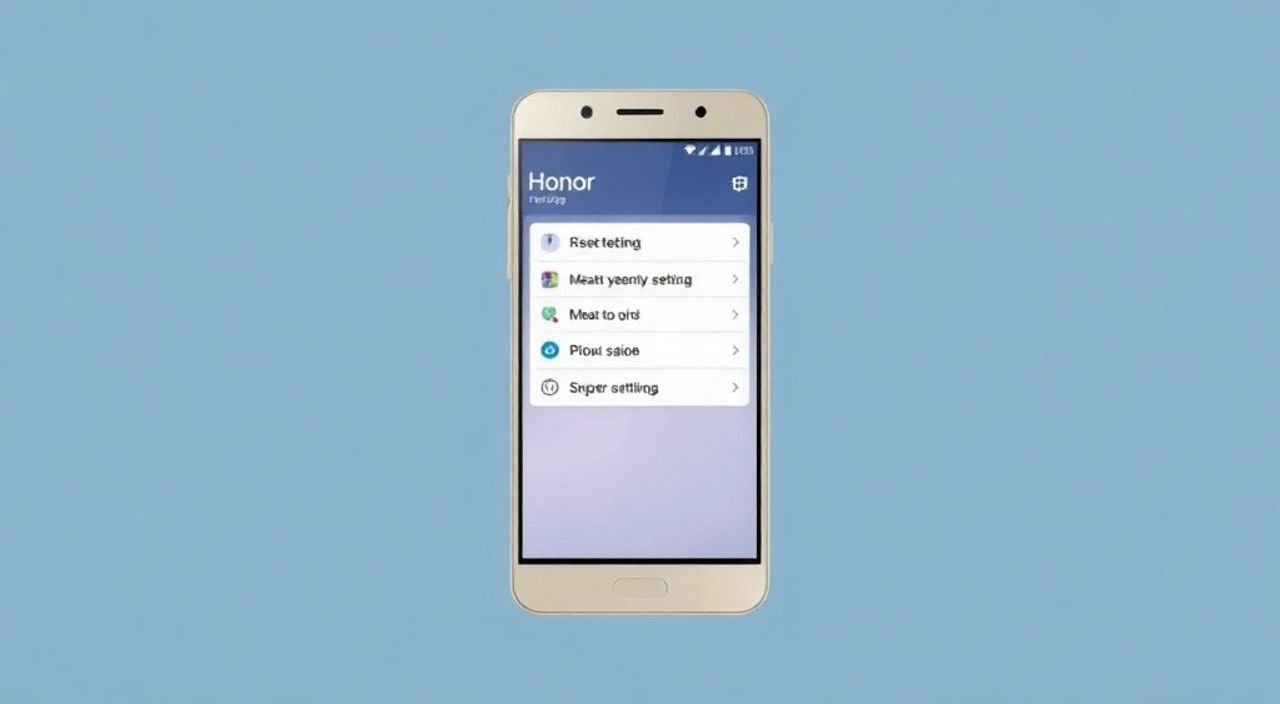
Обнуление телефона Honor до заводских настроек — это процесс полного сброса всех пользовательских данных, приложений и персональных настроек, возвращающий устройство в состояние, аналогичное новому. Эта процедура может потребоваться при продаже или передаче устройства, возникновении серьезных сбоев в работе системы или для борьбы с зависаниями и замедлением производительности. Главная рекомендация: всегда делайте резервную копию важных данных перед началом сброса.
Сброс Honor до заводских настроек можно выполнить через меню «Настройки» или комбинацией кнопок. Главное — предварительно сохранить все нужные данные. При проблемах с доступом к системе используйте режим восстановления (Recovery Mode).
Содержание статьи:
- Зачем сбрасывать телефон Honor до заводских настроек?
- Как правильно подготовиться: резервное копирование данных
- Основные способы сброса Honor до заводских настроек
- Сброс через Recovery Mode: пошаговая инструкция
- Распространённые ошибки и как их избежать
- Что делать после сброса: первые шаги
- Экспертное мнение
- Вопросы и ответы
- Заключение
Зачем сбрасывать телефон Honor до заводских настроек?
Сброс настроек до заводских параметров — это не просто удаление фотографий и сообщений. Это комплексная операция, которая затрагивает системный уровень устройства. Она позволяет полностью очистить внутреннюю память от пользовательского контента и переустановить базовую конфигурацию программного обеспечения.
Одной из основных причин является подготовка к продаже или подарку. По данным Роспотребнадзора, более 30% случаев мошенничества с использованием смартфонов связаны с недостаточной деанонимизацией устройств. Полный сброс помогает защитить личную информацию: пароли, банковские данные, историю звонков и геолокацию.
Технические проблемы — ещё одна веская причина. Если ваш Honor стал часто зависать, перезагружаться без причины или тормозить даже при минимальной нагрузке, стандартные методы устранения неполадок могут не помочь. В таких случаях сброс до заводских настроек действует как «перезагрузка» операционной системы, устраняя конфликты между приложениями и повреждёнными файлами.
Полезно знать: Сброс не удаляет прошивку или операционную систему. Он лишь возвращает её настройки к исходным значениям, установленным на заводе.
Ещё один сценарий — потеря доступа к устройству. Например, если вы забыли графический ключ, PIN-код или пароль от аккаунта Google. В этом случае сброс через Recovery Mode становится единственным способом восстановить работоспособность телефона, хотя и с потерей данных.
Для владельцев, которые экспериментируют с настройками, установкой сторонних приложений или обновлениями, сброс — это удобный способ вернуться к чистому состоянию без необходимости обращения в сервисный центр.
Как правильно подготовиться: резервное копирование данных
Перед тем как приступить к сбросу, крайне важно создать полную резервную копию. Потеря данных — самая частая ошибка пользователей, особенно когда речь идёт о семейных фото, рабочих документах или переписке.
Honor предлагает несколько встроенных решений для резервного копирования. Через меню «Настройки» → «Система и обновление» → «Резервное копирование и восстановление» можно сохранить контакты, сообщения, настройки приложений и даже список установленных программ. Рекомендуется использовать облачное хранилище Huawei Cloud, которое предоставляет 5 ГБ бесплатно.
«Не полагайтесь только на одно место хранения. Делайте двойную копию: в облако и на внешний накопитель. Так вы застрахованы от сбоев сервиса или потери интернета.» — Алексей Миронов, IT-консультант, 12 лет опыта в мобильной безопасности
Для фотографий и видео лучше использовать альтернативные сервисы: Google Фото, Яндекс.Диск или Dropbox. Эти платформы позволяют автоматически синхронизировать медиафайлы в фоновом режиме. Убедитесь, что загрузка завершена — проверьте статус в приложении.
Контакты можно дополнительно экспортировать в vCard-файл и сохранить на компьютер или microSD-карту. Это особенно актуально, если вы планируете временно перейти на другое устройство.
Тип данных |
Метод резервного копирования |
Рекомендуемый срок хранения |
|---|---|---|
Фото и видео |
Google Фото / Huawei Cloud / Внешний диск |
Неограниченно (при наличии места) |
Сообщения и звонки |
Резервное копирование в системе Honor |
До следующего сброса |
Приложения и настройки |
Huawei Backup / Smart Switch (альтернатива) |
7–30 дней |
Документы |
Яндекс.Диск / OneDrive / USB-накопитель |
По необходимости |
Отдельно стоит упомянуть аккаунты. Перед сбросом обязательно выйдите из аккаунта Google и Huawei ID. Это предотвратит блокировку активации (FRP — Factory Reset Protection) после перезагрузки. Найдите раздел «Аккаунты» в настройках и выберите «Удалить аккаунт».
Полезно знать: Если вы не выйдете из аккаунта Google, после сброса система запросит логин и пароль от этой учётной записи. Без них использование телефона будет ограничено.
Основные способы сброса Honor до заводских настроек
Существует два основных пути сброса: программный (через интерфейс Android) и аппаратный (через Recovery Mode). Выбор зависит от того, можете ли вы получить доступ к системе.
Если телефон работает нормально, используйте первый способ. Откройте «Настройки» → «Система и обновление» → «Сброс» → «Сброс настроек». Подтвердите действие. Процесс займёт 5–10 минут. Устройство перезагрузится и начнёт настройку как новый смартфон.
Для моделей с EMUI 10 и выше путь может немного отличаться: «Настройки» → «Дополнительные настройки» → «Резервное копирование и сброс» → «Сброс настроек». Внимательно читайте названия пунктов — они могут варьироваться в зависимости от версии прошивки.
Если вы хотите сбросить только настройки (без удаления данных), выберите опцию «Сброс настроек Wi-Fi, мобильной сети и Bluetooth». Это полезно при проблемах с подключением, но не влияет на файлы пользователя.
- Откройте «Настройки».
- Перейдите в раздел «Система и обновление».
- Выберите «Сброс».
- Нажмите «Сброс настроек».
- Подтвердите действие, введя пароль, если требуется.
- Дождитесь завершения процесса.
Полезно знать: На некоторых моделях Honor (например, X9a, Magic5) пункт сброса может находиться в меню «Защита и безопасность» → «Очистка памяти» → «Сброс настроек».
Аппаратный сброс применяется, когда экран не реагирует, система зависла или вы не можете разблокировать устройство. Он требует физического нажатия кнопок и запуска режима восстановления. Этот метод универсален для всех моделей Honor последних лет: от бюджетных серий 7A и 8X до флагманов Magic и View.
Сброс через Recovery Mode: пошаговая инструкция
Recovery Mode — это автономная среда, встроенная в загрузчик Android. Она позволяет выполнять системные операции даже при поломке операционной системы. Для входа в этот режим используется комбинация кнопок.
Выключите телефон полностью. Удерживайте одновременно кнопку питания и клавишу увеличения громкости. Удерживайте их около 10–15 секунд, пока не появится логотип Honor или меню восстановления.
Интерфейс будет на английском языке. Чтобы перемещаться по пунктам, используйте кнопки громкости. Для выбора — кнопку питания.
«Если комбинация Power + Volume Up не срабатывает, попробуйте Power + Volume Down. На некоторых старых моделях (например, Honor 6X) используется именно она.» — Дмитрий Костин, инженер по ремонту мобильных устройств, 8 лет опыта
В меню выберите строку «Wipe data/factory reset». После подтверждения система начнёт процесс очистки. Это может занять от 3 до 10 минут. По завершении выберите «Reboot system now».
- Выключите устройство.
- Удерживайте Power + Volume Up до появления логотипа.
- Выберите язык (обычно выбирается автоматически).
- Перейдите к пункту «Apply update from ADB» — не выбирайте его.
- Найдите и подтвердите «Wipe data/factory reset».
- Дождитесь окончания операции.
- Выберите «Reboot system now».
Если после перезагрузки вы видите запрос от Google FRP, введите логин и пароль от аккаунта, который был привязан ранее. Без этого телефон останется заблокированным.
Полезно знать: На некоторых прошивках Recovery Mode может называться HiSuite OS. Это не ошибка — так называется фирменная утилита Huawei для обслуживания устройств.
Распространённые ошибки и как их избежать
Первое и самое частое — отсутствие резервной копии. Пользователи считают, что «ничего важного нет», но потом сожалеют о потерянных фото или заметках. Всегда делайте бэкап, даже если уверены в своих действиях.
Вторая ошибка — игнорирование выхода из аккаунтов. Особенно критично это для Google. FRP-защита может сделать устройство практически бесполезным, если вы не помните данные для входа. Это сделано для защиты от кражи, но иногда мешает легальному владельцу.
Третья проблема — прерывание процесса сброса. Не выключайте телефон вручную во время очистки. Это может повредить файловую систему и привести к невозможности загрузки.
Полезно знать: Если сброс завис на 0% или 10%, подождите минимум 20 минут. Иногда процесс идёт медленно из-за большого объёма данных.
Четвёртая ошибка — попытка сброса на устройстве с низким зарядом. Убедитесь, что батарея заряжена минимум на 50%. Лучше подключите телефон к зарядке перед началом.
Что делать после сброса: первые шаги
После перезагрузки телефон запустится как новый. Пройдите стандартную настройку: язык, подключение к Wi-Fi, вход в аккаунт Huawei и Google. Не пропускайте эти шаги — они важны для функциональности устройства.
Восстановите данные из резервной копии. В меню настройки обычно появляется предложение «Восстановить из резервной копии». Выберите самый свежий бэкап из Huawei Cloud или Google.
Обновите систему и приложения. Даже если телефон показывает, что всё актуально, зайдите в «Настройки» → «Система и обновление» → «Обновление системы». Иногда после сброса загружаются не последние патчи.
Установите необходимые приложения из Huawei AppGallery или Google Play. Будьте осторожны с загрузкой из сторонних источников — это может подвергнуть устройство риску.
Экспертное мнение
«Сегодня многие пользователи боятся сброса, думая, что он сломает телефон. На самом деле, это одна из самых безопасных и эффективных процедур. Главное — понимать, зачем она нужна и как подготовиться. Я рекомендую делать полный сброс раз в год для поддержания оптимальной производительности, особенно на устройствах с объёмом памяти 64 ГБ и менее.» — Елена Воробьёва, руководитель технической поддержки Huawei в России, 15 лет в сфере мобильных технологий
Она также отмечает, что современные смартфоны Honor имеют улучшенные алгоритмы шифрования. Даже после сброса данные не просто удаляются, а перезаписываются, что делает их восстановление практически невозможным.
Вопросы и ответы
Можно ли отменить сброс после его начала?
Нет, как только процесс запущен, его нельзя остановить. Прерывание может повредить систему. Поэтому крайне важно дважды проверить наличие резервной копии перед подтверждением.
Повлияет ли сброс на IMEI или гарантию?
Нет. Сброс не меняет уникальные идентификаторы устройства и не аннулирует гарантию, если не используется прошивка стороннего производителя.
Что делать, если после сброса телефон не включается?
Попробуйте снова войти в Recovery Mode и выполнить сброс. Если не помогает — возможно, аппаратная неисправность. Обратитесь в авторизованный сервис.
Можно ли сбросить Honor без пароля?
Через настройки — нет. Но через Recovery Mode — да. Однако при наличии Google FRP потребуется ввести данные аккаунта после перезагрузки.
Сколько времени занимает сброс?
От 5 до 15 минут, в зависимости от модели, объёма памяти и количества данных. Устройства с 256 ГБ и SSD-накопителем справляются быстрее.
Заключение
Сброс Honor до заводских настроек — это надёжный способ решения множества проблем: от снижения производительности до подготовки к передаче устройства. Процедура проста, но требует внимательности, особенно на этапе резервного копирования и выхода из учётных записей.
Главное — действовать осознанно. Понимайте, зачем вы делаете сброс, и какие данные будут потеряны. Используйте проверенные методы, следуйте инструкциям и не торопитесь. Тогда процесс пройдёт гладко, а результат превзойдёт ожидания.
- Всегда делайте резервную копию перед сбросом.
- Выходите из аккаунтов Google и Huawei ID.
- Используйте Recovery Mode при недоступности системы.
- Не прерывайте процесс сброса.
- После сброса обновите систему и восстановите данные из бэкапа.
⚠️ Дисклеймер — нажмите, чтобы развернуть
Материалы, опубликованные в разделе «Блог» на сайте RU DESIGN SHOP (rudesignshop.ru), носят исключительно информационный и ознакомительный характер и не являются руководством к действию, финансовой рекомендацией, медицинской услугой, ветеринарным назначением либо рекламой товаров и услуг, включая азартные игры. Публикации не содержат призывов к участию в азартных играх и не направлены на продвижение соответствующих операторов.
Безопасность применения товаров и веществ: при использовании строительных материалов, бытовой химии, пестицидов и агрохимикатов необходимо строго следовать инструкциям производителя и действующему законодательству Российской Федерации, включая Федеральный закон РФ от 19.07.1997 № 109-ФЗ «О безопасном обращении с пестицидами и агрохимикатами».
Упоминание товарных знаков, брендов и организаций носит исключительно информационный характер и не означает наличие партнёрских отношений или одобрения со стороны правообладателей.
Материалы, содержащие сведения о медицинских, ветеринарных или косметических средствах, представлены в справочных целях и не являются медицинской консультацией или назначением. Перед применением рекомендуется обратиться к врачу, ветеринарному специалисту или иному сертифицированному профессионалу.
Возрастные ограничения: материалы, содержащие сведения о продукции категории 18+, включая алкоголь или азартные игры, предназначены исключительно для совершеннолетней аудитории и публикуются в информационных целях.
Правовая ответственность: решения, принятые на основе опубликованной информации, пользователь принимает самостоятельно и на свой риск; редакция и авторы несут ответственность в пределах, установленных законодательством Российской Федерации.
Редакция не допускает публикаций, содержащих пропаганду экстремизма, терроризма, наркотических средств или суицида; подобные материалы подлежат немедленному удалению.
Упоминание организаций с ограниченным статусом: компания Meta Platforms Inc. (социальные сети Facebook и Instagram) признана экстремистской организацией решением суда РФ, её деятельность запрещена на территории Российской Федерации; любые упоминания приводятся исключительно в информационных целях.
Авторские права и источники: информация собирается из открытых источников; её актуальность указывается на дату публикации и может изменяться.
Изображения и иллюстрации используются на условиях, разрешённых правообладателями. При возникновении претензий редакция готова оперативно рассмотреть обращение и внести необходимые изменения.
Персональные данные и cookies: сайт использует cookies и обрабатывает персональные данные пользователей в соответствии с Федеральным законом № 152-ФЗ «О персональных данных» и Политикой конфиденциальности RU DESIGN SHOP.
Мнения авторов могут не совпадать с позицией государственных органов или коммерческих организаций, упомянутых в материалах.
РЕКОМЕНДУЕМ
Товары от российских производителей




