Скидка 5% на первый заказ — RDS5




Как обрабатывать фотки в фотошопе
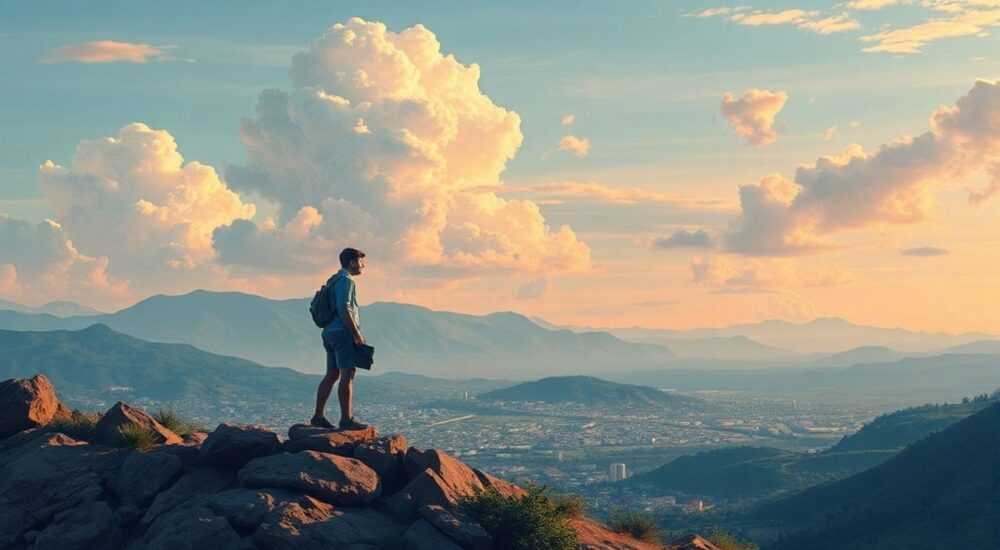
Обработка фотографий в Adobe Photoshop — это мощный инструмент для преображения изображений, доступный как профессиональным фотографам, так и начинающим энтузиастам. Благодаря широкому функционалу программы можно исправлять дефекты, корректировать цвет, улучшать детализацию и создавать художественные эффекты. Однако эффективная работа требует не только знания интерфейса, но и понимания логики постобработки.
Для качественной обработки фото в Photoshop важно использовать не разрушительное редактирование, работать со слоями и масками, а также применять правильную последовательность коррекций: от общей экспозиции к деталям. Главное — сохранять гибкость и контроль на каждом этапе.
Содержание статьи:
- Основы работы с Photoshop: интерфейс и принципы
- Настройка рабочего пространства
- Подготовка к обработке: импорт, форматы и настройки
- Цветовое пространство и профили
- Основные этапы ретуши: от коррекции до финальной шлифовки
- Выпрямление и кадрирование
- Работа с цветом и балансом белого
- Улучшение резкости и деталей
- Когда и где повышать резкость?
- Удаление дефектов и ретушь портретов
- Создание эффектов и композиция
- Экспорт и сохранение: выбор формата и качества
- Экспертное мнение
- Вопросы и ответы
- Заключение
Основы работы с Photoshop: интерфейс и принципы
Adobe Photoshop — не просто графический редактор, а полноценная среда для цифровой обработки изображений. Понимание его интерфейса — первый шаг к эффективной работе. Основные элементы: панель инструментов слева, панели справа (слои, каналы, история), рабочая область по центру и строка меню сверху.
Ключевым принципом является неразрушающее редактирование. Это означает, что вы не изменяете оригинальное изображение напрямую, а используете корректирующие слои, маски и смарт-объекты. Такой подход позволяет в любой момент вернуться назад или изменить параметры без потери качества.
Панель «Слои» — сердце Photoshop. Здесь вы видите структуру проекта, можете регулировать прозрачность, режимы наложения и порядок слоёв. Режимы наложения (например, Умножение, Экран, Мягкий свет) открывают возможности для творческой цветокоррекции и наложения текстур.
Полезно знать: Всегда держите под рукой сочетание Ctrl+Z (или Cmd+Z на Mac) — оно отменяет последнее действие. Для множественных отмен используйте историю действий (панель «История»).
Настройка рабочего пространства
Photoshop позволяет настраивать рабочее пространство под конкретную задачу. Например, при цветокоррекции полезно активировать панели «Слои», «Информация» и «Гистограмма». При ретуши — добавьте «Характеристики» и «Образец».
Чтобы быстро переключаться между конфигурациями, используйте меню «Окно → Рабочие пространства». Можно создать собственное: после настройки всех панелей выберите «Новое рабочее пространство» и сохраните его под удобным названием.
- Стандартное — универсальное для большинства задач.
- Фотография — оптимизировано под ретушь и цветокоррекцию.
- Рисование — с акцентом на кисти и текстуры.
- Видео — для монтажа движущихся изображений.
Подготовка к обработке: импорт, форматы и настройки
Перед началом редактирования важно правильно загрузить изображение. Если вы работаете с RAW-файлами (CR2, NEF, ARW), используйте Camera Raw — встроенный плагин Photoshop, предназначенный для первичной обработки. Он открывается автоматически при открытии RAW-файла.
Для JPEG и TIFF файлов достаточно команды «Файл → Открыть». Однако даже в этом случае рекомендуется сразу дублировать фоновый слой (Ctrl+J) и работать с копией. Это предотвратит случайное повреждение исходника.
Формат |
Преимущества |
Недостатки |
Когда использовать |
|---|---|---|---|
RAW |
Максимальная глубина цвета, гибкость при коррекции |
Большой размер, требует обработки |
Профессиональная фотосъёмка, важна детализация |
JPEG |
Компактный, универсальный |
Потеря качества при сжатии, ограниченные возможности коррекции |
Быстрая публикация, веб, соцсети |
TIFF |
Не сжимается, высокое качество |
Огромный размер, не подходит для интернета |
Печать, архивирование, допечатная подготовка |
«Всегда начинайте с RAW, если он доступен. Даже слегка пересвеченный или затемнённый кадр можно восстановить на 80–90%, если сохранились данные в RAW.» — Алексей С., ретушёр с 12-летним стажем
Цветовое пространство и профили
Выбор цветового пространства влияет на точность передачи цветов. По умолчанию Photoshop использует sRGB, но для печати лучше подходит Adobe RGB. Настройку можно задать в «Редактирование → Цветовые настройки».
Если вы планируете публиковать фото в интернете, оставьте sRGB — именно его поддерживают большинство экранов. Для профессиональной печати — переключайтесь на Adobe RGB или ProPhoto RGB, но будьте готовы к дополнительной калибровке монитора.
Полезно знать: Никогда не конвертируйте цветовое пространство после начала редактирования. Это может вызвать потерю цветов или искажения.
Основные этапы ретуши: от коррекции до финальной шлифовки
Обработка фотографии — это не хаотичное нажатие кнопок, а строгая последовательность шагов. Профессионалы следуют определённому workflow, чтобы не упустить важные детали и не испортить изображение.
- Анализ изображения: проверка экспозиции, фокуса, композиции.
- Коррекция геометрии: выпрямление горизонта, исправление перспективы.
- Баланс белого и общая экспозиция.
- Цветокоррекция и контраст.
- Локальные коррекции (выделения, маски).
- Ретушь кожи, удаление дефектов.
- Повышение резкости.
- Финальная проверка и экспорт.
Каждый этап должен выполняться в указанном порядке. Например, нельзя повышать резкость до того, как выровнена экспозиция — это лишь усилит шумы и артефакты.
Выпрямление и кадрирование
Даже опытные фотографы делают снимки с наклоном. Инструмент «Кадрирование» (C) позволяет быстро исправить это. Активируйте его, затем потяните за угол рамки — появится угол поворота. Выровняйте по горизонту или вертикальным линиям.
Для автоматического выпрямления используйте опцию «Уровень» в панели параметров кадрирования. Photoshop сам определит наклон и выровняет изображение. После кадрирования всегда оценивайте композицию: соответствует ли правило третей, нет ли лишних элементов по краям.
Полезно знать: Кадрируйте с запасом — особенно если фото будет использоваться в разных форматах (соцсети, печать, сайт).
Работа с цветом и балансом белого
Неправильный баланс белого — частая причина «грязного» вида фото. Изображение может выглядеть слишком жёлтым, синим или зелёным. Исправить это можно с помощью корректирующего слоя «Баланс белого» или через Camera Raw Filter (Ctrl+Shift+A).
Инструмент «Пипетка» в настройках баланса белого позволяет кликнуть по нейutralному участку (серый, белый). Photoshop автоматически скорректирует температуру и оттенок. Если нейтральных точек нет, используйте ползунки: Т (температура) и Tt (оттенок).
- Температура: от -100 (синий) до +100 (жёлтый).
- Оттенок: от -100 (зелёный) до +100 (пурпурный).
Для творческой цветокоррекции применяйте слои «Кривые», «Уровни» и «Цветовой тон/Насыщенность». Например, чтобы придать фото «тёплую» атмосферу заката, слегка увеличьте красный канал в кривых и добавьте оранжевый оттенок.
«Не стремитесь к абсолютной нейтральности. Иногда лёгкий цветовой оттенок усиливает настроение снимка — главное, чтобы он был осознанным.» — Марина К., цветокорректор
Улучшение резкости и деталей
Резкость — один из ключевых факторов качества изображения. Однако чрезмерная резкость добавляет шум и создаёт ненатуральный вид. Лучший способ — контролируемое повышение с помощью фильтра «Повысить резкость» или «Умная резкость».
Фильтр «Умная резкость» (Filter → Sharpen → Smart Sharpen) предлагает больше контроля: можно настроить количество, радиус и уменьшить шумы. Рекомендуемые значения: количество 80–120%, радиус 1.0–1.5 пикселя, уменьшение шума — 10–20%.
Когда и где повышать резкость?
Резкость применяется в конце обработки, после всех других коррекций. Особенно важно это при ретуши — если вы сделаете резкость до удаления дефектов, они станут ещё заметнее.
- Портреты: повышайте резкость только на глазах, волосах и контурах лица. Используйте маску, чтобы защитить кожу.
- Пейзажи: равномерное повышение по всему кадру, но с учётом дистанции — дальние объекты могут быть менее резкими.
- Макросъёмка: высокая резкость, но с осторожностью — легко переборщить.
Полезно знать: Перед экспортом всегда проверяйте фото в масштабе 100%, чтобы оценить реальный эффект резкости.
Удаление дефектов и ретушь портретов
Ретушь — одна из самых востребованных задач в Photoshop. Она включает удаление прыщей, морщин, пятен, а также выравнивание тона кожи. Главное — сохранить естественность.
Инструменты:
- «Заплатка» — для быстрого удаления крупных дефектов.
- «Штамп» (S) — для точечной ретуши. Удерживайте Alt, чтобы выбрать образец.
- «Ретушь по частям» — автоматически подбирает текстуру.
- «Размытие по Гауссу + маска» — мягкая коррекция тона кожи.
Для портретов часто используется метод двойного слоя: один — с размытием по Гауссу (3–5 пикселей), второй — с высокочастотным разделением. На нижнем слое корректируется тон, на верхнем — текстура.
«Лучшая ретушь — та, которую не замечают. Не стремитесь к идеальной коже — она должна дышать и иметь естественную текстуру.» — Дмитрий Р., fashion-ретушёр
Создание эффектов и композиция
Photoshop позволяет не только исправлять, но и творить. С помощью слоёв, масок и смешивания можно создавать драматические эффекты, коллажи, фэнтези-сцены.
Популярные приёмы:
- Добавление световых лучей с помощью кистей и режима наложения «Экран».
- Имитация плёночной зернистости через текстуру и прозрачность.
- Создание тумана с помощью мягкого кистевого размытия и градиента.
- Коллажирование нескольких фото для панорам или сюрреалистичных сцен.
Для сложных композиций используйте маски выделения, корректирующие слои и тени/блики. Всегда проверяйте соответствие освещения, перспективы и цветовой температуры между элементами.
Полезно знать: Сохраняйте PSD-файл с полной структурой слоёв — это позволит внести правки позже.
Экспорт и сохранение: выбор формата и качества
После завершения обработки важно правильно сохранить результат. Для архива — используйте PSD или TIFF с максимальным качеством. Для публикации — JPEG.
Чтобы экспортировать в JPEG: «Файл → Экспорт → Экспорт как…». Установите качество 80–90% — этого достаточно для веба. Для печати — 100%. Размер можно уменьшить, если фото предназначено для соцсетей.
«Никогда не сохраняйте обработанное фото поверх оригинала. Всегда используйте новое имя, например, ‘photo_final.jpg’ или ‘photo_retouched.psd’.» — Анастасия Л., преподаватель цифровой фотографии
Экспертное мнение
Качественная обработка — это баланс между техникой и вкусом. Даже самый совершенный алгоритм не заменит художественного чутья. Важно понимать, зачем вы редактируете фото: для печати, веба, конкурса или личного архива.
Главные принципы:
- Не переусердствуйте с эффектами — чем проще, тем естественнее.
- Работайте в логической последовательности.
- Используйте неразрушающее редактирование.
- Контролируйте изменения на каждом этапе.
- Проверяйте результат на разных устройствах.
Вопросы и ответы
Как научиться обрабатывать фото в Photoshop с нуля?
Начните с базовых инструментов: кадрирование, уровень, кривые. Смотрите обучающие видео, практикуйтесь на своих снимках. Постепенно осваивайте более сложные функции — маски, смарт-объекты, Camera Raw.
Нужно ли обрабатывать каждое фото?
Нет. Только те, которые планируется публиковать, печатать или использовать профессионально. Многие снимки подходят для архива без правок.
Можно ли исправить сильно тёмное или светлое фото?
Если снимок в RAW — да, в значительной степени. В JPEG — ограниченно, особенно при пересветах.
Какой планшет лучше для ретуши?
Wacom Intuos или Wacom One — оптимальны для начинающих. Профессионалы выбирают Wacom Cintiq за возможность рисовать прямо на экране.
Photoshop или Lightroom — что выбрать?
Lightroom удобнее для массовой обработки и каталогизации. Photoshop — для точной ретуши, композиций и сложных правок. Лучше использовать оба.
Заключение
Обработка фотографий в Photoshop — это не просто технический процесс, а искусство, сочетающее внимание к деталям и чувство стиля. Владение инструментами позволяет не только исправлять недостатки, но и раскрывать скрытый потенциал снимка.
Важно помнить: цель ретуши — не создать идеальный, а показать настоящий, но лучший вариант реальности. Каждый этап — от баланса белого до финальной резкости — должен быть осознанным и уместным.
Главное — практика, терпение и постоянное обучение. Photoshop сложен, но каждое новое знание приближает вас к мастерству.
- Всегда используйте неразрушающее редактирование.
- Следуйте логической последовательности обработки.
- Работайте с RAW, если возможно.
- Не перебарщивайте с эффектами — естественность важнее идеальности.
- Сохраняйте оригиналы и проекты для будущих правок.
⚠️ Дисклеймер — нажмите, чтобы развернуть
Материалы, опубликованные в разделе «Блог» на сайте RU DESIGN SHOP (rudesignshop.ru), носят исключительно информационный и ознакомительный характер и не являются руководством к действию, финансовой рекомендацией, медицинской услугой, ветеринарным назначением либо рекламой товаров и услуг, включая азартные игры. Публикации не содержат призывов к участию в азартных играх и не направлены на продвижение соответствующих операторов.
Безопасность применения товаров и веществ: при использовании строительных материалов, бытовой химии, пестицидов и агрохимикатов необходимо строго следовать инструкциям производителя и действующему законодательству Российской Федерации, включая Федеральный закон РФ от 19.07.1997 № 109-ФЗ «О безопасном обращении с пестицидами и агрохимикатами».
Упоминание товарных знаков, брендов и организаций носит исключительно информационный характер и не означает наличие партнёрских отношений или одобрения со стороны правообладателей.
Материалы, содержащие сведения о медицинских, ветеринарных или косметических средствах, представлены в справочных целях и не являются медицинской консультацией или назначением. Перед применением рекомендуется обратиться к врачу, ветеринарному специалисту или иному сертифицированному профессионалу.
Возрастные ограничения: материалы, содержащие сведения о продукции категории 18+, включая алкоголь или азартные игры, предназначены исключительно для совершеннолетней аудитории и публикуются в информационных целях.
Правовая ответственность: решения, принятые на основе опубликованной информации, пользователь принимает самостоятельно и на свой риск; редакция и авторы несут ответственность в пределах, установленных законодательством Российской Федерации.
Редакция не допускает публикаций, содержащих пропаганду экстремизма, терроризма, наркотических средств или суицида; подобные материалы подлежат немедленному удалению.
Упоминание организаций с ограниченным статусом: компания Meta Platforms Inc. (социальные сети Facebook и Instagram) признана экстремистской организацией решением суда РФ, её деятельность запрещена на территории Российской Федерации; любые упоминания приводятся исключительно в информационных целях.
Авторские права и источники: информация собирается из открытых источников; её актуальность указывается на дату публикации и может изменяться.
Изображения и иллюстрации используются на условиях, разрешённых правообладателями. При возникновении претензий редакция готова оперативно рассмотреть обращение и внести необходимые изменения.
Персональные данные и cookies: сайт использует cookies и обрабатывает персональные данные пользователей в соответствии с Федеральным законом № 152-ФЗ «О персональных данных» и Политикой конфиденциальности RU DESIGN SHOP.
Мнения авторов могут не совпадать с позицией государственных органов или коммерческих организаций, упомянутых в материалах.
РЕКОМЕНДУЕМ
Товары от российских производителей

Люстра SimpLumen Up Max GLODE
Диапазон цен: 156100 руб. – 165800 руб.


