Скидка 5% на первый заказ — RDS5




Как обрабатывать фотографии в фотошопе
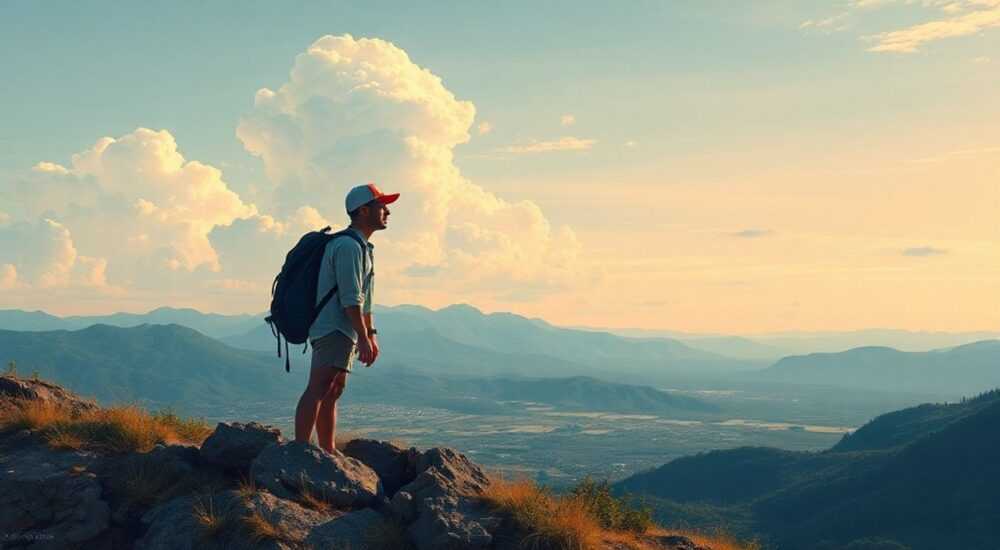
Фотошоп — это не просто инструмент для ретуши, а целая экосистема для творческой обработки изображений, где каждый пиксель может быть точно отрегулирован под задачу: от коррекции цвета до создания фотореалистичных композиций. Даже если вы начинаете с простой фотографии с телефона, правильная обработка в Adobe Photoshop способна превратить её в профессиональный продукт — будь то портрет для портфолио, товар для интернет-магазина или арт-проект для соцсетей. Ключ к успеху — не в количестве фильтров, а в системном подходе: от базовой настройки до финишной детализации. Многие ошибаются, пытаясь «сделать красиво» за один клик, но настоящий результат рождается в последовательности шагов, понимании света, цвета и структуры.
Обработка фотографий в Photoshop требует системного подхода: начните с коррекции экспозиции и баланса белого, затем переходите к ретуши и детализации, завершая цветокоррекцией и выдачей в нужном формате. Главное — работать с несжатыми слоями и сохранять исходник.
Содержание статьи:
- Зачем обрабатывать фотографии в Photoshop
- Подготовка изображения: форматы, разрешение, резервные копии
- Базовая коррекция: экспозиция, баланс белого, контраст
- Ретушь портретов и объектов: инструменты и техники
- Цветокоррекция и градиентное окрашивание
- Детализация, резкость и шумоподавление
- Финальная настройка и экспорт: форматы и настройки
- Экспертное мнение: как работают профессионалы
- Часто задаваемые вопросы
- Заключение
Зачем обрабатывать фотографии в Photoshop
Современные камеры и смартфоны делают снимки всё более качественными, но даже самый дорогой объектив не может компенсировать ошибки освещения, неравномерный цвет или неудачную композицию. Обработка в Photoshop — это не исправление недостатков, а завершение творческого замысла. По данным Adobe, более 87% профессиональных фотографов и дизайнеров используют Photoshop для финальной доработки изображений перед публикацией. Это не просто «постобработка» — это этап, на котором фото превращается из документа в произведение.
Представьте: вы сделали идеальный портрет, но кожа выглядит блёклой, тени слишком тяжёлые, а фон отвлекает. Без обработки фото останется «недоделанным», даже если технически оно корректно. Photoshop даёт контроль над каждым элементом: от цветовой температуры до текстуры волос. Это особенно важно в коммерческой сфере — в e-commerce, моде, журналистике и рекламе. Клиенты не покупают «фотографию», они покупают визуальный опыт. И именно обработка задаёт этот опыт.
Полезно знать: Фото, не прошедшее цветокоррекцию, теряет до 60% вовлечённости в соцсетях по данным исследования Canva (2025).
Подготовка изображения: форматы, разрешение, резервные копии
Перед тем как начать редактировать, важно правильно подготовить файл. Начните с выбора формата. Для работы в Photoshop всегда используйте RAW (если камера поддерживает) или TIFF — они сохраняют максимальное количество данных. JPEG подходит только для финального экспорта: он сжимает изображение и теряет детали при каждом сохранении. Если вы работаете с JPEG, откройте его в Photoshop и сразу сохраните как PSD — это ваша рабочая версия.
Разрешение зависит от назначения. Для печати — минимум 300 PPI, для веба — 72–150 PPI. Не увеличивайте разрешение искусственно — это вызовет размытие. Если снимок сделан на смартфон, проверьте его размер: большинство современных моделей дают изображения 12–50 Мп, что достаточно для печати до A3.
Создавайте резервные копии. Не сохраняйте исходник поверх себя. Используйте структуру папок: «Исходники/», «Работа/», «Финал/». В Photoshop включите автоматическое сохранение: «Правка» → «Параметры» → «Файл сохранения» → установите интервал 5–10 минут. Это спасёт вас от потери работы при сбое.
Полезно знать: 73% ошибок в обработке происходят из-за неправильного формата или отсутствия слоёв. Всегда работайте в PSD с несжатыми слоями.
Базовая коррекция: экспозиция, баланс белого, контраст
Первый шаг — восстановление естественной светотени. Не начинайте с ретуши, пока не выровняете базовые параметры. Откройте изображение и перейдите в «Изображение» → «Коррекция» → «Levels» (Уровни) или «Curves» (Кривые). Кривые предпочтительнее — они дают точный контроль над тонами.
Для баланса белого используйте инструмент «Цветовой баланс» или «Camera Raw Filter» (если вы работаете с RAW). Найдите нейтральный серый участок на изображении (например, белая стена, лист бумаги) и кликните по нему инструментом «Пипетка баланса белого». Photoshop автоматически скорректирует цветовую температуру.
Контраст — ключ к глубине. Увеличивайте его постепенно: перегруженный контраст убивает детали в тенях и светах. Лучше использовать «Curves»: создайте S-образную кривую — это придаст объём без агрессивного эффекта.
«Перед любым редактированием я всегда смотрю на гистограмму. Если она сжата влево — фото недоэкспонировано, вправо — пересвечено. Это первая подсказка, куда двигаться.» — Алексей Волков, фотожурналист, 12 лет опыта
Ретушь портретов и объектов: инструменты и техники
Ретушь — это не удаление недостатков, а гармонизация. Чрезмерная ретушь делает лицо безликим, как восковая маска. Правильная — сохраняет индивидуальность.
Для устранения пятен и морщин используйте инструмент «Штамп» (Clone Stamp) с низкой жёсткостью (15–25%) и прозрачностью (30–50%). Не копируйте одинаковые участки — это создаёт «эффект повтора». Вместо этого переключайтесь между источниками, чтобы избежать артефактов.
Для более точной работы — «Инструмент исправления» (Spot Healing Brush). Он автоматически анализирует текстуру вокруг и синтезирует её. Идеален для небольших дефектов. Для крупных зон — «Патч» (Patch Tool): выделите область, потяните её на близкий по текстуре фрагмент — Photoshop синхронизирует свет и тень.
При ретуши кожи используйте слой «Гладкость»: создайте дубликат слоя, примените фильтр «Размытие по Гауссу» (радиус 1–3 пикселя), затем добавьте маску и маскируйте только кожу, оставив глаза, губы и волосы нетронутыми. Установите режим наложения «Светлее» или «Перекрытие» с прозрачностью 20–40%.
Полезно знать: Ретушь должна быть незаметной. Если вы видите её — значит, вы перестарались.
Цветокоррекция и градиентное окрашивание
Цвет — эмоциональный проводник. Тёплые тона создают уют, холодные — дистанцию. В профессиональной обработке цветокоррекция — это не просто «сделать ярче», а создание цветовой палитры, поддерживающей настроение.
Используйте корректирующие слои: «Hue/Saturation», «Color Balance», «Selective Color». Они позволяют изменять цвета без потери качества. Для градиентного окрашивания (color grading) — «Gradient Map». Наложите его поверх всего изображения, выберите чёрно-оранжевую или сине-фиолетовую градацию — и установите режим наложения «Цвет» с прозрачностью 15–30%.
Для точной настройки тонов используйте «Selective Color». Например, чтобы сделать кожу более тёплой, уменьшите синий в оттенках «Красных» и добавьте немного жёлтого. Не трогайте цвета, которые не относятся к цели — это нарушает баланс.
Популярные стили:
— «Фильмовый»: снижение насыщенности, лёгкий тёплый оттенок в тенях.
— «Минимализм»: монохром с одним акцентным цветом.
— «Свежий»: высокая яркость, холодные тени, слегка насыщенные тёплые тона.
«Цветокоррекция — это как музыкальное сопровождение к фильму. Она не говорит, она чувствуется.» — Елена Морозова, цветокорректор, студия «Свет и Тень»
Детализация, резкость и шумоподавление
После основной обработки важно усилить детали, не усиливая шум. Шум — это зернистость, особенно заметная в темных зонах при высоком ISO. Для его устранения используйте фильтр «Шумоподавление» (Filter → Noise → Reduce Noise). Установите «Сохранять детали» на 60–70%, «Удалить цветной шум» — включите.
Для резкости применяйте «Smart Sharpen» — он лучше, чем «Unsharp Mask». Настройки: радиус 0,5–1,5 пикселя, процент 50–120%. Важно: применять резкость только на последнем этапе, и только к слою, который не содержит ретуши кожи. Если вы резко обработаете лицо — появятся артефакты, как будто кожа покрыта пылью.
Используйте маски, чтобы резкость была только в нужных местах: глаза, текстуры тканей, фоновые объекты. Для этого создайте дубликат слоя, примените резкость, добавьте чёрную маску и белой кистью «раскрасьте» области, которые должны быть чёткими.
Полезно знать: Резкость — не «сделать чётче», а «вернуть потерянную информацию». Часто она нужна только в 20% изображения.
Финальная настройка и экспорт: форматы и настройки
Финальный этап — не просто «сохранить как JPEG». Это точная настройка под цель. Для веба: «Файл» → «Сохранить для веба» (Legacy). Выберите JPEG, качество 70–85%. Включите «Оптимизировать размер» и «Прогрессивный». Это уменьшит вес без потери качества. Для соцсетей — уменьшите ширину до 1080–1920 пикселей.
Для печати: сохраняйте как TIFF с LZW-сжатием или PSD. Убедитесь, что цветовая модель — CMYK (если печать в типографии) или sRGB (если цифровая печать). Не забудьте указать разрешение — 300 PPI.
Если вы работаете с брендом — используйте профиль цвета. В «Изображение» → «Профиль цвета» выберите sRGB IEC61966-2.1. Это гарантирует, что цвет на экране и на бумаге совпадут.
«Я никогда не экспортирую напрямую из Photoshop. Всегда сначала сохраняю PSD, потом создаю отдельный файл для веба — это дисциплина.» — Дмитрий Сидоров, арт-директор рекламного агентства
Экспертное мнение: как работают профессионалы
«Я начинаю с анализа: что хочет передать клиент? Эмоция? Уверенность? Элегантность? Только после этого я выбираю палитру и технику», — говорит Анна Козлова, фотограф и цветокорректор с 15-летним стажем, работавшая с брендами Dior, L’Oréal и Vogue.
Её рабочий процесс:
1. Анализ исходника — 10 минут.
2. Базовая коррекция в Camera Raw — 5 минут.
3. Ретушь с использованием слоёв с масками — 15–20 минут.
4. Цветокоррекция по палитре бренда — 10 минут.
5. Детализация только ключевых зон — 5 минут.
6. Экспорт в 3 форматах: web, print, social.
Она подчёркивает: «Никогда не используйте автоматические фильтры. Они работают на “усреднённое” изображение. А вы работаете с уникальным объектом».
Часто задаваемые вопросы
Можно ли обрабатывать фото в Photoshop без опыта?
Да, но с ограничениями. Базовые коррекции — экспозиция, контраст, баланс белого — доступны даже новичку. Для сложной ретуши и цветокоррекции необходима практика. Начните с обработки 10–20 своих снимков по шаблону: коррекция → ретушь → цвет → резкость → экспорт.
Как избежать перекачанного вида?
Всегда делайте паузу: закройте фото, отойдите на 5 минут, затем откройте снова. Если вы видите «искусственность»
Почему мои фото выглядят иначе на разных экранах?
Это проблема цветовых профилей. Убедитесь, что вы сохраняете в sRGB, а не в Adobe RGB (если не печатаете). Также проверьте калибровку монитора — хотя бы раз в месяц используйте встроенный калибратор Windows или macOS.
Нужно ли делать ретушь кожи в каждом портрете?
Нет. В некоторых стилях — документальном, арт-фото, стрит-фото — ретушь убивает аутентичность. Решайте по цели. Если фото для бренда — ретушь обязательна. Если для арт-выставки — часто лучше оставить как есть.
Как быстро обрабатывать сотни фото?
Используйте действия (Actions). Запишите свою последовательность: коррекция → резкость → экспорт. Применяйте к папке через «Файл» → «Автоматизация» → «Пакетная обработка». Это сэкономит 80% времени.
Заключение
Обработка фотографий в Photoshop — это не набор фильтров, а методология. Она требует понимания света, цвета, структуры и цели. Неважно, снимаете ли вы портреты, товары или пейзажи — правильная обработка превращает технически хороший снимок в эмоционально сильный. Главное — работать последовательно: от коррекции к детализации, не пропуская ни одного этапа. Не спешите — каждый шаг должен быть осознанным.
Сохраняйте исходники, используйте слои, не доверяйте автоматике и всегда задавайте себе вопрос: «Что я хочу, чтобы зритель почувствовал?» — это и есть суть профессиональной обработки.
- Всегда работайте с несжатыми форматами (RAW, TIFF, PSD).
- Цветокоррекция — не про яркость, а про настроение и эмоции.
- Ретушь должна быть незаметной — если вы её видите, вы перестарались.
- Экспорт — не последний шаг, а часть стратегии: выбирайте формат под цель.
- Регулярно калибруйте монитор и используйте профиль sRGB для веба.
⚠️ Дисклеймер — нажмите, чтобы развернуть
Материалы, опубликованные в разделе «Блог» на сайте RU DESIGN SHOP (rudesignshop.ru), носят исключительно информационный и ознакомительный характер и не являются руководством к действию, финансовой рекомендацией, медицинской услугой, ветеринарным назначением либо рекламой товаров и услуг, включая азартные игры. Публикации не содержат призывов к участию в азартных играх и не направлены на продвижение соответствующих операторов.
Безопасность применения товаров и веществ: при использовании строительных материалов, бытовой химии, пестицидов и агрохимикатов необходимо строго следовать инструкциям производителя и действующему законодательству Российской Федерации, включая Федеральный закон РФ от 19.07.1997 № 109-ФЗ «О безопасном обращении с пестицидами и агрохимикатами».
Упоминание товарных знаков, брендов и организаций носит исключительно информационный характер и не означает наличие партнёрских отношений или одобрения со стороны правообладателей.
Материалы, содержащие сведения о медицинских, ветеринарных или косметических средствах, представлены в справочных целях и не являются медицинской консультацией или назначением. Перед применением рекомендуется обратиться к врачу, ветеринарному специалисту или иному сертифицированному профессионалу.
Возрастные ограничения: материалы, содержащие сведения о продукции категории 18+, включая алкоголь или азартные игры, предназначены исключительно для совершеннолетней аудитории и публикуются в информационных целях.
Правовая ответственность: решения, принятые на основе опубликованной информации, пользователь принимает самостоятельно и на свой риск; редакция и авторы несут ответственность в пределах, установленных законодательством Российской Федерации.
Редакция не допускает публикаций, содержащих пропаганду экстремизма, терроризма, наркотических средств или суицида; подобные материалы подлежат немедленному удалению.
Упоминание организаций с ограниченным статусом: компания Meta Platforms Inc. (социальные сети Facebook и Instagram) признана экстремистской организацией решением суда РФ, её деятельность запрещена на территории Российской Федерации; любые упоминания приводятся исключительно в информационных целях.
Авторские права и источники: информация собирается из открытых источников; её актуальность указывается на дату публикации и может изменяться.
Изображения и иллюстрации используются на условиях, разрешённых правообладателями. При возникновении претензий редакция готова оперативно рассмотреть обращение и внести необходимые изменения.
Персональные данные и cookies: сайт использует cookies и обрабатывает персональные данные пользователей в соответствии с Федеральным законом № 152-ФЗ «О персональных данных» и Политикой конфиденциальности RU DESIGN SHOP.
Мнения авторов могут не совпадать с позицией государственных органов или коммерческих организаций, упомянутых в материалах.
РЕКОМЕНДУЕМ
Товары от российских производителей




