Скидка 5% на первый заказ — RDS5




Как обрабатывать рендер интерьера в фотошопе
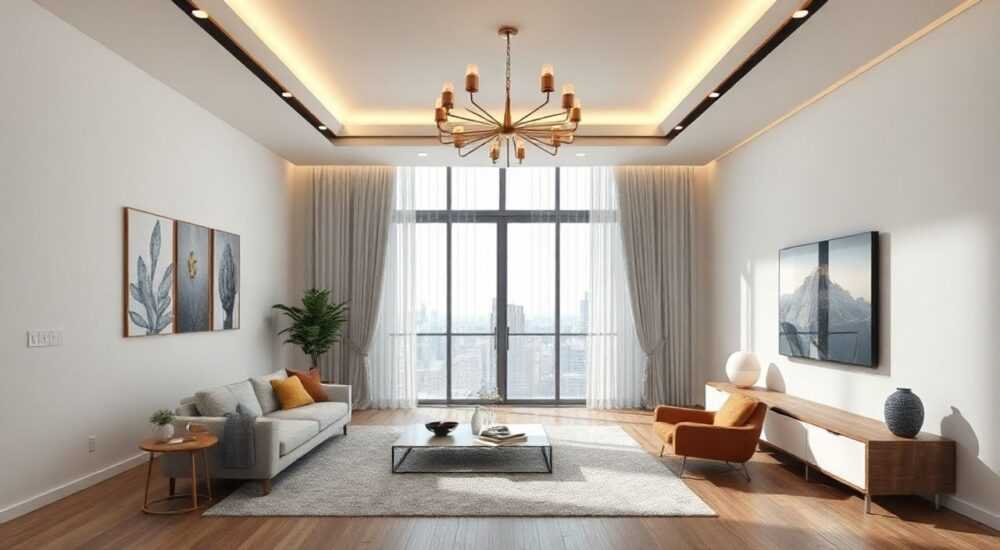
Введение в обработку рендеров интерьера в Photoshop
Современные технологии позволяют дизайнерам интерьеров и архитекторам создавать высококачественные трехмерные рендеры, которые служат важным инструментом в визуализации проектов. Однако, для того чтобы добиться настоящего реализма и подчеркнуть эстетическую ценность интерьеров, обработка этих рендеров в Photoshop является неотъемлемой частью рабочего процесса. Здесь встает вопрос, как именно обрабатывать рендер интерьера в Photoshop? Пошаговое руководство и рекомендации помогут вам справиться с этой сложной задачей. Вы сможете освоить ключевые техники, которые не только улучшат качество ваших рендеров, но и значительно ускорят процесс обработки изображений. Эта статья научит вас всем тонкостям редактирования рендеров, используя мощные инструменты Photoshop и примеры из практики.
Общие принципы обработки рендеров интерьера
Перед тем как приступить к обработке рендеров в Photoshop, важно понять основные принципы, которые помогут сделать ваше изображение более привлекательным и реалистичным. Вот основные этапы обработки:
- Коррекция цвета и освещения
- Доработка деталей и текстур
- Добавление элементов и атмосферы
- Итоговая проверка и рендеринг
Каждый из этих этапов играет важную роль в создании качественной визуализации, которая будет привлекать внимание потенциальных клиентов или инвесторов. Освоив их, вы сможете не только улучшить свои навыки, но и значительно ускорить процесс работы.
1. Коррекция цвета и освещения
Одним из первых шагов в обработке рендеров является коррекция цвета и освещения. Зачастую в рендерах можно заметить недочеты, связанные с недостаточной контрастностью или неправильной цветовой температурой.
Для улучшения цвета используйте следующие инструменты в Photoshop:
— Уровни (Levels): Этот инструмент позволяет вам настраивать яркость и контрастность изображения, выставляя правильные значения для теней, средних тонов и светов.
— Кривые (Curves): Более продвинутый инструмент, позволяющий изменять яркость и контрастность по всему диапазону тонов. С его помощью можно добавить больше глубины и жизни вашему изображению.
— Цветовой баланс (Color Balance): Этот инструмент поможет вам настроить цвета, выбрав оттенки, которые лучше всего подходят к вашему дизайну. Экспериментируйте с тёплыми и холодными оттенками.
Обратите внимание на то, что большинство проектов требует создания различных цветовых схем в зависимости от стиля интерьера. Например, для минималистичного стиля лучше всего подойдут нежные пастельные оттенки, тогда как для высоких технологий можно использовать яркие и насыщенные цвета. Поэкспериментируйте с различными слоями и эффектами наложения.
2. Доработка деталей и текстур
Когда основная коррекция выполнена, следующим шагом будет работа над текстурой и деталями. Попробуйте следующие методы для улучшения рендеров:
- Добавление текстур с помощью слоя наложения
- Использование фильтров для смягчения или улучшения текстур
- Упрощение рендеров для улучшения читаемости
Для добавления текстур существует бесконечное количество ресурсов, включая текстуры из интернета, а также свои собственные фотографии. Объединяйте и накладывайте текстуры, изменяя режим наложения слоев для достижения желаемого эффекта. Например, режим «Мягкий свет» или «Умножение» могут значительно улучшить богатство текстуры вашего изображения.
Пошаговая инструкция по обработке рендеров в Photoshop
Давайте рассмотрим пошаговый процесс обработки рендеров интерьера в Photoshop. Это поможет вам не только понять, как выполнить каждую из стадий, но и как организовать их для достижения наилучшего результата.
Шаг 1. Открытие файла и создание резервной копии
Первый шаг — это всегда создание резервной копии вашего оригинального рендеринга. Откройте файл в Photoshop и продублируйте слой, чтобы не потерять исходные данные. Используйте сочетание клавиш Ctrl+J для дублирования слоя.
Шаг 2. Коррекция цвета и освещения
Позаботьтесь о первичных правках с помощью инструментов, описанных ранее: уровни, кривые и цветовой баланс. Обратите внимание на особенности освещения вашего рендера — иногда достаточно просто изменить яркость или контрастность для кардинального улучшения.
Шаг 3. Добавление текстур
Теперь, когда цвет и освещение настроены, вы можете приступать к добавлению текстур. Вставьте текстуры, которые вы подготовили, и изменяйте их размер и положение для достижения нужного эффекта. Используйте режимы наложения, чтобы добиться натурального сочетания текстур с фоном.
Шаг 4. Доработка деталей
Обратите внимание на детали. Если что-то выглядит нереалистично, используйте инструменты размытия или резкости для улучшения. С помощью этих инструментов можно создать эффект глубины.
Шаг 5. Добавление дополнительных элементов
Хорошие рендеры часто содержат дополнительные элементы, которые обогащают изображение. Рассмотрите возможность добавления растений, мебели или предметов декора, чтобы создать более живую атмосферу. Также можно использовать эффекты света, такие как блики или мягкое освещение, для улучшения общей атмосферы.
Шаг 6. Итоговая проверка и сохранение файла
Перед тем как сохранить готовое изображение, проведите последнюю проверку готовности. Обратите внимание на детали, границы и цветовую гармонию.
После завершения обработки, сохраните ваше изображение в нескольких форматах. Используйте PSD для редактируемых версий и JPEG или PNG для публикации.
Сравнительный анализ альтернативных программ
Существует множество программ для обработки изображений, однако Photoshop остается классическим выбором. Ниже приведена таблица, изучающая другие альтернативные программы и их возможности по сравнению с Photoshop.
Программа |
Профессиональные возможности |
Пользовательский интерфейс |
Цена |
|---|---|---|---|
Photoshop |
Наилучшие возможности обработки и редактирования |
Удобный и интуитивно понятный |
Подписка от $20 в месяц |
GIMP |
Многоуровневое редактирование |
Слабее, но бесплатный |
Бесплатно |
Affinity Photo |
Большие параметры для редактирования |
Удобный интерфейс |
Один раз — $50 |
В таблице видно, что Photoshop по-прежнему остается лидером благодаря огромному количеству функций. Однако, для начинающих дизайнеров или тех, кто не готов инвестировать в подписку, существуют достойные альтернативы.
Распространенные ошибки и их устранение
При обработке рендеров в Photoshop существует ряд распространенных ошибок, которые могут сильно повлиять на конечный результат. Рассмотрим некоторые из них:
- Игнорирование различий в освещении я.
- Слишком сильные эффекты наложения.
- Отсутствие деталей в ключевых зонах изображения.
Во избежание этих ошибок рекомендуется делать регулярные перерывы в процессе обработки и оценивать результат свежим взглядом. Сравнение вашего рендера с реальными фотографиями интерьеров также поможет оценить уровень реалистичности вашего изображения.
Практические рекомендации и советы от эксперта
Имя эксперта: Михаил Иванов, дизайнер интерьеров с 15-летним стажем, работающий над проектами как в России, так и за рубежом. Он делится своими рекомендациями по обработке рендеров в Photoshop:
- Всегда начинайте с чистого слоевого интерфейса, чтобы иметь возможность в любое время вернуться к предыдущему этапу обработки.
- Используйте фоновые слои для работы над текстурами, чтобы не повредить детали ваших рендеров.
- Регулярно организуйте свои рабочие слои, чтобы избежать путаницы в процессе обработки.
С помощью этих простых советов вы не только улучшите качество своих работ, но и сокращаете время на поиск и исправление ошибок.
Вопросы и ответы
- Как избежать избыточной ретуши в рендерах?
Используйте ограниченное количество эффектов и всегда проверяйте, как они влияют на общую композицию. Лучше выбирать 2-3 метода обработки и концентрироваться на них. - Какой формат лучше всего использовать для публикации рендеров?
Рекомендуется сохранять рендеры в формате JPEG для веба и PSD для редактируемых проектов. - Что делать, если рендер выглядит плоским?
Попробуйте добавить тени и объем, а также поэкспериментируйте с насыщенностью цветов и освещением.
Заключение
Обработка рендеров интерьера в Photoshop — это комплексный процесс, требующий внимательности и умения. Освойте основные этапы обработки, и вы сможете создавать поистине великолепные визуализации, которые подчеркивают вашу дизайнерскую эстетику. Управляя цветом, текстурой и деталями, всегда стремитесь к реалистичности и искусности. Для поддержания успеха в дальнейшей деятельности помните: работа над ошибками и постоянное самообразование играют важную роль в вашем профессиональном росте.
Чтобы сделать следующий шаг в своем проекте, обратитесь к Интернет-магазину RU DESIGN SHOP, где найдёте уникальные отделочные материалы, освещение и всё необходимое для успешного завершения ваших интерьеров. Мы не только продаем, но и стремимся обучать наших покупателей с помощью полезных ресурсов и советов в блоге.
⚠️ Дисклеймер — нажмите, чтобы развернуть
Материалы, опубликованные в разделе «Блог» на сайте RU DESIGN SHOP (rudesignshop.ru), носят исключительно информационный и ознакомительный характер и не являются руководством к действию, финансовой рекомендацией, медицинской услугой, ветеринарным назначением либо рекламой товаров и услуг, включая азартные игры. Публикации не содержат призывов к участию в азартных играх и не направлены на продвижение соответствующих операторов.
Безопасность применения товаров и веществ: при использовании строительных материалов, бытовой химии, пестицидов и агрохимикатов необходимо строго следовать инструкциям производителя и действующему законодательству Российской Федерации, включая Федеральный закон РФ от 19.07.1997 № 109-ФЗ «О безопасном обращении с пестицидами и агрохимикатами».
Упоминание товарных знаков, брендов и организаций носит исключительно информационный характер и не означает наличие партнёрских отношений или одобрения со стороны правообладателей.
Материалы, содержащие сведения о медицинских, ветеринарных или косметических средствах, представлены в справочных целях и не являются медицинской консультацией или назначением. Перед применением рекомендуется обратиться к врачу, ветеринарному специалисту или иному сертифицированному профессионалу.
Возрастные ограничения: материалы, содержащие сведения о продукции категории 18+, включая алкоголь или азартные игры, предназначены исключительно для совершеннолетней аудитории и публикуются в информационных целях.
Правовая ответственность: решения, принятые на основе опубликованной информации, пользователь принимает самостоятельно и на свой риск; редакция и авторы несут ответственность в пределах, установленных законодательством Российской Федерации.
Редакция не допускает публикаций, содержащих пропаганду экстремизма, терроризма, наркотических средств или суицида; подобные материалы подлежат немедленному удалению.
Упоминание организаций с ограниченным статусом: компания Meta Platforms Inc. (социальные сети Facebook и Instagram) признана экстремистской организацией решением суда РФ, её деятельность запрещена на территории Российской Федерации; любые упоминания приводятся исключительно в информационных целях.
Авторские права и источники: информация собирается из открытых источников; её актуальность указывается на дату публикации и может изменяться.
Изображения и иллюстрации используются на условиях, разрешённых правообладателями. При возникновении претензий редакция готова оперативно рассмотреть обращение и внести необходимые изменения.
Персональные данные и cookies: сайт использует cookies и обрабатывает персональные данные пользователей в соответствии с Федеральным законом № 152-ФЗ «О персональных данных» и Политикой конфиденциальности RU DESIGN SHOP.
Мнения авторов могут не совпадать с позицией государственных органов или коммерческих организаций, упомянутых в материалах.
РЕКОМЕНДУЕМ
Товары от российских производителей



