Скидка 5% на первый заказ — RDS5




Как обработать архитектурной съёмки в adobe lightroom — 5 приёмов
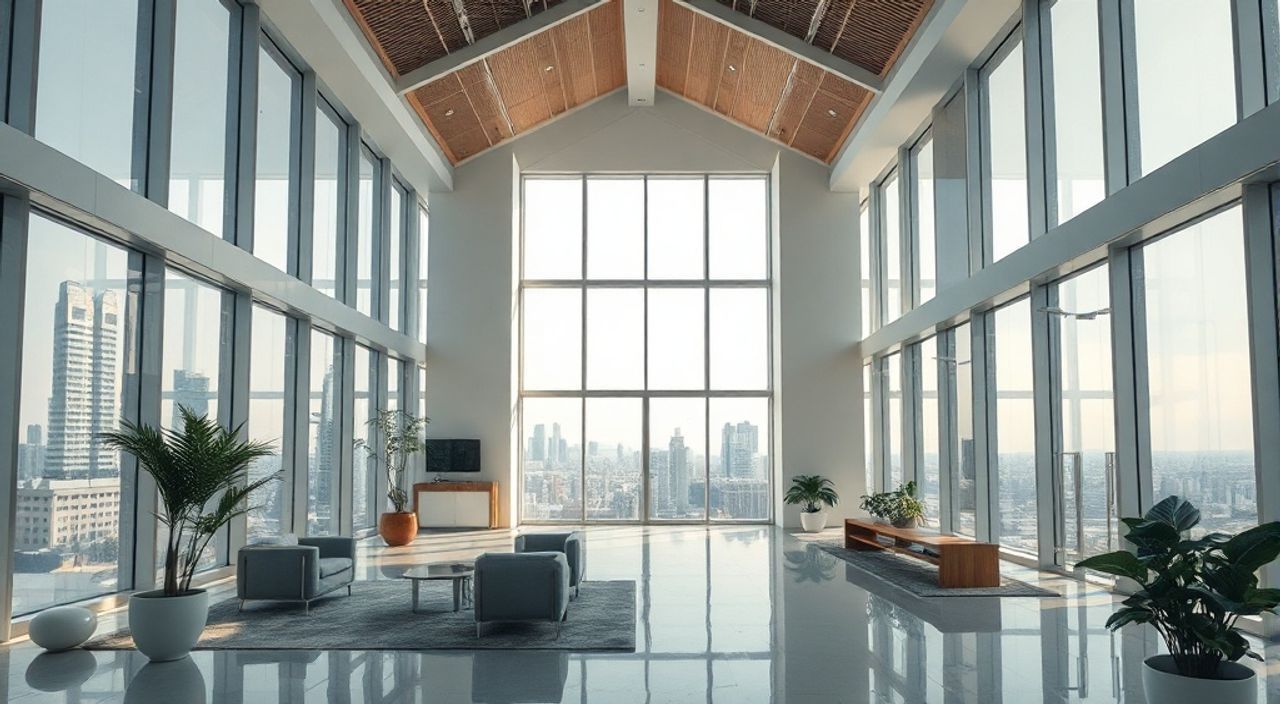
Архитектурная фотография требует не только технической точности при съёмке, но и грамотной постобработки. Adobe Lightroom — один из ключевых инструментов для профессиональных архитекторов, фотографов и визуализаторов, позволяющий выровнять линии, усилить детализацию и передать атмосферу здания. Однако без знания специфики обработки можно потерять естественность или исказить пропорции объекта.
Правильная обработка архитектурной съёмки в Lightroom начинается с коррекции перспективы и завершается тоновой и цветовой гармонизацией. Главное — сохранять геометрическую достоверность и подчеркивать архитектурные особенности, а не скрывать их за чрезмерными эффектами.
Содержание статьи:
- Как исправить искажение перспективы в архитектурной фотографии
- Баланс экспозиции и контраста: как подчеркнуть объём здания
- Цветокоррекция и колористика: создание атмосферы без потери реалистичности
- Усиление деталей: структура, резкость и текстуры в фасадах
- Создание и применение кастомных пресетов для архитектурных проектов
- Экспертное мнение
- Вопросы и ответы
- Заключение
Как исправить искажение перспективы в архитектурной фотографии
При съёмке высотных зданий с уровня земли вертикальные линии часто сходятся к верху — это классическое искажение перспективы. Такой эффект может визуально «завалить» здание, делая его неустойчивым. В Lightroom эта проблема решается с помощью модуля «Геометрия» (Transform), доступного как в режиме Develop, так и через панель Lens Corrections.
Первый шаг — использовать автоматическую коррекцию. Выберите вкладку «Авто» в разделе Transform. Lightroom анализирует изображение и применяет поправки на основе EXIF-данных, типа камеры и объектива. Это особенно эффективно, если использовался широкоугольный объектив.
Если автоматика недостаточно точна, переходите к ручной настройке. Работайте с параметрами:
- Вертикаль — компенсирует наклон камеры вверх/вниз;
- Горизонталь — устраняет боковой наклон (например, при съёмке сбоку);
- Поворот — выравнивает горизонт, если он завален;
- Масштаб — компенсирует пустые области после коррекции.
Для более точного контроля используйте инструмент «Ручная сетка» (Guided). Нажмите на него и проведите две линии по вертикальным или горизонтальным элементам здания (например, по углам окон или колонн). Lightroom автоматически рассчитает необходимую коррекцию.
«Коррекция перспективы — не просто «выпрямление линий», а восстановление зрительной достоверности. Архитектор должен видеть своё здание таким, каким оно задумывалось на чертежах.» — Марина Соколова, архитектурный фотограф, 12 лет опыта
Однако будьте осторожны: чрезмерная коррекция может исказить пропорции. Например, чрезмерное значение «Вертикаль» может сделать здание слишком узким или плоским. Оптимально — добиваться минимально необходимого изменения, сохраняя естественность формы.
Полезно знать: После коррекции перспективы изображение теряет часть краёв. Используйте инструмент «Обрезка» (Crop) с включённой опцией «Удалить побочные эффекты», чтобы Lightroom автоматически расширил холст и заполнил пустоты.
Баланс экспозиции и контраста: как подчеркнуть объём здания
Архитектурные объекты часто имеют сложное освещение: яркие фасады под солнцем, глубокие тени в нишах, отражения на стекле. Цель — сохранить детали в светах и тенях, не теряя объём и текстуру материала.
Начните с базовых слайдеров в панели «Основные» (Basic):
- Экспозиция — выравнивает общую яркость;
- Тени — поднимайте аккуратно, чтобы не «забить» темные зоны белым шумом;
- Света — снижайте, если на фасадах есть пересветы;
- Блики — полезны для работы с отражающими поверхностями;
- Чёрный и Белый — задают границы динамического диапазона.
Используйте гистограмму как ориентир. Убедитесь, что нет обрезания по краям — активируйте режим просмотра обрезанных тонов (Alt + клик по слайдерам).
Для управления локальной экспозицией применяйте локальные коррекции:
- Выберите инструмент «Регулировка» (Adjustment Brush);
- Настройте маску на повышение теней в затенённых участках (например, под карнизами);
- Второй маской можно слегка затемнить пересвеченные окна, добавив негативную экспозицию.
Полезно знать: При работе с HDR-сценами (яркое небо + тёмный фасад) лучше использовать серию снимков и объединить их в HDR через Photo Merge. Это даёт больше данных для обработки, чем одиночный RAW.
Контраст — важный фактор визуального восприятия. Но вместо слайдера «Контраст» рекомендуется работать с кривыми тона (Tone Curve). S-образная кривая усиливает контраст, но её нужно строить мягко, чтобы не потерять детали.
Метод |
Преимущество |
Риск |
|---|---|---|
Слайдер «Контраст» |
Быстро, просто |
Грубое воздействие, может усилить шум |
Кривая тона (Tone Curve) |
Точное управление тонами |
Требует практики |
Локальные маски + экспозиция |
Контроль над конкретными зонами |
Долгий процесс |
Цветокоррекция и колористика: создание атмосферы без потери реалистичности
Цвет в архитектурной фотографии выполняет двойную функцию: он должен быть достоверным (особенно при презентации проектов клиентам) и эмоционально выразительным. Например, тёплая гамма подчёркивает кирпич или дерево, холодная — стекло и металл.
Начните с проверки баланса белого. Если на снимке преобладает голубизна (тень) или жёлтизна (закат), используйте eyedropper-инструмент на нейтральной поверхности (серый фасад, бетон, тротуар). Если такой точки нет — установите температуру вручную: 5000–5500K для дневного света, 3500–4500K для заката.
Для создания атмосферы используйте раздел «Цветовая градация» (Color Grading), появившийся в новых версиях Lightroom. Здесь можно:
- Добавить тёплый оттенок в света (например, оранжевый);
- Подсветить тени синим или серым для глубины;
- Задать общий тон через «Смешивание» (Blending).
«Я редко использую насыщенные цвета в архитектурной съёмке. Достаточно 5–10% увеличения насыщенности, чтобы материал выглядел живым, но не искусственным.» — Алексей Волков, визуализатор архитектурных проектов, ArchVisual Studio
Избегайте чрезмерного применения слайдера «Насыщенность». Лучше работать с HSL-панелью, где можно точно настроить:
- Оттенок — изменение цветового тона (например, сделать зелень более жёлтой);
- Насыщенность — интенсивность конкретного цвета;
- Яркость — светлота цвета без изменения насыщенности.
Например, если на снимке много зелени, можно слегка затемнить её, чтобы она не отвлекала от здания. А для металлических элементов — повысить яркость синих оттенков.
Усиление деталей: структура, резкость и текстуры в фасадах
Архитектура — это про детали: резьба на камне, фактура штукатурки, узоры на витражах. Чтобы они «заиграли», нужна работа с резкостью и структурой.
В Lightroom основные инструменты — это «Резкость» (Sharpness), «Структура» (Texture) и «Детали» (Clarity). Каждый работает по-разному:
- Резкость — усиливает края, но может добавить ореолы;
- Структура — наиболее безопасный способ выделить мелкие текстуры, не влияя на контраст;
- Детали — усиливает средние тона, но может сделать изображение «грязным» при переусилении.
Рекомендуемый подход:
- Примените умеренную резкость (30–50), сфокусировавшись на фокусной плоскости;
- Добавьте 10–20 единиц «Структуры» — этого достаточно для передачи фактуры;
- Используйте «Детали» с осторожностью (до 15), только если нужно подчеркнуть объём.
Для локального усиления деталей используйте маски. Например, выделите фасад и увеличьте структуру только на нём, оставив небо мягким.
Полезно знать: Перед экспортом всегда проверяйте изображение в масштабе 100%. На маленьком превью артефакты резкости могут быть незаметны, но на большом экране — сильно бросаются в глаза.
Также важно контролировать шум. При съёмке в тени или вечером ISO может быть повышен. В разделе «Детализация» (Detail) используйте:
- Снижение шума (Luminance) — до 20–30, чтобы не «размыть» текстуры;
- Цветовой шум (Color) — обычно достаточно 25, чтобы убрать цветные пиксели.
Создание и применение кастомных пресетов для архитектурных проектов
Пресеты экономят время и обеспечивают единый стиль для серии снимков. В архитектурной фотографии особенно ценится последовательность — например, все фасады одного здания должны выглядеть в одной цветовой гамме.
Чтобы создать пресет:
- Обработайте один снимок до идеала;
- Перейдите в панель Presets и нажмите «+»;
- Выберите, какие параметры включить: геометрия, экспозиция, цвет, HSL, эффекты и т.д.;
- Назовите пресет (например, «Архитектура — Дневной свет»).
Важно: не включайте в пресет параметры, зависящие от сцены (например, экспозицию или баланс белого), если вы планируете применять его к разным условиям. Лучше создавать «ядерные» пресеты — например, только для цветовой градации или структуры.
Примеры полезных пресетов:
- «Выравнивание перспективы — Угол 90°» — автоматическая коррекция для съёмки с земли;
- «Тёплое утро» — мягкая цветовая градация с акцентом на оранжевые и жёлтые тона;
- «Ч/б архитектура» — монохромная обработка с высокой структурой и контрастом.
«Я создаю пресеты под каждый тип проекта: жилой, коммерческий, исторический. Это помогает быстро начать работу и сохранить бренд-стиль.» — Анна Петрова, фотограф архитектурных бюро, 8 лет в индустрии
Пресеты можно экспортировать и использовать на других компьютерах или делиться с командой. Это особенно актуально при работе в студии.
Экспертное мнение
«Многие начинающие фотографы думают, что постобработка — это «дорисовка» реальности. На самом деле, задача Lightroom — помочь зрителю увидеть то, что видел автор в момент съёмки. Особенно важно это в архитектуре, где каждая линия имеет смысл. Я всегда начинаю с анализа замысла архитектора: хочет ли он показать мощь, легкость, технологичность? Обработка должна поддерживать эту идею, а не противоречить ей.» — Дмитрий Кузнецов, руководитель фотостудии ArchLens, 15 лет опыта в архитектурной съёмке
По его словам, ключевой ошибкой является стремление «улучшить» снимок за счёт достоверности. Например, чрезмерное вытягивание теней может сделать фасад плоским, а сильная цветокоррекция — исказить материалы.
Он также советует использовать профили камеры (Camera Calibration) в Lightroom. Выбор правильного профиля (например, «Adobe Standard» или «Camera Landscape») задаёт базовую цветопередачу, близкую к реальности.
Вопросы и ответы
Нужно ли всегда исправлять перспективу?
Не всегда. Иногда завал линий используется как художественный приём, чтобы подчеркнуть высоту здания. Однако для документальных или коммерческих съёмок коррекция обязательна.
Как избежать «пластикового» вида при повышении структуры?
Не превышайте значения 25–30. Также сочетайте «Структуру» с небольшим снижением «Деталей» — это делает изображение более естественным.
Можно ли обрабатывать архитектурные снимки в JPEG?
Можно, но крайне не рекомендуется. RAW содержит в 5–6 раз больше информации, особенно в тенях и светах. Без RAW вы теряете гибкость при коррекции экспозиции и цвета.
Какой профиль камеры лучше выбрать для архитектуры?
Для большинства случаев подходит «Adobe Standard» или «Camera Landscape». Первый нейтрален, второй немного усиливает насыщенность и контраст — хорошо для презентаций.
Нужно ли использовать Photoshop вместе с Lightroom?
Lightroom покрывает 90% задач. Но для сложных ретушей (например, удаление проводов, людей, клонирование фрагментов) потребуется Photoshop. Интеграция между программами — seamless.
Заключение
Обработка архитектурной съёмки в Adobe Lightroom — это не просто технический этап, а важная часть визуального повествования. Правильное использование инструментов позволяет передать масштаб, материал и замысел здания, не искажая реальность.
Главное — сохранять баланс между художественным выражением и достоверностью. Каждая коррекция должна служить цели: подчеркнуть архитектурную идею, а не скрыть её за эффектами.
- Исправляйте перспективу, но не переусердствуйте — сохраняйте пропорции.
- Работайте с экспозицией локально, чтобы сохранить детали в тенях и светах.
- Цвет должен быть выразительным, но реалистичным — используйте HSL и Color Grading точечно.
- Усиливайте детали через «Структуру», а не через «Детали» или чрезмерную резкость.
- Создавайте пресеты для стандартизации и ускорения рабочего процесса.
⚠️ Дисклеймер — нажмите, чтобы развернуть
Материалы, опубликованные в разделе «Блог» на сайте RU DESIGN SHOP (rudesignshop.ru), носят исключительно информационный и ознакомительный характер и не являются руководством к действию, финансовой рекомендацией, медицинской услугой, ветеринарным назначением либо рекламой товаров и услуг, включая азартные игры. Публикации не содержат призывов к участию в азартных играх и не направлены на продвижение соответствующих операторов.
Безопасность применения товаров и веществ: при использовании строительных материалов, бытовой химии, пестицидов и агрохимикатов необходимо строго следовать инструкциям производителя и действующему законодательству Российской Федерации, включая Федеральный закон РФ от 19.07.1997 № 109-ФЗ «О безопасном обращении с пестицидами и агрохимикатами».
Упоминание товарных знаков, брендов и организаций носит исключительно информационный характер и не означает наличие партнёрских отношений или одобрения со стороны правообладателей.
Материалы, содержащие сведения о медицинских, ветеринарных или косметических средствах, представлены в справочных целях и не являются медицинской консультацией или назначением. Перед применением рекомендуется обратиться к врачу, ветеринарному специалисту или иному сертифицированному профессионалу.
Возрастные ограничения: материалы, содержащие сведения о продукции категории 18+, включая алкоголь или азартные игры, предназначены исключительно для совершеннолетней аудитории и публикуются в информационных целях.
Правовая ответственность: решения, принятые на основе опубликованной информации, пользователь принимает самостоятельно и на свой риск; редакция и авторы несут ответственность в пределах, установленных законодательством Российской Федерации.
Редакция не допускает публикаций, содержащих пропаганду экстремизма, терроризма, наркотических средств или суицида; подобные материалы подлежат немедленному удалению.
Упоминание организаций с ограниченным статусом: компания Meta Platforms Inc. (социальные сети Facebook и Instagram) признана экстремистской организацией решением суда РФ, её деятельность запрещена на территории Российской Федерации; любые упоминания приводятся исключительно в информационных целях.
Авторские права и источники: информация собирается из открытых источников; её актуальность указывается на дату публикации и может изменяться.
Изображения и иллюстрации используются на условиях, разрешённых правообладателями. При возникновении претензий редакция готова оперативно рассмотреть обращение и внести необходимые изменения.
Персональные данные и cookies: сайт использует cookies и обрабатывает персональные данные пользователей в соответствии с Федеральным законом № 152-ФЗ «О персональных данных» и Политикой конфиденциальности RU DESIGN SHOP.
Мнения авторов могут не совпадать с позицией государственных органов или коммерческих организаций, упомянутых в материалах.
РЕКОМЕНДУЕМ
Товары от российских производителей




