Скидка 5% на первый заказ — RDS5




Как обработать архитектурной съёмки в capture one — 10 приёмов
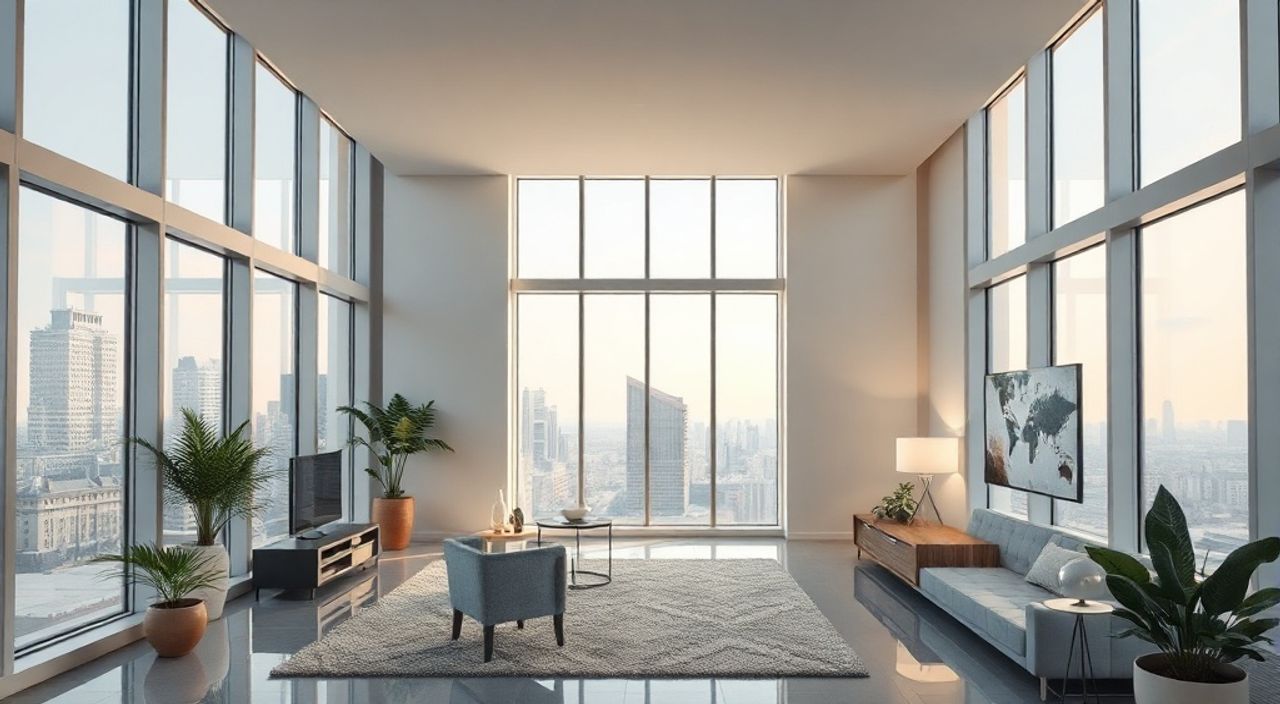
Когда речь заходит об архитектурной съёмке, точность цвета, баланс света и сохранение геометрии зданий становятся не просто пожеланиями — они требуются как техническая норма. Фотографы, работающие с объектами недвижимости, интерьерами, фасадами и ландшафтами, сталкиваются с задачей превратить сложные световые сцены в визуально безупречные изображения, которые передают масштаб, текстуры и атмосферу. Capture One — одна из немногих программ, которая даёт полный контроль над цветом, динамическим диапазоном и геометрической коррекцией без потери качества. Однако даже профессионалы часто упускают ключевые приёмы, которые превращают обычную обработку в выставочный результат. Как именно это сделать — в деталях ниже.
Для идеальной обработки архитектурной съёмки в Capture One используйте комбинацию коррекции перспективы через инструмент «Геометрия», точной настройки белого баланса по нейтральному участку и применение LUT-профилей для согласованности цвета. Не забывайте о калибровке монитора — это основа всех последующих действий.
Содержание статьи:
- Рабочий процесс обработки архитектурной съёмки в Capture One
- Точная настройка белого баланса для архитектурных фото
- Коррекция перспективы: инструмент «Геометрия»
- Как избежать распространённых ошибок
- Работа с динамическим диапазоном и HDR-слиянием
- Цветовая градация и LUT-профили
- Пример: LUT для современного интерьера
- Усиление текстур и детализации
- Снижение шума без потери деталей
- Локальные коррекции: маски и кисти
- Создание и применение стилей для серии снимков
- Экспорт для печати, веба и архитектурных платформ
- Заключение
Рабочий процесс обработки архитектурной съёмки в Capture One
Архитектурная фотография требует системного подхода. Начинайте с импорта RAW-файлов с калиброванной камеры — предпочтительно с полнокадровым сенсором и широким динамическим диапазоном. В Capture One сразу проверьте метаданные: убедитесь, что включён профиль ICC-калибровки для вашей модели камеры. Не пропускайте этап «Предварительный просмотр» — здесь вы выявляете общие проблемы: пересвеченные окна, тени в углах, искажения объектива.
Для эффективной работы используйте теги и цветовые метки. Присвойте «Красный» — снимкам с проблемной экспозицией, «Зелёный» — тем, что готовы к экспорту. Это ускоряет сортировку при работе с десятками кадров. Помните: обработка начинается ещё до открытия инструментов коррекции — правильная организация файлов экономит до 40% времени.
Полезно знать: Используйте функцию «Сравнить» в Capture One для параллельного просмотра исходного и откорректированного кадра — это помогает избежать переобработки.
Точная настройка белого баланса для архитектурных фото
Белый баланс — фундамент цветопередачи. В архитектуре даже небольшое смещение оттенка может превратить натуральный камень в жёлтый или серый бетон в синий. Не полагайтесь на автоматику. Лучший способ — использовать инструмент «Пипетка» и выбрать нейтральный участок: белую стену, металлическую раму, бетонный порог. Избегайте участков с отражениями или тенями — они искажают показания.
Если нейтрального участка нет — используйте встроенные профили: «Дневной свет», «Облачно», «Флуоресцентный». Для интерьера с искусственным освещением выбирайте «Тёплый белый» или «Лампа накаливания». Затем, вручную подкорректируйте температуру (±100 K) и оттенок (±10). Цель — чтобы белый цвет выглядел действительно белым, а не кремовым или голубоватым.
«Я всегда проверяю белый баланс по нескольким точкам: потолку, стене и полу. Если все три зоны выглядят нейтрально — цвет передан точно.» — Алексей Воронин, архитектурный фотограф, 12 лет опыта
Коррекция перспективы: инструмент «Геометрия»
Искажения перспективы — одна из главных проблем архитектурной съёмки. Когда камера наклонена вверх, стены кажутся сходящимися, а здание — «падающим». Capture One предлагает мощный инструмент «Геометрия» в разделе «Инструменты» → «Геометрия». Включите «Автоматическая коррекция перспективы» — программа распознаёт горизонтальные и вертикальные линии и выравнивает их.
Для более точной работы переключитесь в режим «Ручной». Здесь вы можете перемещать углы кадра, растягивать стороны и корректировать горизонт. Важно: не увлекайтесь чрезмерной коррекцией — она приводит к растяжению текстур и артефактам. Оптимально — сохранить естественное ощущение масштаба, а не «идеальную» геометрию.
Как избежать распространённых ошибок
- Не используйте «Параллельные линии» без проверки — программа может «перетянуть» окна и двери.
- После коррекции проверьте углы — иногда появляются пустые области. Используйте «Заполнение» (Fill) с режимом «Размытие» или «Размножение».
- Всегда сохраняйте исходный кадр как слой — это позволяет вернуться к оригиналу при необходимости.
Работа с динамическим диапазоном и HDR-слиянием
Архитектурные сцены часто содержат экстремальные контрасты: яркие окна и тёмные интерьеры. Capture One позволяет обрабатывать такие кадры без HDR-слияния, используя функцию «Тени» и «Света» в разделе «Экспозиция». Увеличивайте тени до +50–70, снижайте света до -30–50 — но не перегружайте детали.
Для сложных сцен — например, при съёмке фасада с внутренним освещением — используйте съёмку в режиме BKT (серия кадров с разной экспозицией). Затем импортируйте их в Capture One и примените «Слияние HDR». Программа автоматически выровняет кадры, удалит шум и сохранит детали в тенях и бликах. Результат — естественный, без гало и артефактов.
Полезно знать: При HDR-слиянии в Capture One отключите «Усиление деталей» — оно создаёт неестественные края. Лучше применить локальную резкость после слияния.
Цветовая градация и LUT-профили
Цвет — это эмоция. В архитектурной фотографии он должен передавать характер материала: дерево — тёплое, металл — холодное, стекло — прозрачное. Capture One поддерживает загрузку LUT-файлов (.cube), что позволяет применять профессиональные цветовые стили, разработанные для архитектуры.
Создайте собственный LUT: настройте цветовой баланс, насыщенность, контраст, затем экспортируйте как .cube. Используйте его как предустановку для всех снимков одного проекта. Это гарантирует единообразие в портфолио. Популярные LUT-пакеты: «Architectural Warm», «Concrete Neutral», «Glass & Steel» — их можно найти на профессиональных платформах, таких как Pixlr или Adobe Color.
Пример: LUT для современного интерьера
- Температура: +50
- Оттенок: -10
- Контраст: +15
- Насыщенность: +8
- Кривая: лёгкое S-образное усиление в средних тонах
Усиление текстур и детализации
Архитектура — это текстуры: кирпич, дерево, бетон, металл. Capture One позволяет усиливать их без резкости, используя инструмент «Контраст» и «Чёткость». Не используйте стандартную резкость — она создаёт артефакты на краях. Вместо этого:
1. Перейдите в раздел «Детализация».
2. Установите «Резкость» на 40–60.
3. Включите «Маска резкости» и настройте её так, чтобы резкость применялась только к текстурам, а не к гладким поверхностям.
4. Используйте «Контраст» на уровне +10–20 — он усиливает объём без резких границ.
Особое внимание — шероховатым поверхностям. Для кирпича или натурального камня добавьте лёгкое «Шумоподавление» в режиме «Детализация» — это сглаживает зернистость, не размывая рельеф.
Снижение шума без потери деталей
Высокие ISO и длинные выдержки в интерьерах часто приводят к шуму. Capture One предлагает продвинутую систему шумоподавления в разделе «Цвет» → «Шумоподавление». Не включайте «Удаление шума» по умолчанию — это размывает детали.
Вместо этого:
— Установите «Яркостной шум» на 20–30.
— «Цветовой шум» — на 40–50.
— Включите «Защита деталей» — она сохраняет края и текстуры.
— Используйте «Детализацию» в режиме «Усиление» — это восстанавливает мелкие детали, потерянные при шумоподавлении.
«Я никогда не снижаю шум до 100% — даже в тенях. Оставляю лёгкую зернистость — она придаёт снимку ощущение реальности.» — Марина Кузнецова, фотограф интерьеров, 9 лет в профессии
Локальные коррекции: маски и кисти
Глобальные настройки не решают всех задач. В архитектуре часто нужно подсветить один фасад, затемнить окно, усилить отражение в стекле. Capture One позволяет создавать точные локальные маски с помощью кисти, градиента и радиальной маски.
Используйте «Маску по цвету» для выделения определённых оттенков — например, чтобы отрегулировать только стеклянные поверхности. Для сложных форм — например, колонн или балконов — используйте «Кисть с авто-следом»: она автоматически следует по контурам, сохраняя естественность.
Пример: чтобы убрать блик на окне, создайте маску по яркости, затем снизьте экспозицию на -1,5 EV. Это точнее, чем глобальное затемнение.
Создание и применение стилей для серии снимков
Если вы работаете с несколькими кадрами одного объекта — фасад, интерьер, деталь — создавайте стиль. Это набор настроек, который можно применить к сотням файлов одним кликом. Для этого:
1. Откорректируйте один кадр полностью.
2. Щёлкните правой кнопкой → «Создать стиль».
3. Выберите, какие параметры включить: экспозиция, цвет, геометрия, резкость.
4. Примените стиль к другим снимкам через панель «Стили».
Стили экономят до 70% времени на обработке серий. Используйте их для брендов, архитектурных бюро, агентств недвижимости — они обеспечивают единый визуальный стиль.
Экспорт для печати, веба и архитектурных платформ
Финальный шаг — экспорт. Capture One позволяет настраивать профили цвета, разрешение и формат под каждую задачу. Для печати: используйте sRGB или Adobe RGB, разрешение 300 dpi, TIFF 16-бит. Для веба — JPEG, 72 dpi, сжатие 80–85%, максимальная ширина 1920 пикселей.
Для платформ, таких как ArchDaily или Dezeen, используйте специальный пресет: размер 1600×1200, цветовой профиль sRGB, метаданные с указанием автора и проекта. Всегда проверяйте «Включить ICC-профиль» — иначе цвета исказятся на других экранах.
Полезно знать: Экспортируйте в TIFF для архива — он не теряет данные. JPEG — только для публикации.
Заключение
Обработка архитектурной съёмки в Capture One — это не просто техническая задача, а искусство баланса между точностью и эстетикой. Каждый из десяти приёмов, описанных выше, не просто улучшает изображение — он воссоздаёт атмосферу пространства, передаёт масштаб, текстуру и намерение архитектора. Главное — не стремиться к идеальной «фотошопной» геометрии, а к правдоподобию. Лучший архитектурный снимок — тот, в котором зритель чувствует, будто может войти в кадр.
Ключ к успеху — системность: от калибровки камеры до экспорта с профилями. Не экономьте на деталях — они определяют профессионализм.
- Всегда начинайте с точного белого баланса — это основа цвета.
- Используйте «Геометрию» с осторожностью — естественность важнее идеальности.
- Применяйте LUT-профили для единообразия в портфолио.
- Локальные коррекции — ваш главный инструмент для сложных сцен.
- Экспортируйте в TIFF для архива, JPEG — только для публикации.
⚠️ Дисклеймер — нажмите, чтобы развернуть
Материалы, опубликованные в разделе «Блог» на сайте RU DESIGN SHOP (rudesignshop.ru), носят исключительно информационный и ознакомительный характер и не являются руководством к действию, финансовой рекомендацией, медицинской услугой, ветеринарным назначением либо рекламой товаров и услуг, включая азартные игры. Публикации не содержат призывов к участию в азартных играх и не направлены на продвижение соответствующих операторов.
Безопасность применения товаров и веществ: при использовании строительных материалов, бытовой химии, пестицидов и агрохимикатов необходимо строго следовать инструкциям производителя и действующему законодательству Российской Федерации, включая Федеральный закон РФ от 19.07.1997 № 109-ФЗ «О безопасном обращении с пестицидами и агрохимикатами».
Упоминание товарных знаков, брендов и организаций носит исключительно информационный характер и не означает наличие партнёрских отношений или одобрения со стороны правообладателей.
Материалы, содержащие сведения о медицинских, ветеринарных или косметических средствах, представлены в справочных целях и не являются медицинской консультацией или назначением. Перед применением рекомендуется обратиться к врачу, ветеринарному специалисту или иному сертифицированному профессионалу.
Возрастные ограничения: материалы, содержащие сведения о продукции категории 18+, включая алкоголь или азартные игры, предназначены исключительно для совершеннолетней аудитории и публикуются в информационных целях.
Правовая ответственность: решения, принятые на основе опубликованной информации, пользователь принимает самостоятельно и на свой риск; редакция и авторы несут ответственность в пределах, установленных законодательством Российской Федерации.
Редакция не допускает публикаций, содержащих пропаганду экстремизма, терроризма, наркотических средств или суицида; подобные материалы подлежат немедленному удалению.
Упоминание организаций с ограниченным статусом: компания Meta Platforms Inc. (социальные сети Facebook и Instagram) признана экстремистской организацией решением суда РФ, её деятельность запрещена на территории Российской Федерации; любые упоминания приводятся исключительно в информационных целях.
Авторские права и источники: информация собирается из открытых источников; её актуальность указывается на дату публикации и может изменяться.
Изображения и иллюстрации используются на условиях, разрешённых правообладателями. При возникновении претензий редакция готова оперативно рассмотреть обращение и внести необходимые изменения.
Персональные данные и cookies: сайт использует cookies и обрабатывает персональные данные пользователей в соответствии с Федеральным законом № 152-ФЗ «О персональных данных» и Политикой конфиденциальности RU DESIGN SHOP.
Мнения авторов могут не совпадать с позицией государственных органов или коммерческих организаций, упомянутых в материалах.
РЕКОМЕНДУЕМ
Товары от российских производителей

Люстра Stello GLODE
Диапазон цен: 31300 руб. – 50800 руб.
Профильное освещение SABER 60.5 SN325
6000 руб.

