Скидка 5% на первый заказ — RDS5




Как обработать архитектурной съёмки в davinci resolve — 15 приёмов
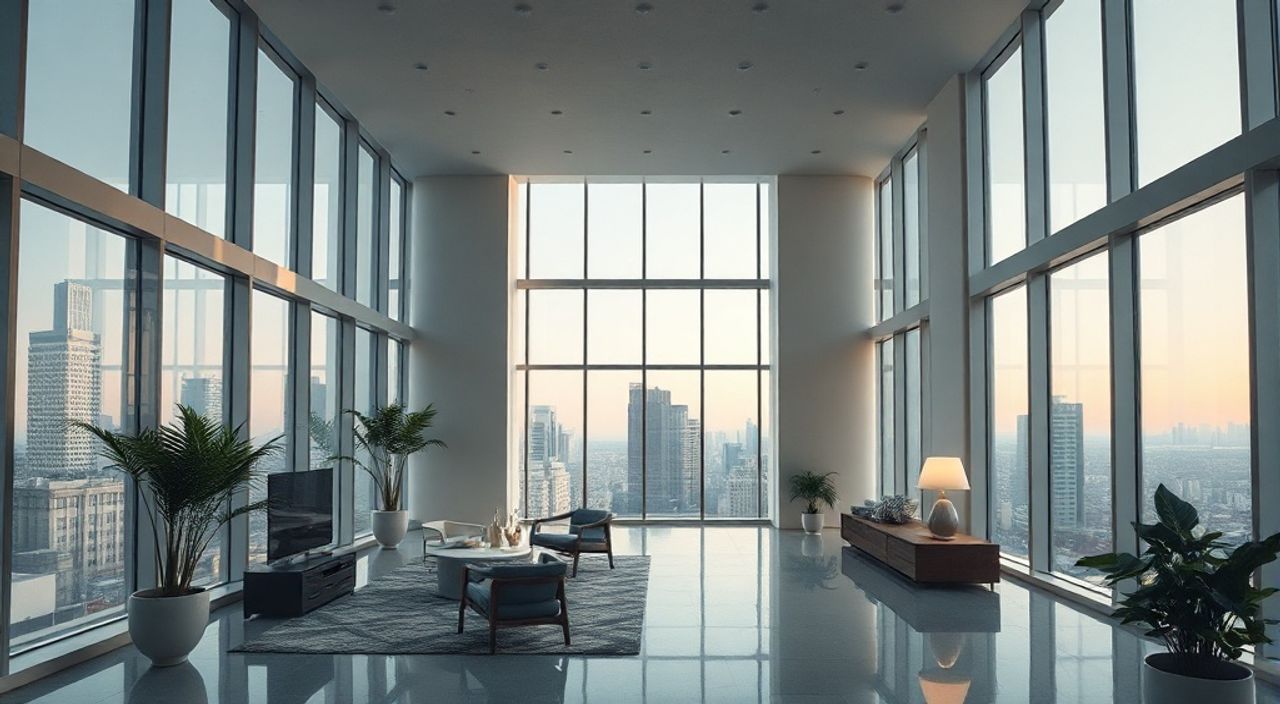
Кадры архитектурной съёмки — это не просто фотографии зданий, а сложные визуальные документы, требующие точной цветокоррекции, баланса света и восстановления детализации в тенях и светах. Часто такие материалы снимаются в условиях сильного контраста: яркие окна, глубокие тени внутри помещений, неоднородное освещение фасадов. В DaVinci Resolve эти задачи решаются с помощью мощного цветокорректора, динамического диапазона RAW и продвинутых инструментов маскирования. Однако без системного подхода даже профессиональные операторы сталкиваются с потерей деталей, неестественными тонами и артефактами. Ключ к успеху — не в использовании одного эффекта, а в комбинации последовательных приёмов, от коррекции белого баланса до финального локального контраста.
Для обработки архитектурной съёмки в DaVinci Resolve важно начинать с коррекции баланса белого на основе нейтральных поверхностей, затем использовать кривые и LUT для восстановления динамического диапазона, а завершать — локальными масками для выделения фасадов, окон и теней. Главное — не перегружать изображение, сохраняя естественность материалов.
Содержание статьи:
- Подготовка материалов и настройка проекта
- Коррекция баланса белого: основа реалистичности
- Альтернативный метод: использование LUT-профиля
- Восстановление динамического диапазона: от RAW до HDR
- Сравнение методов восстановления
- Цветокоррекция: от нейтрального тона к архитектурному стилю
- Локальные коррекции: маски, кривые и ключи
- Пример: обработка фасада из стекла и бетона
- Выделение окон и стеклянных поверхностей
- Работа с текстурами: бетон, металл, дерево
- Шумоподавление без потери деталей
- Выбор и настройка LUT для архитектурной съёмки
- Экспорт: форматы, битрейт и цветовые пространства
- Частые ошибки и как их избежать
- Экспертное мнение: что говорят профессионалы
- Вопросы и ответы
- Заключение
Подготовка материалов и настройка проекта
Перед началом обработки важно правильно настроить проект. Убедитесь, что вы используете цветовое пространство Rec. 2020 или DCI-P3, особенно если съёмка велась в формате RAW или Log. В настройках проекта выберите «Color Science» — «DaVinci YRGB Color Managed». Это обеспечит корректное преобразование цвета между исходными данными и выходным форматом. Для архитектурных проектов рекомендуется работать в 10-битном режиме — это предотвратит появление полосатости при коррекции градиентов неба или стен.
При импорте файлов проверьте, не сжаты ли они в 8-битный JPEG. Такие материалы не поддаются качественной обработке — детали в тенях теряются безвозвратно. Лучше всего использовать RAW-файлы от камер Sony FX6, Canon C70 или Blackmagic URSA Mini Pro. Если вы работаете с JPEG, убедитесь, что исходный файл имеет высокое разрешение (не менее 4K) и был снят на минимальной компрессии.
Полезно знать: Для архитектурной съёмки идеально подходит формат ProRes 4444 XQ или DNxHR HQX — они сохраняют цветовую информацию и динамический диапазон даже после нескольких циклов редактирования.
Коррекция баланса белого: основа реалистичности
Неправильный баланс белого — главная причина, по которой архитектурные фото выглядят «грязно» или «искусственно». Золотой час, искусственное освещение, отражения стекла — всё это сбивает с толку автоматические настройки камеры. В DaVinci Resolve используйте инструмент «Color Wheels» и «Qualifier» для точной настройки.
Найдите на кадре нейтральную поверхность — белую стену, бетон, металлический порог. Выберите инструмент «Color Picker» в панели Color, кликните на эту область и нажмите «Set White Balance». После этого проверьте, не стали ли цвета слишком холодными или тёплыми. Для зданий в стиле минимализм подойдёт температура 5200–5600 K, для исторических зданий — 5800–6200 K, чтобы подчеркнуть теплоту кирпича или дерева.
Альтернативный метод: использование LUT-профиля
Если вы снимали в D-Log, S-Log3 или C-Log, примените официальный LUT от производителя камеры (например, Blackmagic Design или Canon). Затем, после применения LUT, снова откорректируйте баланс белого вручную. Не полагайтесь на LUT как на финальное решение — они лишь отправная точка.
«Баланс белого в архитектуре — это не про техническую точность, а про передачу атмосферы. Холодный тон подчёркивает современность, тёплый — историческую глубину. Выбирайте осознанно.» — Алексей Морозов, архитектурный фотограф, 12 лет опыта
Восстановление динамического диапазона: от RAW до HDR
Архитектурные сцены часто имеют динамический диапазон выше 14 стопов. В DaVinci Resolve это решается с помощью кривых и расширения теней. Перейдите на вкладку «Color» и откройте панель «Log to Linear» (если вы работаете с RAW). Затем используйте кривую «Lum vs Sat» для смягчения пересветов на стёклах.
Особое внимание уделите кривой «Lum vs Lum». Сдвиньте точку внизу влево — это поднимет тени, но не перегрузит средние тона. Сдвиньте верхнюю точку вниз — это снизит пересветы без потери деталей в окнах. Для сложных сцен используйте «Highlight Recovery» в панели «Curves» — она позволяет восстановить до 70% информации в пересвеченных областях.
Сравнение методов восстановления
Метод |
Преимущества |
Недостатки |
|---|---|---|
Кривая Lum vs Lum |
Точная настройка тонов, сохраняет текстуры |
Требует опыта, может создать «плоскость» |
Highlight Recovery |
Быстро восстанавливает пересветы |
Снижает резкость, появляются артефакты |
RAW Exposure |
Работает на уровне сенсора, лучшее качество |
Только для RAW-файлов, требует мощного ПК |
Цветокоррекция: от нейтрального тона к архитектурному стилю
После восстановления динамического диапазона переходим к стилизации. Актуальные тренды в архитектурной съёмке — это минимализм, монохромные палитры и акцент на текстурах. Для этого используйте «Color Wheels»: слегка сдвиньте тени в сторону синего (–5 до –10), средние тона — в нейтральный серый, а Highlights — в лёгкий золотистый (для тёплых фасадов).
Используйте функцию «Saturation vs Saturation» — снизьте насыщенность в тенях на 10–15%, чтобы избежать «пластикового» вида. Для стеклянных и металлических поверхностей добавьте лёгкую «холодную» гамму: отрегулируйте Hue в панели «Qualifier» для выделения синих и серых оттенков.
Полезно знать: Не используйте «Vibrance» для архитектурной съёмки — он усиливает неестественные оттенки. Лучше работать с кривыми и Hue/Sat/Lum.
Локальные коррекции: маски, кривые и ключи
Глобальные коррекции недостаточны. Каждый элемент здания требует индивидуального подхода. Используйте «Qualifier» для выделения стен, окон, крыши. После выделения примените «Power Window» — это позволяет создавать точные маски по форме.
Создайте три основные маски:
— Маска 1: фасады (с использованием «Hue Key» для выделения кирпича или бетона)
— Маска 2: окна (с «Lum Key» для отделения света от стекла)
— Маска 3: тени (с «Lum Range» для подъёма теней без перегрузки)
Для каждой маски настройте отдельную кривую: в тенях — лёгкий подъём, в светах — лёгкое подавление. Не забывайте о «Feather» — он смягчает границы масок и предотвращает резкие переходы.
Пример: обработка фасада из стекла и бетона
1. Выделите бетон с помощью «Hue Key» (диапазон: 180–220°).
2. Увеличьте контраст в тенях на +15%.
3. Создайте вторую маску — окна. Используйте «Lum Range» от 80% до 100%.
4. Снизьте насыщенность на –20% и добавьте лёгкий синий оттенок (+5 в Hue).
5. Примените «Soft Clip» к выделенным областям — это защитит от пересветов.
Выделение окон и стеклянных поверхностей
Окна — самая сложная часть архитектурной съёмки. Они одновременно являются источниками света и отражателями. В DaVinci Resolve используйте «Window» + «Key» в комбинации. Создайте «Ellipse» или «Polygon» маску по контуру окна, затем примените «Keyer» с параметрами:
— Threshold: 75%
— Softness: 25%
— Edge Glow: 10%
После этого создайте «Power Window» в режиме «Inverted» и примените к нему «Lum vs Sat» — снизьте насыщенность на 30%. Это сделает стекло прозрачнее, а не «белым пятном». Для реалистичности добавьте лёгкий «Glare» в Fusion — но не более 5% интенсивности.
«Если окна выглядят как белые дыры — вы перегрузили свет. Лучше оставить лёгкую детализацию в стекле, чем терять видимость внутреннего пространства.» — Елена Кузнецова, архитектурный видеограф, студия «ArchVision»
Работа с текстурами: бетон, металл, дерево
Текстуры — это эмоциональная основа архитектуры. Бетон должен оставаться «сырым», металл — холодным и отражающим, дерево — тёплым, с лёгкой золотистой нотой.
Для бетона:
— Увеличьте чёткость на 10–15% через «Detail» в панели «Color»
— Слегка поднимите средние тона (+5%)
— Добавьте лёгкую текстуру шума (0.8% — в Fusion)
Для металла:
— Используйте «Qualifier» для выделения бликов
— Снизьте насыщенность до 0–5%
— Добавьте «Shadows» с лёгким синим оттенком
Для дерева:
— Усильте оранжевый диапазон (25–45°) с помощью Hue/Sat/Lum
— Поднимите тени на +8%
— Добавьте лёгкую «Warm Glow» через «Lum vs Sat» (внизу кривой)
Шумоподавление без потери деталей
Высокие ISO и слабое освещение часто приводят к шуму в тенях. В DaVinci Resolve используйте «Noise Reduction» в панели «Color» — но не в режиме «Auto». Выберите «Manual» и настройте:
— Luma: 20–30%
— Chroma: 15–25%
— Temporal: 10% (если видео)
Важно: активируйте «Preserve Detail» и установите «Edge Protect» на 80%. Это предотвратит размытие текстур. Для особо сложных сцен используйте Fusion: примените «Noise Reducer» + «Sharpen» в цепочке — сначала шум, потом резкость.
Полезно знать: Шум в тенях — не враг, а союзник. Полностью удаляя его, вы теряете объём. Оставьте 10–15% — это добавит «живости» бетону и камню.
Выбор и настройка LUT для архитектурной съёмки
LUT — это не панацея, а инструмент. Используйте LUT только как отправную точку. Для архитектуры подойдут:
— «Architectural Neutral» (Blackmagic Design)
— «CineStyle A» (Canon)
— «Flat to Rec.709» (Sony)
После применения LUT всегда вносите коррекции:
— Уменьшите насыщенность на 5–10%
— Поднимите тени на +5%
— Слегка охладите Highlights
Не используйте LUT для стилизации — они не передают атмосферу. Лучше создать собственный пресет: сохраните настройки в «Color Page» как «Architectural Default» и применяйте его ко всем проектам.
Экспорт: форматы, битрейт и цветовые пространства
Финальный экспорт должен соответствовать назначению: для архитектурного портфолио — 4K, 10-bit, Rec. 2020, ProRes 4444. Для веба — H.265, 10-bit, Rec. 709, битрейт не менее 50 Мбит/с. Включите «Use Maximum Render Quality» и «Denoise» в настройках экспорта.
Для печати или выставок используйте TIFF или DPX — это сохранит 16-битную глубину. Не забудьте проверить цветовую гамму в режиме «Reference Monitor» — убедитесь, что оттенки не смещаются на других устройствах.
Частые ошибки и как их избежать
- Переусердствование с контрастом — превращает здание в «рисованный» объект. Всегда сравнивайте с реальным объектом.
- Игнорирование баланса белого — приводит к «зелёным» или «оранжевым» стенам. Проверяйте на нейтральных поверхностях.
- Использование слишком агрессивных LUT — убивают естественность. Применяйте их с прозрачностью 50–70%.
- Отсутствие локальных масок — все элементы обрабатываются одинаково. Это разрушает объём.
- Экспорт в 8-bit — создаёт полосатость на градиентах неба. Всегда используйте 10-bit.
Экспертное мнение: что говорят профессионалы
«Я обрабатываю архитектурные ролики в Resolve не как видео, а как цифровую фотографию. Каждый кадр — это отдельная композиция. Я использую только кривые, маски и LUT как старт. Ни один плагин не заменит ручной подход.» — Дмитрий Белов, руководитель студии «ArchFrame», более 200 проектов
Его метод: после базовой коррекции он переходит в Fusion, где создаёт маски по форме окон, затем накладывает лёгкую текстуру «воздуха» через «Gaussian Blur» с маской. Это создаёт эффект «дышащей» атмосферы — как будто здание действительно существует в пространстве.
Вопросы и ответы
Можно ли обрабатывать архитектурную съёмку в DaVinci Resolve Lite?
Да, но с ограничениями: нет поддержки 10-bit, ограниченный доступ к Fusion и отсутствуют некоторые LUT. Для профессиональной работы рекомендуется версия Studio.
Как избежать «пластикового» вида у стекла?
Не удаляйте полностью отражения. Добавьте лёгкий «Chroma Noise» (0.5–1%) и снизьте насыщенность в стеклянных областях. Реальное стекло не идеально прозрачно.
Почему мои кадры выглядят «плоско» после обработки?
Скорее всего, вы перегрузили тени и света. Используйте кривую «Lum vs Sat»: снизьте насыщенность в тенях и светах — это восстановит объём.
Нужно ли делать HDR для архитектурных видео?
Да, если проект предназначен для выставок, VR-тур или цифровых дисплеев. Для YouTube и Instagram — достаточно Rec. 709.
Как быстро обработать 50 кадров?
Создайте пресет с вашими настройками (Color Page → Save as Preset). Примените его ко всему клипу, затем внесите индивидуальные коррекции по необходимости.
Заключение
Обработка архитектурной съёмки в DaVinci Resolve — это искусство баланса между технической точностью и эстетическим восприятием. Ни один алгоритм не заменит человеческое восприятие формы, света и текстуры. Успешная обработка начинается с правильной подготовки, продолжается точной цветокоррекцией и завершается вниманием к деталям: от бликов на стекле до шероховатости бетона.
Главное — не стремиться к идеалу, а к достоверности. Здание должно выглядеть так, как оно есть — не идеализированное, не упрощённое, а живое. Используйте инструменты Resolve как расширение вашего зрения, а не как фильтр.
Качественная архитектурная съёмка — это не про то, как красиво выглядит здание, а про то, как оно дышит в кадре. Ваша задача — не улучшить его, а рассказать его историю.
- Начинайте с коррекции баланса белого на нейтральных поверхностях.
- Используйте локальные маски — не глобальные коррекции.
- Сохраняйте детали в тенях и пересветах — не удаляйте их полностью.
- Работайте в 10-битном режиме и выбирайте правильное цветовое пространство.
- Создавайте собственные пресеты — они быстрее и точнее, чем LUT.
⚠️ Дисклеймер — нажмите, чтобы развернуть
Материалы, опубликованные в разделе «Блог» на сайте RU DESIGN SHOP (rudesignshop.ru), носят исключительно информационный и ознакомительный характер и не являются руководством к действию, финансовой рекомендацией, медицинской услугой, ветеринарным назначением либо рекламой товаров и услуг, включая азартные игры. Публикации не содержат призывов к участию в азартных играх и не направлены на продвижение соответствующих операторов.
Безопасность применения товаров и веществ: при использовании строительных материалов, бытовой химии, пестицидов и агрохимикатов необходимо строго следовать инструкциям производителя и действующему законодательству Российской Федерации, включая Федеральный закон РФ от 19.07.1997 № 109-ФЗ «О безопасном обращении с пестицидами и агрохимикатами».
Упоминание товарных знаков, брендов и организаций носит исключительно информационный характер и не означает наличие партнёрских отношений или одобрения со стороны правообладателей.
Материалы, содержащие сведения о медицинских, ветеринарных или косметических средствах, представлены в справочных целях и не являются медицинской консультацией или назначением. Перед применением рекомендуется обратиться к врачу, ветеринарному специалисту или иному сертифицированному профессионалу.
Возрастные ограничения: материалы, содержащие сведения о продукции категории 18+, включая алкоголь или азартные игры, предназначены исключительно для совершеннолетней аудитории и публикуются в информационных целях.
Правовая ответственность: решения, принятые на основе опубликованной информации, пользователь принимает самостоятельно и на свой риск; редакция и авторы несут ответственность в пределах, установленных законодательством Российской Федерации.
Редакция не допускает публикаций, содержащих пропаганду экстремизма, терроризма, наркотических средств или суицида; подобные материалы подлежат немедленному удалению.
Упоминание организаций с ограниченным статусом: компания Meta Platforms Inc. (социальные сети Facebook и Instagram) признана экстремистской организацией решением суда РФ, её деятельность запрещена на территории Российской Федерации; любые упоминания приводятся исключительно в информационных целях.
Авторские права и источники: информация собирается из открытых источников; её актуальность указывается на дату публикации и может изменяться.
Изображения и иллюстрации используются на условиях, разрешённых правообладателями. При возникновении претензий редакция готова оперативно рассмотреть обращение и внести необходимые изменения.
Персональные данные и cookies: сайт использует cookies и обрабатывает персональные данные пользователей в соответствии с Федеральным законом № 152-ФЗ «О персональных данных» и Политикой конфиденциальности RU DESIGN SHOP.
Мнения авторов могут не совпадать с позицией государственных органов или коммерческих организаций, упомянутых в материалах.
РЕКОМЕНДУЕМ
Товары от российских производителей


Настенный светильник SUBRA-M 60 SN014
4300 руб.

