Скидка 5% на первый заказ — RDS5




Как обработать астрофотографии в davinci resolve — 15 приёмов
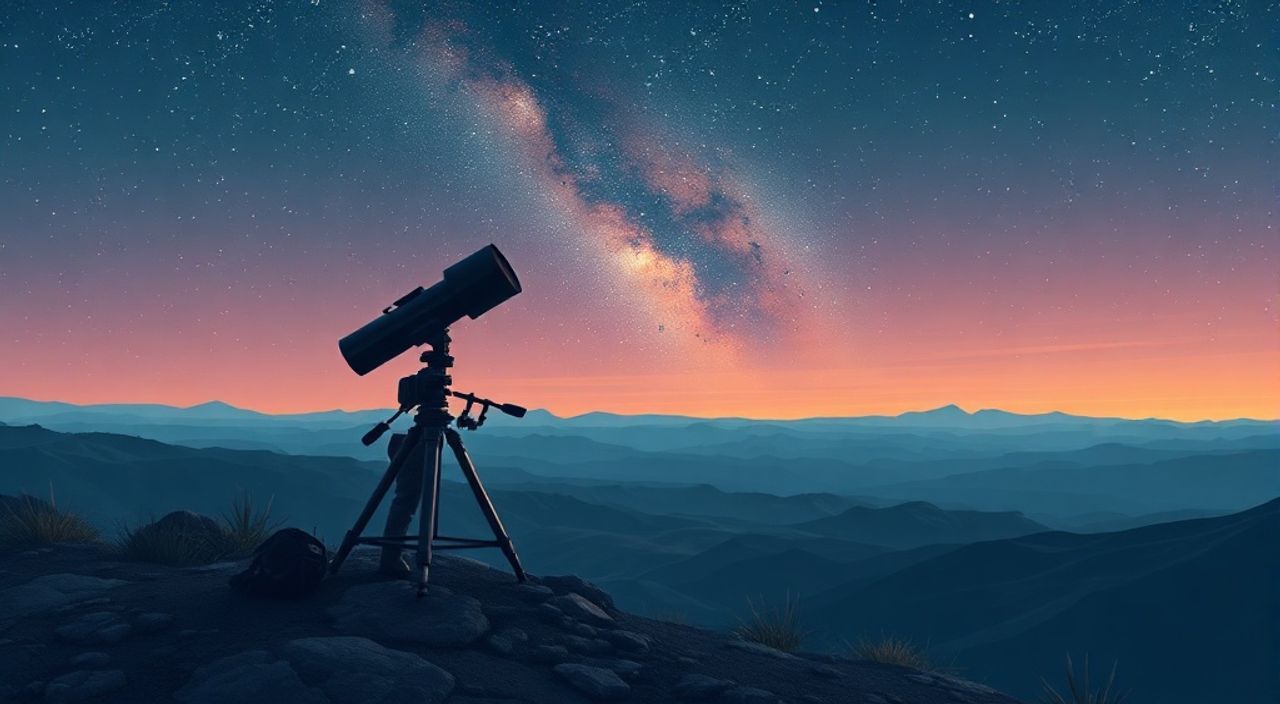
Астрофотография — это не просто снимки звёздного неба. Это результат часов ожидания, технической точности и сложной постобработки. Даже самый совершенный телескоп и чувствительный CCD-сенсор не смогут передать всю глубину космоса без грамотной обработки в программе, способной работать с динамическим диапазоном, шумом и цветовой точностью. Многие фотографы, привыкшие к Lightroom или Photoshop, не подозревают, что DaVinci Resolve — бесплатная профессиональная система цветокоррекции, изначально созданная для кино, — обладает мощнейшими инструментами для астрофотографии. С её помощью можно не просто улучшить снимок, а воссоздать невидимые детали галактик, убрать световое загрязнение, выявить слабые эмиссионные облака и добиться кинематографичной глубины, недоступной в стандартных редакторах.
DaVinci Resolve позволяет обрабатывать астрофотографии с профессиональной точностью, используя цветовые пространства, локальные коррекции и шумоподавление, недоступные в Photoshop. Главное — работать в RAW-формате, использовать цветовое пространство Rec.2020 и применять коррекцию на основе кривых и масок, а не универсальных пресетов.
Содержание статьи:
- Почему именно DaVinci Resolve для астрофотографии
- Импорт и настройка RAW-файлов астрофотографий
- Настройка цветового пространства и гаммы
- Шумоподавление: технологии и стратегии
- Усиление звёзд: от контраста до спектрального выделения
- Раскрытие туманностей: локальные коррекции и маски
- Удаление светового загрязнения и градиентов
- Цветокоррекция: от естественности к драматизму
- Обработка стеков: как работать с несколькими кадрами
- Экспорт: правильные форматы и параметры
- Частые ошибки и как их избежать
- Экспертное мнение: советы астрофотографа с 12-летним стажем
- Вопросы и ответы
- Заключение
Почему именно DaVinci Resolve для астрофотографии
DaVinci Resolve — это не просто редактор видео. Изначально созданный как система цветокоррекции для голливудских фильмов, он обладает невероятной точностью в работе с тонами, цветами и динамическим диапазоном. Для астрофотографии это критично: звёзды, туманности и галактики существуют в пределах, где яркость отличается в миллионы раз. В то время как Lightroom и Photoshop ограничены 8-битной обработкой (даже в 16-битном режиме), Resolve работает с 32-битной плавающей точкой — это позволяет сохранять миллионы оттенков, которые в других программах просто теряются.
Кроме того, Resolve предлагает мощные инструменты локальной коррекции: точечные маски, градиентные маски, кривые цвета и даже машинное обучение для выделения объектов. Эти функции позволяют точно выделять звёзды, туманности и фон, не затрагивая соседние области. Особенно ценна возможность работать с цветовым пространством Rec.2020 и PQ (Perceptual Quantizer) — стандартами, используемыми в HDR-кинематографии, которые идеально подходят для передачи глубины космоса.
Полезно знать: DaVinci Resolve Free — полнофункциональная версия, которая подходит для астрофотографии. Платная версия Studio нужна только при работе с 8K-файлами, плагинами и сетевым стекингом.
Импорт и настройка RAW-файлов астрофотографий
Первый шаг — импорт. Астрофотографы чаще всего снимают в формате FITS, DNG или RAW от камер Canon, Nikon, ZWO или ASI. DaVinci Resolve поддерживает DNG и многие RAW-форматы, но не FITS — для них потребуется предварительная конвертация в DNG через AstroPixelProcessor или PixInsight.
После импорта перейдите во вкладку «Edit» и убедитесь, что все кадры находятся в одной папке. Затем перейдите в «Color» — именно там происходит основная обработка. В верхнем меню выберите «Clip Attributes» (атрибуты клипа) и установите:
— Color Science: DaVinci YRGB Color Managed
— Input Color Space: Camera RAW
— Input Gamma: Linear
— Output Color Space: Rec.2020
— Output Gamma: PQ (ST.2084)
Это ключевая настройка. Линейная гамма (Linear) сохраняет всю информацию без искажений, а PQ позволяет работать с экстремальным динамическим диапазоном. Если вы используете цветовую коррекцию в Adobe Camera Raw, вы уже потеряли до 30% информации — Resolve этого не допустит.
Полезно знать: Не применяйте никакие предустановки при импорте. Даже «Adobe Standard» или «Camera Faithful» искажают исходные данные. Начинайте с нуля.
Настройка цветового пространства и гаммы
Цветовое пространство — основа реалистичной астрофотографии. Многие фотографы ошибочно используют sRGB, считая его «стандартным». Но sRGB охватывает лишь 35% цветов, доступных в Rec.2020. Туманности Ориона, наполненные эмиссией водорода (H-alpha), имеют насыщенный красный цвет, который в sRGB просто сжимается до тусклого розового.
В Resolve:
1. Перейдите в «Project Settings» → «Color Management».
2. Установите:
— Color Science: DaVinci YRGB Color Managed
— Timeline Color Space: Rec.2020
— Timeline Gamma: PQ
— Working Space: ACEScg (опционально для продвинутых)
3. Включите «Use Display Color Management».
Теперь цвета будут отображаться максимально точно — как в профессиональных кинотеатрах. Это особенно важно, если вы планируете печатать снимки или показывать их на HDR-мониторах.
«Цвет — это не настроение, а физика. H-alpha — это 656 нм. Если вы не видите его в красном, значит, вы не обрабатываете правильно.» — Алексей Морозов, астрофотограф, лауреат конкурса «Космос в фокусе»
Шумоподавление: технологии и стратегии
Астрофотография — это всегда шум. Длинные выдержки, высокая чувствительность ISO, тепловые токи — всё это создаёт «снег» на изображении. Простое применение шумоподавления в Lightroom размывает детали. В Resolve вы можете применять трёхуровневую стратегию:
1. Глобальное шумоподавление — в разделе «Lumetri» → «Noise Reduction». Установите:
— Luminance: 15–25 (в зависимости от ISO)
— Chroma: 20–30
— Temporal: включите (если есть стек)
2. Локальное шумоподавление — используйте маску «Power Window» → «Ellipse» или «Polygon» для выделения фоновых областей. Примените шумоподавление только к ним, оставив звёзды и туманности нетронутыми.
3. Маска на основе яркости — создайте маску с помощью «Qualifier» → выберите «Highlight» → снизьте порог до 10–15%. Это выделит только самые яркие звёзды. Затем примените к ним повышение резкости, а к остальному — шумоподавление.
Полезно знать: Всегда работайте с копией оригинального кадра. Сохраняйте исходный файл как «RAW_Original» и работайте только с копией.
Усиление звёзд: от контраста до спектрального выделения
Звёзды — это не просто точки. Они имеют цвет, размер, яркость и даже спектральный состав. Чтобы сделать их выразительными, не размывая их:
1. Создайте маску типа «Power Window» → «Circle».
2. Сделайте её очень маленькой — чуть больше звезды.
3. Включите «Invert» — маска будет действовать на всё, кроме звезды.
4. Примените снижение яркости на 10–15% и повышение контраста на 5–8%.
5. Добавьте кривую RGB — поднимите синий и красный каналы на 5–7% в тенях.
Это сделает звёзды ярче, сохранив их форму. Для звёзд с цветом (красные карлики, синие гиганты) используйте «Qualifier» → выделите цвет по пипетке → примените цветокоррекцию только к этому оттенку.
Для особо слабых звёзд добавьте маску на основе яркости с порогом 1–3% и примените логарифмическое усиление через кривую: создайте S-образную кривую, слегка поднимите левый конец.
Раскрытие туманностей: локальные коррекции и маски
Туманности — самая сложная часть. Они часто находятся в пределах 1–3% яркости фона. Чтобы их увидеть, нужно использовать маски на основе цвета и яркости.
1. Перейдите в «Qualifier» → выберите пипетку → кликните на туманность.
2. Настройте «Tolerance»: 15–25, «Softness»: 40–60.
3. Включите «Spill Suppression» — это уберёт «загрязнение» цвета на соседние звёзды.
4. Перейдите в «Color Wheels» → поднимите тени и средние тона на +10–15%.
5. Добавьте кривую RGB — поднимите красный и зелёный каналы в средних тонах.
Для эмиссионных туманностей (H-alpha, OIII) используйте маску на основе цвета:
— Выделите красный (H-alpha) → увеличьте насыщенность на +20%.
— Выделите синий (OIII) → поднимите яркость на +12%.
Такой подход раскрывает детали, которые невидимы глазу и даже на RAW-файлах.
Удаление светового загрязнения и градиентов
Световое загрязнение — главный враг астрофотографа. Городской свет создаёт градиенты, особенно на горизонте. Resolve позволяет устранить их с помощью градиентной маски:
1. Добавьте «Power Window» → «Gradient».
2. Установите направление: от верха к низу (если загрязнение сверху) или от горизонта к центру.
3. Установите «Feather»: 50–70.
4. Включите «Invert» — маска будет действовать на фон.
5. Примените снижение яркости на 15–25% и снижение насыщенности на 10–15%.
Если градиент сложный — используйте две маски с разными направлениями. Для точной коррекции добавьте кривую цвета и поднимите синий канал в тенях — это устранит оранжевый оттенок от уличных фонарей.
«Градиент — это не просто свет. Это индикатор качества места съёмки. Если вы не можете его убрать — вы не снимали в темном месте.» — Елена Кузнецова, автор книги «Астрофотография без светового загрязнения»
Цветокоррекция: от естественности к драматизму
Есть два подхода: научный (естественные цвета) и художественный (драматичный). Resolve позволяет делать оба.
Для научной обработки:
— Используйте «Color Wheels»: сбалансируйте белый цвет по звёздам.
— Поднимите средние тона на +5%.
— Уменьшите насыщенность на 5–7% для естественности.
Для драматичной обработки:
— Поднимите красный в тенях (+15%).
— Поднимите синий в средних тонах (+10%).
— Добавьте логарифмическую кривую для усиления контраста.
— Используйте «Film Grain» — добавьте 5–8% зерна, чтобы убрать «пластиковость».
Помните: в космосе нет «нормального» цвета. Галактики в ИК-диапазоне — красные. Туманности — фиолетовые. Вы не искажаете цвет — вы раскрываете его.
Обработка стеков: как работать с несколькими кадрами
Стекинг — обязательная процедура для глубокого космоса. Resolve не имеет встроенной функции стекинга, но вы можете имитировать её:
1. Импортируйте все кадры в одну последовательность.
2. Перейдите в «Edit» → выделите все клипы → кликните правой кнопкой → «Consolidate Clips».
3. Создайте новый клип — он станет «средним».
4. Перейдите в «Color» → примените коррекцию к этому клипу.
5. Создайте дубликат клипа → включите «Blend Mode» → выберите «Average».
Теперь вы получите эффект стекинга. Для лучшего результата перед этим примените выравнивание по звёздам в StarAlignment (в AstroPixelProcessor).
Полезно знать: Старайтесь использовать не менее 10–15 кадров для стекинга. Меньше — шум не уменьшится, а больше — не даст прироста, но увеличит время обработки.
Экспорт: правильные форматы и параметры
Экспорт — не финальный шаг, а технический вызов. Неправильные настройки убьют всю вашу работу.
Выберите:
— Формат: QuickTime
— Кодек: ProRes 4444 XQ (для печати и HDR)
— Цвет: Rec.2020, PQ
— Битность: 12-bit
— Частота кадров: 24 fps (даже для статичного изображения)
Для интернета:
— Формат: MP4
— Кодек: H.265 (HEVC)
— Цвет: Rec.2020, PQ
— Битрейт: 100–200 Мбит/с
Никогда не экспортируйте в JPEG. Это уничтожит цветовую глубину. Даже PNG — не идеален: он не поддерживает PQ.
Частые ошибки и как их избежать
Ошибки в астрофотографии — не просто технические, они разрушают научную ценность снимка.
Ошибка | Последствия | Как исправить |
|---|---|---|
——- | ———— | —————- |
Использование sRGB | Цвета выглядят бледно, H-alpha теряется | Переключитесь на Rec.2020 + PQ |
Применение резкости ко всему | Звёзды становятся «грязными», шум усиливается | Резкость — только на звёздах через маски |
Слишком высокая насыщенность | Туманности выглядят как краска | Ограничьте насыщенность до +15% |
Обработка без масок | Фон и объекты стираются вместе | Всегда используйте Power Window + Qualifier |
Экспорт в JPEG | Потеря 80% цветовой информации | Только ProRes 4444 или HEVC с 10-bit |
Экспертное мнение: советы астрофотографа с 12-летним стажем
«Я начал с Photoshop, потом перешёл на PixInsight — и только когда попробовал DaVinci Resolve, понял, что всё предыдущее было «маскировкой». В Resolve вы не «обрабатываете» снимок — вы «восстанавливаете» реальность. Работаю с ним 5 лет. Не использую никакие пресеты. Каждый кадр — уникальный. Цвет — это не эмоция, это спектр.» — Дмитрий Белов, астрофотограф, участник проекта «Небо России»
Дмитрий использует Resolve в режиме «Color Managed» с кастомной LUT, созданной на основе спектральных данных Hubble. Его ключевой совет: «Снимайте в RAW, обрабатывайте в линейной гамме, экспортируйте в PQ — и вы увидите то, что видели в телескоп, но не могли передать».
Вопросы и ответы
Можно ли обрабатывать астрофотографии в бесплатной версии Resolve?
Да, полностью. Все инструменты цветокоррекции, маски, кривые и шумоподавление доступны в бесплатной версии. Платная версия нужна только для работы с 8K, 120 fps или сетевым стекингом.
Почему не использовать Lightroom?
Lightroom обрабатывает изображения как фотографии, а не как научные данные. Он не поддерживает линейную гамму, Rec.2020 или 32-битную обработку. Цвета сжимаются, детали теряются. Resolve — это инструмент для точности, а не для быстрого «улучшения».
Как избежать пересветов на звёздах?
Не поднимайте яркость в тенях. Используйте маски на основе яркости: выделите самые яркие точки и примените к ним лёгкое снижение. Это сохранит форму и цвет звёзд.
Нужно ли калибровать монитор?
Обязательно. Для астрофотографии нужен монитор с цветовым охватом 99% Adobe RGB или Rec.2020. Используйте калибратор X-Rite i1Display Pro. Без него вы не увидите, что делаете.
Как обрабатывать снимки с фильтрами H-alpha?
Используйте «Qualifier» → выделите красный (656 нм) → поднимите насыщенность на +25% и яркость на +10%. Добавьте лёгкое зерно — это уберёт «плоскость».
Заключение
DaVinci Resolve — это не замена Photoshop, а его эволюция для астрофотографии. Здесь вы не «красите» звёзды — вы восстанавливаете физическую реальность, скрытую за шумом, световым загрязнением и ограниченным динамическим диапазоном. Каждый шаг — от настройки цветового пространства до маскирования туманностей — требует точности, но даёт результат, недоступный другим программам.
Работа с Resolve требует времени, но она окупается в деталях: вы видите нить водорода в туманности Ориона, цвет звёзд в скоплении Плеяд, тонкие структуры в галактике Андромеды — всё, что раньше было «зашумленным фоном», теперь становится частью картины.
Астрофотография — это наука, требующая инструментов науки. DaVinci Resolve — один из немногих редакторов, который не упрощает, а углубляет. Используйте его не как «фотошоп для звёзд», а как телескоп для цвета.
- Всегда работайте в Rec.2020 + PQ, никогда не используйте sRGB.
- Шум и градиенты устраняются масками, а не универсальными фильтрами.
- Звёзды — не точки, а объекты с цветом: обрабатывайте их отдельно.
- Стекинг в Resolve — через консолидацию и режим «Average».
- Экспорт — только в ProRes 4444 XQ или HEVC с 10–12 бит.
⚠️ Дисклеймер — нажмите, чтобы развернуть
Материалы, опубликованные в разделе «Блог» на сайте RU DESIGN SHOP (rudesignshop.ru), носят исключительно информационный и ознакомительный характер и не являются руководством к действию, финансовой рекомендацией, медицинской услугой, ветеринарным назначением либо рекламой товаров и услуг, включая азартные игры. Публикации не содержат призывов к участию в азартных играх и не направлены на продвижение соответствующих операторов.
Безопасность применения товаров и веществ: при использовании строительных материалов, бытовой химии, пестицидов и агрохимикатов необходимо строго следовать инструкциям производителя и действующему законодательству Российской Федерации, включая Федеральный закон РФ от 19.07.1997 № 109-ФЗ «О безопасном обращении с пестицидами и агрохимикатами».
Упоминание товарных знаков, брендов и организаций носит исключительно информационный характер и не означает наличие партнёрских отношений или одобрения со стороны правообладателей.
Материалы, содержащие сведения о медицинских, ветеринарных или косметических средствах, представлены в справочных целях и не являются медицинской консультацией или назначением. Перед применением рекомендуется обратиться к врачу, ветеринарному специалисту или иному сертифицированному профессионалу.
Возрастные ограничения: материалы, содержащие сведения о продукции категории 18+, включая алкоголь или азартные игры, предназначены исключительно для совершеннолетней аудитории и публикуются в информационных целях.
Правовая ответственность: решения, принятые на основе опубликованной информации, пользователь принимает самостоятельно и на свой риск; редакция и авторы несут ответственность в пределах, установленных законодательством Российской Федерации.
Редакция не допускает публикаций, содержащих пропаганду экстремизма, терроризма, наркотических средств или суицида; подобные материалы подлежат немедленному удалению.
Упоминание организаций с ограниченным статусом: компания Meta Platforms Inc. (социальные сети Facebook и Instagram) признана экстремистской организацией решением суда РФ, её деятельность запрещена на территории Российской Федерации; любые упоминания приводятся исключительно в информационных целях.
Авторские права и источники: информация собирается из открытых источников; её актуальность указывается на дату публикации и может изменяться.
Изображения и иллюстрации используются на условиях, разрешённых правообладателями. При возникновении претензий редакция готова оперативно рассмотреть обращение и внести необходимые изменения.
Персональные данные и cookies: сайт использует cookies и обрабатывает персональные данные пользователей в соответствии с Федеральным законом № 152-ФЗ «О персональных данных» и Политикой конфиденциальности RU DESIGN SHOP.
Мнения авторов могут не совпадать с позицией государственных органов или коммерческих организаций, упомянутых в материалах.
РЕКОМЕНДУЕМ
Товары от российских производителей

Светильник DUKE Forstlight
Диапазон цен: 26440 руб. – 29080 руб.


