Скидка 5% на первый заказ — RDS5




Как обработать фото интерьера в фотошопе
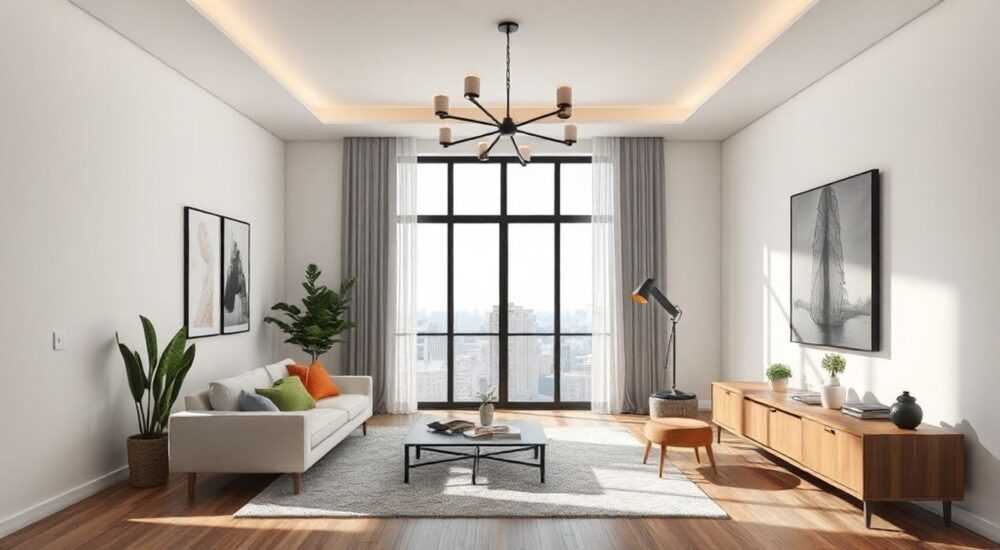
Фотографии интерьера — важный инструмент в архитектуре, дизайне и недвижимости. Они должны передавать пространство максимально естественно, подчёркивая достоинства помещения и скрывая его недостатки. Однако даже при идеальном освещении и профессиональной съёмке изображения редко выглядят безупречно сразу после сессии. Обработка в Photoshop позволяет устранить дефекты, скорректировать цвета, добавить глубины и создать визуально привлекательные кадры, которые вызывают доверие и желание купить или заказать дизайн.
Качественная обработка фото интерьера в Photoshop начинается с правильного RAW-редактирования и заканчивается тонкой цветокоррекцией и локальными корректировками. Главное — сохранять естественность, избегая перекрутки цветов и чрезмерного резкого контраста.
Содержание статьи:
- Подготовка к обработке: от камеры до компьютера
- Основные этапы ретуши интерьера в Photoshop
- Цветокоррекция и баланс белого: как добиться натуральности
- Работа со светом и тенью: создание объёма
- Удаление дефектов и дисторшн-коррекция
- Дополнительные приёмы повышения визуальной привлекательности
- Экспертное мнение
- Вопросы и ответы
- Заключение
Подготовка к обработке: от камеры до компьютера
Качество финального изображения напрямую зависит от исходного материала. Даже самая тщательная ретушь не спасёт плохо снятый кадр. Поэтому подготовка начинается ещё до запуска Photoshop. Фотограф должен использовать камеру с полным кадром, штатив и объектив с минимальным искажением (например, 16–35 мм). Съёмка в формате RAW обязательна — он сохраняет максимум информации о свете и цвете, что критически важно для последующей обработки.
После съёмки файлы необходимо перенести на компьютер и организовать. Используйте каталоги по проектам, называйте файлы понятно (например, «гостиная_вид_1_RAW.CR2»). Это упростит поиск и работу с большими объёмами данных. Для первичной сортировки подойдёт Adobe Lightroom или Bridge — они позволяют быстро отсеять нерабочие кадры, установить звёздные рейтинги и начать предварительную коррекцию.
Перед импортом в Photoshop рекомендуется выполнить базовую коррекцию в Camera Raw: выровнять горизонт, установить баланс белого по референсу (серой карте), слегка поднять детали в тенях и светах. Это сэкономит время при дальнейшей работе.
Полезно знать: Всегда работайте с копией исходного файла. Никогда не редактируйте оригинальный RAW-файл напрямую — используйте Smart Objects в Photoshop для гибкости.
Основные этапы ретуши интерьера в Photoshop
Обработка интерьера — это не просто «поставить фильтр», а системный процесс, состоящий из нескольких ключевых шагов. Каждый этап решает свою задачу, и пропуск любого из них может повлиять на итоговый результат.
- Импорт и создание Smart Object. Откройте RAW-файл через Camera Raw. После первичной коррекции откройте его в Photoshop как Smart Object. Это позволит возвращаться к настройкам RAW в любой момент.
- Выравнивание перспективы. Используйте инструмент «Перспектива» (Edit → Perspective Warp) или плагин PTLens для исправления искажений, особенно если снимок делался широкоугольным объективом.
- Коррекция геометрии. Убедитесь, что вертикальные линии (стены, двери) строго вертикальны. Используйте сетку (View → Show → Grid) и команду «Transform» с зажатым Ctrl+Shift для точного выравнивания.
- Удаление дефектов. Примените Stamp Tool (Heal, Spot Healing) для удаления пылинок, пятен, проводов и других нежелательных элементов.
- Цветокоррекция. Работайте с Adjustment Layers: Levels, Curves, Hue/Saturation. Избегайте прямых изменений пикселей — только корректирующие слои.
- Локальные коррекции. Используйте маски для затемнения или осветления отдельных зон (например, углов комнаты).
- Финальная резкость. Примените Unsharp Mask или Smart Sharpen на отдельном слое, чтобы усилить детализацию без шумов.
«Начинайте с крупного — перспектива, свет, цвет. Мелкие детали вроде царапин на полу — это последний штрих. Иначе вы будете переправлять одно и то же по три раза.» — Алексей Миронов, ретушёр интерьерной фотографии, 12 лет опыта
Цветокоррекция и баланс белого: как добиться натуральности
Один из самых частых вопросов: «Почему на фото стены выглядят слишком жёлтыми или синими?». Причина — неправильный баланс белого. Разные источники света имеют разную цветовую температуру: лампы накаливания — около 2700K (тёплые), дневной свет — 5500–6500K (нейтральные), облачный день — до 7000K (холодные).
Чтобы выставить правильный баланс:
- Используйте серую карту при съёмке. Она даёт эталон нейтрального серого.
- В Camera Raw выберите инструмент «Пипетка» и кликните по серому участку на фото.
- Если серой карты не было — ориентируйтесь на нейтральные поверхности: белые стены, мебель из светлого дерева, плитку.
После установки баланса проверьте, не «поплыли» ли другие цвета. Например, деревянные панели могут стать слишком красными или зелёными. Используйте слой Hue/Saturation и корректируйте отдельные цветовые диапазоны: «Красный», «Оранжевый», «Жёлтый».
Цветовой канал |
Типичная проблема |
Решение |
|---|---|---|
Красный / Оранжевый |
Перегрев древесины, обоев |
Снизить насыщенность, слегка сместить оттенок в сторону коричневого |
Голубой |
Холодный оттенок потолка, окон |
Добавить теплоты через Color Balance (выделить тени и средние тона) |
Зелёный |
Неестественный оттенок растений или ковров |
Слегка уменьшить насыщенность, выровнять с помощью Selective Color |
Полезно знать: Не стремитесь к «идеальному» белому. Интерьеры редко бывают абсолютно нейтральными — лёгкая тёплая или холодная тональность создаёт атмосферу. Главное — чтобы цвета не искажали восприятие материалов.
Работа со светом и тенью: создание объёма
Правильное распределение света делает фото живым. На плоском, равномерно освещённом кадре теряется глубина. Задача — подчеркнуть естественные источники света (окна, люстры, торшеры) и усилить объём через локальные коррекции.
Используйте следующие техники:
- Dodge and Burn — классический метод. Создайте новый слой на 50% серого, установите режим наложения Overlay, включите Fill with Overlay-neutral color. Затем кистью Dodge (осветление) и Burn (затемнение) работайте по текстуре: осветляйте блики на мебели, затемняйте углы и стыки стен.
- Gradient Maps + Masks — для создания мягкого градиента света от окна. Наложите Gradient Map (от тёплого к холодному), инвертируйте маску и аккуратно проявите кистью область у окна.
- Luminosity Masks — продвинутый способ. Позволяет выделять только светлые или тёмные участки без ручного выделения. Подходит для точечной коррекции пересвеченных окон или слишком тёмных углов.
Представьте, что вы «рисуете» свет. Он должен логично распространяться: ярче у источника, мягче — по периферии. Избегайте резких переходов.
«Если вы видите, что весь кадр стал ярче одинаково — вы сделали что-то не так. Свет в интерьере всегда направленный и неравномерный.» — Анна Ковалёва, архитектор-визуализатор
Удаление дефектов и дисторшн-коррекция
Даже в новом помещении есть мелкие недостатки: царапины на полу, пятна на стенах, провода от техники, отражения в зеркалах. Их нужно аккуратно убрать, но так, чтобы не нарушить реалистичность.
Для удаления:
- Spot Healing Brush — быстрое устранение пылинок, мелких царапин.
- Clone Stamp — когда нужно скопировать текстуру с соседнего участка (например, паркет).
- Content-Aware Fill — удобно для больших областей (провода, люди в кадре). Выделите объект → Edit → Content-Aware Fill → настройте параметры.
- Patch Tool — для сложных текстур, где важно сохранить направление (обои, ткань).
Что касается дисторшн-коррекции — она необходима при съёмке широкоугольником. Стены могут «заваливаться», углы искажаются. Используйте:
- Adaptive Wide Angle Filter (Filter → Adaptive Wide Angle) — задайте линии, которые должны быть прямыми, и Photoshop их выровняет.
- Perspective Warp — более гибкий инструмент, позволяет корректировать отдельные плоскости.
Полезно знать: После дисторшн-коррекции всегда проверяйте пропорции мебели. Иногда столы или диваны становятся «приплюснутыми». Исправляйте это с помощью Liquify (в крайнем случае) или масштабирования отдельных слоёв.
Дополнительные приёмы повышения визуальной привлекательности
После основной ретуши можно применить дополнительные эффекты, чтобы сделать фото более «журнальным»:
- Глубина резкости — имитация боке. Размоете задний план с помощью Lens Blur или Field Blur. Особенно эффективно для крупных планов мебели.
- Добавление света — создание эффекта «свет из окна». Используйте кисть с низкой непрозрачностью (5–10%) и тёплым цветом, чтобы «нарисовать» свет на полу и стенах.
- Коррекция окон — часто за окном слишком темно или слишком ярко. Сделайте отдельный слой, выделите окно, скопируйте фрагмент из другого кадра (где видно улицу) или нарисуйте облака/деревья с помощью кистей.
- Добавление людей или предметов — в композицию можно вставить силуэты людей, чашку на столе, книгу. Это оживляет пространство, но требует аккуратности: масштаб, тень, перспектива должны совпадать.
Однако помните: всё должно выглядеть естественно. Перегруженность эффектами вызывает недоверие.
Приём |
Когда уместен |
Риски |
|---|---|---|
Имитация боке |
Крупные планы, акцент на деталях |
Искажение реальности, если применять ко всему кадру |
Добавление людей |
Демонстрация масштаба, уюта |
Неправильная тень, неестественная поза |
Ретушь окон |
Пересвеченные или тёмные окна |
Выглядит как коллаж, если не соблюдена перспектива |
Экспертное мнение
Мы поговорили с Дмитрием Фроловым, профессиональным ретушёром интерьерной фотографии, который работает с архитектурными бюро и агентствами недвижимости уже 9 лет.
— Главная ошибка новичков — они пытаются «улучшить» фото до неузнаваемости, — говорит Дмитрий. — Я видел кадры, где стены стали фиолетовыми, пол — золотым, а окна — как портал в другой мир. Это не помогает, это отталкивает. Клиент хочет видеть реальное помещение, только в лучшем свете.
— Что делать, если комната плохо освещена?
— Три шага: во-первых, вытягивайте тени в Camera Raw, но не переусердствуйте. Во-вторых, используйте Dodge/Burn для локального осветления. В-третьих, добавьте искусственный свет — но реалистичный. Например, если в комнате есть торшер, усиливайте свет именно от него, а не создавайте «сияние» из ниоткуда.
— Какой плагин вы считаете must-have?
— Definitely Transform by ON1. Он идеально выравнивает перспективу. Также активно использую Luminar Neo для сложных случаев с окнами — его AI Sky Replacement иногда выручает, но я всегда дорабатываю вручную.
«Лучшая ретушь — та, которую не замечают. Если клиент говорит „Как красиво!“, а не „Как круто отретушировано!“ — вы на правильном пути.» — Дмитрий Фролов, ретушёр интерьерной фотографии
Вопросы и ответы
Можно ли обрабатывать интерьеры в Lightroom вместо Photoshop?
Да, для базовой обработки Lightroom отлично подходит. Но для сложных задач — удаление объектов, работа с масками, комбинирование экспозиций — нужен именно Photoshop. Lightroom хорош для серии, Photoshop — для шедевра.
Сколько времени занимает обработка одного фото?
От 20 минут до 2 часов, в зависимости от сложности. Простой кадр с хорошим освещением — 20–30 минут. Сложный: с дисторшном, плохим светом, множеством дефектов — до 2 часов. Опыт снижает время.
Нужно ли менять цвет стен или мебели?
Только по запросу клиента. В стандартной практике — нет. Цвет должен соответствовать реальности. Исключение: если на фото явная цветопередача (например, лампа с необычным оттенком), можно слегка скорректировать, но не менять полностью.
Как избежать шумов при увеличении яркости?
Используйте шумоподавление на отдельном слое. После осветления примените Filter → Noise → Reduce Noise. Настройте: Strength 10–15, Preserve Details 70–80. Или используйте плагины вроде Topaz DeNoise AI.
Можно ли автоматизировать часть процесса?
Да. Используйте экшены (Actions) для повторяющихся операций: импорт, базовая коррекция, экспорт. Создайте Action «Стандартная ретушь интерьера» и применяйте к серии. Но всегда проверяйте результат — автоматика не заменит глаз.
Заключение
Обработка фото интерьера в Photoshop — это не волшебство, а системная работа, сочетающая технические навыки и художественное чутьё. Главная цель — показать помещение таким, каким оно есть, но в лучшем виде. Естественность, чистота и гармония света и цвета — вот три кита качественной ретуши.
Помните: хороший дизайнер видит пространство. Хороший фотограф — фиксирует его. А хороший ретушёр — помогает миру это увидеть.
- Всегда начинайте с качественного RAW-файла и штатива.
- Соблюдайте порядок обработки: перспектива → свет → цвет → детали.
- Используйте Smart Objects и Adjustment Layers для гибкости.
- Баланс белого — основа натуральной цветопередачи.
- Главный критерий успеха — незаметность ретуши.
⚠️ Дисклеймер — нажмите, чтобы развернуть
Материалы, опубликованные в разделе «Блог» на сайте RU DESIGN SHOP (rudesignshop.ru), носят исключительно информационный и ознакомительный характер и не являются руководством к действию, финансовой рекомендацией, медицинской услугой, ветеринарным назначением либо рекламой товаров и услуг, включая азартные игры. Публикации не содержат призывов к участию в азартных играх и не направлены на продвижение соответствующих операторов.
Безопасность применения товаров и веществ: при использовании строительных материалов, бытовой химии, пестицидов и агрохимикатов необходимо строго следовать инструкциям производителя и действующему законодательству Российской Федерации, включая Федеральный закон РФ от 19.07.1997 № 109-ФЗ «О безопасном обращении с пестицидами и агрохимикатами».
Упоминание товарных знаков, брендов и организаций носит исключительно информационный характер и не означает наличие партнёрских отношений или одобрения со стороны правообладателей.
Материалы, содержащие сведения о медицинских, ветеринарных или косметических средствах, представлены в справочных целях и не являются медицинской консультацией или назначением. Перед применением рекомендуется обратиться к врачу, ветеринарному специалисту или иному сертифицированному профессионалу.
Возрастные ограничения: материалы, содержащие сведения о продукции категории 18+, включая алкоголь или азартные игры, предназначены исключительно для совершеннолетней аудитории и публикуются в информационных целях.
Правовая ответственность: решения, принятые на основе опубликованной информации, пользователь принимает самостоятельно и на свой риск; редакция и авторы несут ответственность в пределах, установленных законодательством Российской Федерации.
Редакция не допускает публикаций, содержащих пропаганду экстремизма, терроризма, наркотических средств или суицида; подобные материалы подлежат немедленному удалению.
Упоминание организаций с ограниченным статусом: компания Meta Platforms Inc. (социальные сети Facebook и Instagram) признана экстремистской организацией решением суда РФ, её деятельность запрещена на территории Российской Федерации; любые упоминания приводятся исключительно в информационных целях.
Авторские права и источники: информация собирается из открытых источников; её актуальность указывается на дату публикации и может изменяться.
Изображения и иллюстрации используются на условиях, разрешённых правообладателями. При возникновении претензий редакция готова оперативно рассмотреть обращение и внести необходимые изменения.
Персональные данные и cookies: сайт использует cookies и обрабатывает персональные данные пользователей в соответствии с Федеральным законом № 152-ФЗ «О персональных данных» и Политикой конфиденциальности RU DESIGN SHOP.
Мнения авторов могут не совпадать с позицией государственных органов или коммерческих организаций, упомянутых в материалах.
РЕКОМЕНДУЕМ
Товары от российских производителей




