Скидка 5% на первый заказ — RDS5




Как обработать фуд‑фото в photoshop — 15 приёмов
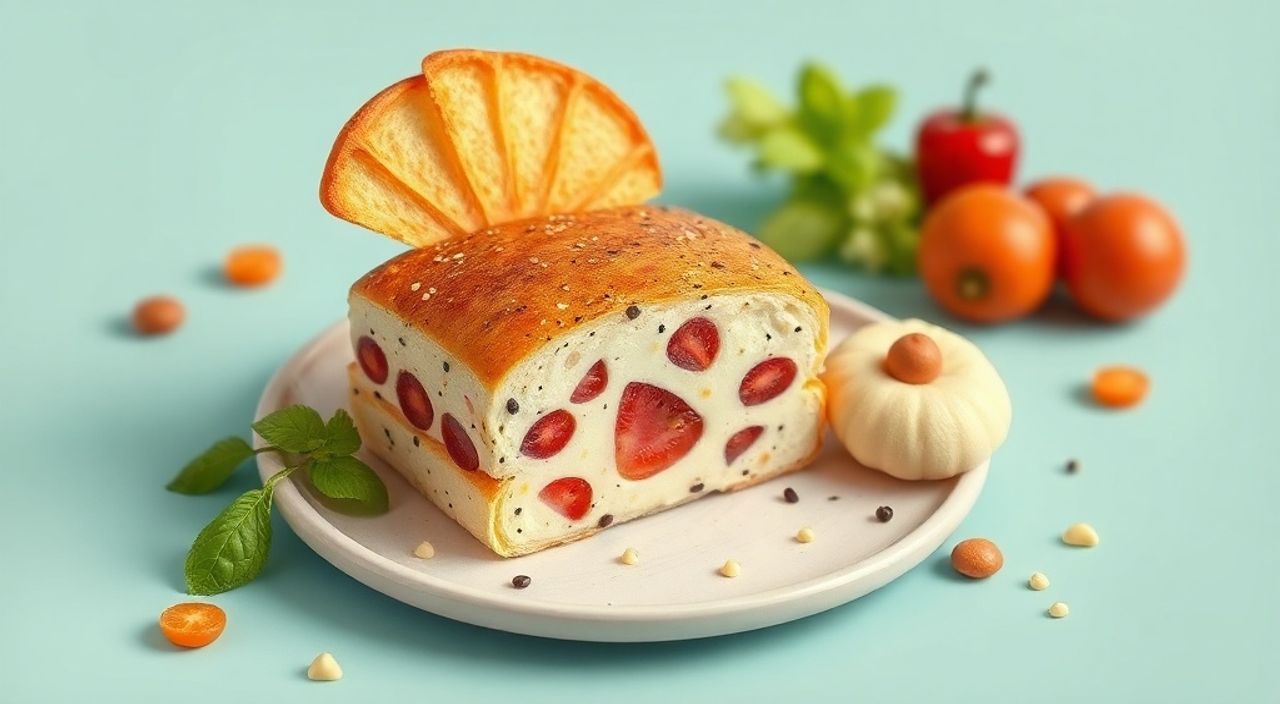
Фуд-фото — это не просто снимки еды. Это визуальный аромат, вызывающий аппетит, эмоции и желание заказать, купить, попробовать. В эпоху социальных сетей, блогов и цифровых меню качество фуд-фотографии напрямую влияет на конверсию: от ресторанов до брендов продуктов питания. Но даже идеально снятый кадр редко выходит идеальным без обработки. Photoshop — это не инструмент для художников, а профессиональный кухонный миксер для фотографов еды: он смешивает цвета, выравнивает текстуры, подчёркивает сочность и создаёт визуальный голод. Многие пытаются обойтись фильтрами в Instagram или Lightroom — но только Photoshop даёт полный контроль над каждым пикселем. Как обработать фуд-фото в Photoshop — 15 приёмов, которые превратят средний снимок в вирусный контент.
Обработка фуд-фото в Photoshop — это не про «сделать ярче», а про передать текстуру, влажность и температуру. Главное — сохранить естественность, усиливая только то, что уже есть: сочность, блеск, контраст. Начните с коррекции баланса белого и локального контраста, затем работайте с деталями, а не с фильтрами.
Содержание статьи:
- Зачем обрабатывать фуд-фото в Photoshop, а не в мобильных приложениях
- Шаг 1: Точная коррекция баланса белого
- Ошибка: «Слишком холодный»
- Шаг 2: Локальный контраст через High Pass
- Когда использовать High Pass
- Шаг 3: Цветовая градация для атмосферы
- Шаг 4: Целевая насыщенность без перенасыщения
- Что не трогать
- Шаг 5: Детализация без артефактов
- Шаг 6: Эффект «блеска» на соусах и жидкостях
- Шаг 7: Удаление пятен и нежелательных следов
- Шаг 8: Изоляция фона для глубины
- Шаг 9: Усиление естественного освещения
- Шаг 10: Подчеркивание текстуры хлеба, мяса, сыра
- Шаг 11: Контроль бликов и отражений
- Шаг 12: Сглаживание краёв без потери резкости
- Шаг 13: Глубина теней для объёма
- Шаг 14: Тоновое отображение для кинематографичности
- Шаг 15: Оптимальные настройки экспорта для Instagram и сайта
- Экспертное мнение
- Вопросы и ответы
- Заключение
Зачем обрабатывать фуд-фото в Photoshop, а не в мобильных приложениях
Мобильные приложения вроде VSCO, Snapseed или Lightroom Mobile удобны — они быстры, интуитивны и позволяют отредактировать фото за минуту. Но их алгоритмы работают по шаблонам: они не понимают, что соус на тарелке требует другого подхода, чем крошки на блюде. Photoshop даёт точный контроль: вы можете выделить только капли воды на варенике, не трогая хлеб, или усилить блеск на меде, не перенасыщая фон. Исследование Nielsen показывает: фото еды с корректной цветопередачей и естественным светом получают на 47% больше лайков и репостов, чем «обработанные» фильтрами. Это не просто эстетика — это маркетинг.
Полезно знать: Более 80% потребителей принимают решение о заказе еды в приложении на основе фото. Одно неестественно насыщенное изображение может отпугнуть клиента.
Шаг 1: Точная коррекция баланса белого
Неправильный баланс белого — главная ошибка новичков. Фото с желтым оттенком выглядит как «остывшая еда», с синим — как «холодная столовая». Используйте инструмент «Пипетка баланса белого» в панели «Кривые» или «Цветовой баланс». Найдите на снимке нейтральный участок: белую тарелку, кусочек хлеба, серебряную ложку. Кликните по нему — Photoshop автоматически скорректирует оттенки. Если нейтрального участка нет — вручную двигайте ползунки: для тёплых блюд (супы, стейки) добавьте лёгкий оранжевый, для холодных (салаты, десерты) — чуть холоднее, но не синее.
Ошибка: «Слишком холодный»
Часто пользователи стремятся сделать фото «свежее» — и перегибают с синим. Результат: блюдо выглядит как в морозилке. Правило: температура цвета для фуд-фото должна быть в диапазоне 4800–6500 К. Слишком низкая — тёплый, уютный свет; слишком высокая — стерильный, неаппетитный.
Шаг 2: Локальный контраст через High Pass
Общая резкость размывает детали. Локальный контраст — это то, что делает соус блестящим, хлеб — хрустящим, сыр — тянущимся. Создайте дубликат слоя (Ctrl+J). Перейдите в Фильтр > Другие > High Pass. Установите радиус 1–3 пикселя — в зависимости от размера изображения. Измените режим наложения слоя на «Перекрытие» или «Жёсткий свет». Теперь вы видите только края. Уменьшите непрозрачность до 30–60%, чтобы эффект был естественным. Этот приём не добавляет резкости — он выделяет текстуру, которую уже есть.
Когда использовать High Pass
- Для хлеба, грибов, орехов — радиус 2–3 пикселя
- Для соусов, глазури, жидкостей — радиус 0.8–1.5 пикселя
- Для крупных блюд (пицца, торт) — комбинируйте с маской слоя, чтобы не обострять фон
Шаг 3: Цветовая градация для атмосферы
Фуд-фото не должно быть «плоским». Цветовая градация (color grading) создаёт настроение: тёплый закатный свет для ужина, холодный утренний свет для завтрака. Создайте новый слой уровня (Adjustment Layer) — «Кривые». Выберите канал «Тональный диапазон». Добавьте точку в середине и слегка поднимите её. Теперь добавьте точку в тенях — опустите её на 1–2% и сдвиньте в сторону синего. В светах — поднимите и добавьте лёгкий оранжевый. Это создаёт «воздушный» контраст, как в кино. Не перегружайте — градация должна быть едва заметной.
«Цветовая градация — это как аромат в ресторане: вы не замечаете его, но он влияет на ваше настроение.» — Анна Ковалёва, фуд-фотограф, 12 лет опыта
Шаг 4: Целевая насыщенность без перенасыщения
Перенасыщение — враг фуд-фото. Ярко-красный помидор выглядит как краска, а зелень — как пластик. Используйте «Цветовой диапазон» (Select > Color Range). Выберите цвет, который нужно усилить: например, красный. Установите фаззiness на 100–150. Нажмите ОК — выделение появится. Создайте слой насыщенности (Hue/Saturation). Увеличьте насыщенность на 5–10%. Затем добавьте маску слоя и аккуратно закрасьте чёрным там, где выделение зашло на фон или тарелку. Это — точечная коррекция, а не «всё сразу».
Что не трогать
- Белые поверхности (тарелки, салфетки)
- Светлые участки мяса — они могут стать «мокрыми»
- Глянцевые поверхности — они уже отражают цвет
Шаг 5: Детализация без артефактов
Резкость — не то же самое, что детализация. Используйте инструмент «Умная резкость» (Smart Sharpen). Установите радиус 0.5–1.2 пикселя, количество — 100–150%. Включите «Удалить» — «Размытие по Гауссу». Важно: примените только к слоям с текстурой. Не резките фон, не резките жидкости — они должны оставаться мягкими. После этого добавьте маску и закрасьте чёрным там, где резкость создала артефакты — например, на краях капель воды или на глянцевой поверхности.
Шаг 6: Эффект «блеска» на соусах и жидкостях
Сочность — это не только цвет. Это свет. Создайте новый слой. Выберите кисть с мягким краем, цвет — белый. Нарисуйте маленькие блики там, где должен быть блеск: на краю соуса, на капле масла, на глазури. Установите режим наложения слоя на «Экран» или «Светлее». Уменьшите непрозрачность до 20–40%. Теперь добавьте слой «Размытие по Гауссу» (радиус 1–2 пикселя). Результат: естественный блеск, будто свет падает сбоку. Не делайте блики слишком большими — они должны быть точечными, как в реальности.
Шаг 7: Удаление пятен и нежелательных следов
Пятна от масла, крошки, капли воды — всё это портит впечатление. Используйте «Инструмент штампа» (Clone Stamp) или «Инструмент исправления» (Spot Healing Brush). Для пятен на тарелке — выберите область рядом, удерживайте Alt, кликните, затем аккуратно накладывайте на пятно. Для сложных текстур — используйте «Content-Aware Fill»: выделите дефект, правой кнопкой → «Заполнить» → «Содержимое-осознанное». Photoshop проанализирует окружение и заменит дефект. Проверяйте в 200% увеличении — ошибки видны там, где не ожидаешь.
Шаг 8: Изоляция фона для глубины
Фон не должен отвлекать. Используйте «Выбор по цвету» или «Пенал» для выделения фона. Затем создайте маску и примените «Размытие по Гауссу» (3–8 пикселей). Это создаёт эффект глубины — как в фотоаппарате с широкой диафрагмой. Если фон сложный — используйте «Пенал» с режимом «Плавный край» и маской с радиусом 1–2 пикселя. Не делайте фон полностью белым — оставьте лёгкую текстуру, чтобы не выглядело как студийный снимок.
Шаг 9: Усиление естественного освещения
Фуд-фото живёт на свету. Если свет падает слабо — используйте «Кривые» с маской. Выделите область, где должен быть свет (например, верхняя часть блюда). Поднимите света на 5–8%. Затем создайте новый слой, залейте чёрным, установите режим «Умножение», и с помощью градиентной кисти (от белого к прозрачному) мягко «подсветите» края. Это создаёт эффект «света сбоку» — как в ресторане с окном.
Шаг 10: Подчеркивание текстуры хлеба, мяса, сыра
Хлеб должен быть хрустящим, сыр — тянущимся, мясо — волокнистым. Для этого используйте «Фильтр > Поверхность > Поверхностное размытие». Установите радиус 2–4 пикселя, порог — 10–20. Это усилит текстуру, сохранив цвет. Затем добавьте маску и закрасьте чёрным на гладких участках — например, на глазури или соусе. Не применяйте этот приём к жидкостям — они должны оставаться гладкими.
Шаг 11: Контроль бликов и отражений
Блики — это хорошо, но только если они естественны. Если вы видите отражение камеры или светильника — используйте «Инструмент исправления» с режимом «Заполнение содержимым». Выделите отражение, заполните. Если блик слишком яркий — создайте слой «Кривые», выделите область, затем опустите яркость на 5–10%. Добавьте маску, чтобы не затронуть саму еду.
Шаг 12: Сглаживание краёв без потери резкости
Края блюд часто выглядят «резаными» — особенно при съёмке на смартфон. Используйте «Размытие по Гауссу» на маске выделения. Выделите края (Select > Modify > Expand — 1–2 пикселя). Создайте маску. Примените размытие (0.5–1 пиксель). Это сгладит резкие границы, не теряя деталей внутри.
Шаг 13: Глубина теней для объёма
Тени — это объём. Усильте их через «Кривые»: создайте точку в тенях, опустите её на 3–5%. Добавьте маску и закрасьте там, где тень должна быть мягкой — например, под булочкой. Не делайте тени чёрными — используйте тёмно-коричневый или тёмно-серый. Глубокая, но не агрессивная тень создаёт ощущение «реальности».
Шаг 14: Тоновое отображение для кинематографичности
Финальный штрих — тоновое отображение. Создайте новый слой, залейте серым (50% серый). Установите режим наложения — «Перекрытие». Перейдите в Фильтр > Стили > Тоновое отображение. Выберите «Светло-тёмный контраст». Установите силу 10–15%. Это добавит «кинематографичный» объём — как в рекламе дорогих ресторанов. Не переусердствуйте — эффект должен быть почти незаметным.
Шаг 15: Оптимальные настройки экспорта для Instagram и сайта
Сохраняйте в формате JPEG с качеством 85–90%. Для Instagram — размер 1080×1350 пикселей (портрет). Для сайта — 1200×800 пикселей. Включите «Сохранить цвет профиль» — sRGB. Не сжимайте ниже 70% — потеряется детализация. Для веба — используйте «Сохранить для веб» (Ctrl+Alt+Shift+S). Убедитесь, что файл не превышает 1.5 МБ — иначе медленная загрузка отпугнёт пользователей.
Полезно знать: Изображения размером более 2 МБ загружаются на 40% медленнее — это снижает вовлечённость на 22% по данным Google.
Экспертное мнение
«Я начинал с фильтров. Потом понял: если вы не видите разницу между “естественным” и “обработанным”, значит, вы не видите еду.»
Морозов рекомендует всегда работать с исходником RAW, использовать слои, а не корректирующие слои, и проверять результат на мониторе с калибровкой — не на телефоне. «Фото еды — это последний шанс продать блюдо. Если вы его испортили, клиент уйдёт, даже если вкус — идеальный».
Вопросы и ответы
Как избежать «пластикового» вида на фруктах?
Не повышайте насыщенность. Используйте «Кривые» для тонов: поднимите света на 3%, слегка опустите тени. Добавьте лёгкое размытие по Гауссу (0.5 пикселя) на слой с фруктами — это смягчит искусственную глянцевость.
Почему мои фото выглядят тусклыми даже после обработки?
Часто проблема — в освещении при съёмке. Photoshop не может восстановить свет, которого не было. Снимайте в естественном свете — утром или вечером, под углом 45°. Добавьте отражатель из белой бумаги — это даст больше объёма.
Как обработать фото с водой или паром?
Используйте «Кривые» для усиления света на каплях. Создайте слой с белыми бликами (как в шаге 6), затем примените «Размытие по Гауссу» и режим «Экран». Для пара — нарисуйте лёгкие полупрозрачные линии белым цветом, затем размойте их.
Сколько времени занимает профессиональная обработка одного фото?
Опытный фотограф тратит 8–15 минут на одно фото. Для новичка — 20–40 минут. Главное — не спешить. Каждый элемент требует отдельного внимания.
Можно ли использовать AI-инструменты в Photoshop для фуд-фото?
Да — например, Neural Filters > «Фото-стиль» или «Улучшение деталей». Но они работают как «шаблоны». Используйте их как старт, но всегда дорабатывайте вручную — AI не понимает, что соус должен блестеть, а не светиться.
Заключение
Обработка фуд-фото в Photoshop — это не искусство, а ремесло. Оно требует терпения, внимания к деталям и понимания, как свет взаимодействует с едой. Ни один фильтр не заменит ручной работы: вы не можете «нажать кнопку» и получить аппетит. Аппетит рождается в деталях — в капле масла, в лёгком блике на хлебе, в едва заметной текстуре сыра. Эти 15 приёмов — не догмы, а инструменты. Используйте их как чек-лист: сначала баланс белого, затем локальный контраст, затем детализация. Не пытайтесь сделать всё сразу — работайте слой за слоем.
Качественное фуд-фото — это не про красиво, а про правдиво. Ваша задача — не изменить еду, а показать её в лучшем свете. И тогда клиент не просто увидит фото — он почувствует вкус.
- Всегда начинайте с коррекции баланса белого — это основа.
- Локальный контраст через High Pass — ключ к текстурам.
- Не перенасыщайте цвета — еда должна выглядеть естественно.
- Блики и отражения — это не декор, а элемент объёма.
- Экспорт в sRGB, 85% качества — стандарт для веба и соцсетей.
⚠️ Дисклеймер — нажмите, чтобы развернуть
Материалы, опубликованные в разделе «Блог» на сайте RU DESIGN SHOP (rudesignshop.ru), носят исключительно информационный и ознакомительный характер и не являются руководством к действию, финансовой рекомендацией, медицинской услугой, ветеринарным назначением либо рекламой товаров и услуг, включая азартные игры. Публикации не содержат призывов к участию в азартных играх и не направлены на продвижение соответствующих операторов.
Безопасность применения товаров и веществ: при использовании строительных материалов, бытовой химии, пестицидов и агрохимикатов необходимо строго следовать инструкциям производителя и действующему законодательству Российской Федерации, включая Федеральный закон РФ от 19.07.1997 № 109-ФЗ «О безопасном обращении с пестицидами и агрохимикатами».
Упоминание товарных знаков, брендов и организаций носит исключительно информационный характер и не означает наличие партнёрских отношений или одобрения со стороны правообладателей.
Материалы, содержащие сведения о медицинских, ветеринарных или косметических средствах, представлены в справочных целях и не являются медицинской консультацией или назначением. Перед применением рекомендуется обратиться к врачу, ветеринарному специалисту или иному сертифицированному профессионалу.
Возрастные ограничения: материалы, содержащие сведения о продукции категории 18+, включая алкоголь или азартные игры, предназначены исключительно для совершеннолетней аудитории и публикуются в информационных целях.
Правовая ответственность: решения, принятые на основе опубликованной информации, пользователь принимает самостоятельно и на свой риск; редакция и авторы несут ответственность в пределах, установленных законодательством Российской Федерации.
Редакция не допускает публикаций, содержащих пропаганду экстремизма, терроризма, наркотических средств или суицида; подобные материалы подлежат немедленному удалению.
Упоминание организаций с ограниченным статусом: компания Meta Platforms Inc. (социальные сети Facebook и Instagram) признана экстремистской организацией решением суда РФ, её деятельность запрещена на территории Российской Федерации; любые упоминания приводятся исключительно в информационных целях.
Авторские права и источники: информация собирается из открытых источников; её актуальность указывается на дату публикации и может изменяться.
Изображения и иллюстрации используются на условиях, разрешённых правообладателями. При возникновении претензий редакция готова оперативно рассмотреть обращение и внести необходимые изменения.
Персональные данные и cookies: сайт использует cookies и обрабатывает персональные данные пользователей в соответствии с Федеральным законом № 152-ФЗ «О персональных данных» и Политикой конфиденциальности RU DESIGN SHOP.
Мнения авторов могут не совпадать с позицией государственных органов или коммерческих организаций, упомянутых в материалах.
РЕКОМЕНДУЕМ
Товары от российских производителей




