Скидка 5% на первый заказ — RDS5




Как обработать городских огней в davinci resolve — 10 приёмов
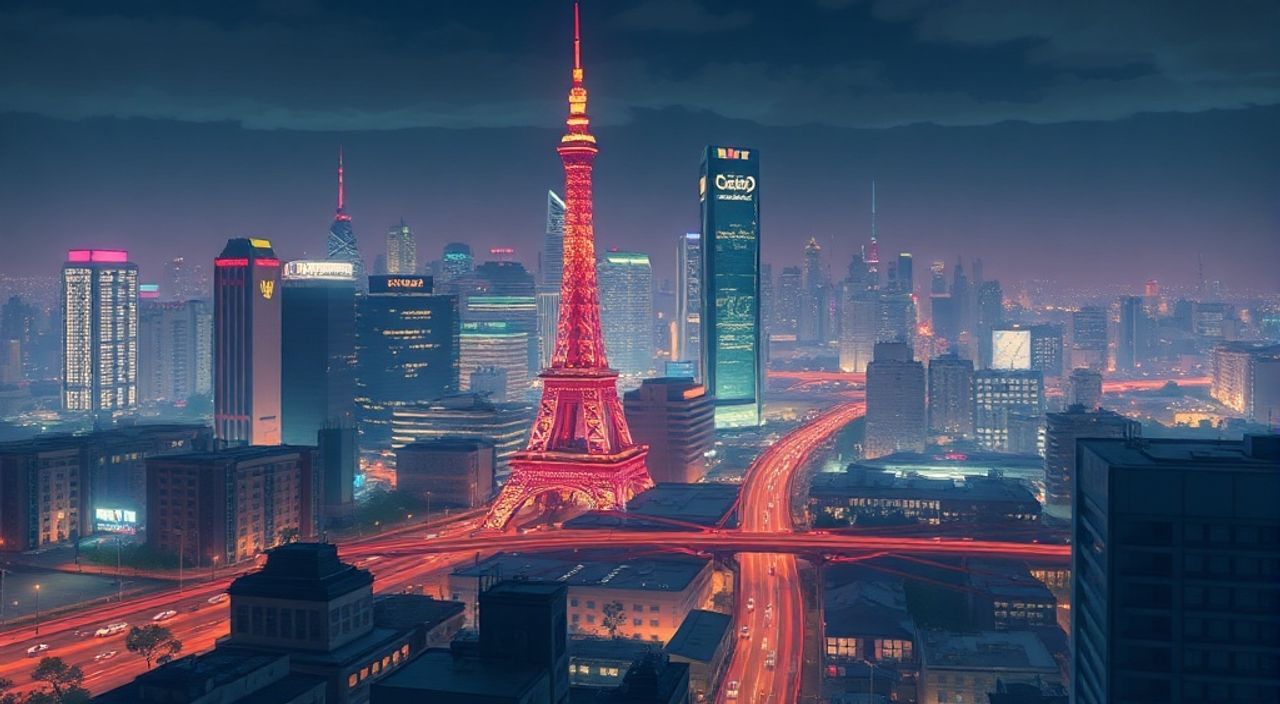
Когда снимаете городские пейзажи в ночное время, огни мегаполиса — это не просто декорация, а мощный динамический элемент, который может как возвысить кадр, так и разрушить его баланс. Переэкспонированные фонари, грязные тени, неестественные цветовые сдвиги и артефакты от сжатия — частые спутники ночного видео. В DaVinci Resolve, несмотря на свою мощь, обработка городских огней требует не просто технических настроек, а художественного подхода. Речь не о «сделать ярче» или «убрать блики», а о восстановлении глубины, сохранении атмосферы и передаче эмоции ночного города. Многие даже профессионалы теряются в панелях Color, не зная, с чего начать. Но правильная обработка — это когда огни дышат, а не слепят.
Обработка городских огней в DaVinci Resolve требует комбинации локальных коррекций, маскирования и точной работы с цветовым пространством. Главное — не убивать блики, а контролировать их поведение: используйте Qualifier с градиентными масками, корректируйте Hue vs. Saturation для отдельных диапазонов цвета огней и всегда работайте в Rec.2020/HLG для сохранения динамического диапазона.
Содержание статьи:
- 10 приёмов обработки городских огней в DaVinci Resolve
- Как выбрать правильное цветовое пространство для ночного видео
- Использование Qualifier для точной изоляции огней
- Маскирование и градиентные маски: как не переборщить
- Работа с Hue vs. Saturation и Hue vs. Luminance
- Борьба с шумом в тенях без потери деталей
- Люминесцентное сжатие и динамический контроль
- Устранение цветовых артефактов и магнитных бликов
- Экспертное мнение: как снимают и обрабатывают города профессионалы
- Частые вопросы и ошибки при обработке городских огней
- Заключение
10 приёмов обработки городских огней в DaVinci Resolve
Обработка городских огней — это не одна операция, а цепочка согласованных действий. Каждый приём решает свою задачу: от изоляции до восстановления объёма. Начните с создания нового цветового кадра (Color Page) и отключите все глобальные коррекции — работайте только локально.
Первый шаг — всегда анализ. Запустите видео на 10–15 секунд и заметьте: какие огни пересвечены? Какие цвета преобладают — оранжевые фонари, синие неоновые вывески, белые LED-фары? Это определит вашу стратегию.
Второй — используйте Power Window с режимом «Track». Если камера двигалась, статичная маска не подойдёт. Включите «Auto Tracking» и добавьте 3–5 точек контроля на яркий объект (например, фонарь на крыше). Это сэкономит часы ручной работы.
Третий — не спешите с кривыми. Вместо глобального Lift/Gamma/Gain используйте «Qualifier» для выделения конкретных оттенков. Выделите, например, оранжевый цвет фонарей, затем уменьшите его яркость на 15–20% и добавьте небольшую насыщенность. Это вернёт тёплую глубину, не убивая свет.
Четвёртый — применив «Hue vs. Saturation», снизьте насыщенность синих и фиолетовых тонов в тенях. Часто в ночном видео синий цвет превращается в грязный, «пластиковый» — это результат неправильной балансировки белого.
Пятый — используйте «Hue vs. Luminance» для контроля яркости конкретных цветов. Например, если белые LED-фары «вылетают» в чистый белый, сожмите их яркость в диапазоне 45–55% от верхнего предела. Это сохранит детали в бликах.
Шестой — добавьте лёгкий «Glare» или «Lens Flare» в стиле «Soft Glow» (в Fusion), но только на те огни, которые должны «дышать». Не накладывайте эффекты на весь кадр — это убьёт реализм.
Седьмой — включите «Detail» в Color Page и настройте «Noise Reduction» только на тенях. Используйте «Temporal» и «Spatial» фильтры с порогом 70–80%. Не удаляйте шум полностью — он придаёт пленочной текстуре.
Восьмой — используйте «Camera RAW»-коррекции, если снимали в Log-профиле. Снимите «Highlight Recovery» до 60–70%, иначе вы потеряете цветовую информацию в бликах. Особенно важно для Sony S-Gamut3.Cine или Canon C-Log3.
Девятый — создайте «Power Window» в форме полосы по горизонту, чтобы затемнить верхнюю часть кадра, где часто скапливаются световые помехи от небоскрёбов. Это улучшит восприятие глубины.
Десятый — финальный штрих: добавьте «Film Grain» с интенсивностью 5–8% и размером 1.2–1.5. Это смягчит цифровую «жёсткость» и соединит все элементы в единый образ.
Полезно знать: Не пытайтесь восстановить пересвеченные огни, если они вышли за пределы 100% яркости в исходном файле. Лучше замаскировать их и воссоздать объём через тени и отражения.
Как выбрать правильное цветовое пространство для ночного видео
Цветовое пространство — фундамент всей обработки. Если вы снимали в HLG, Rec.2020 или HDR10, но в Resolve работаете в Rec.709, вы теряете до 40% динамического диапазона. Это особенно критично для городских огней, где разница между тёмным небом и яркой вывеской может достигать 10+ стопов.
Для съёмки в HDR (например, на Sony FX6, Canon C70 или iPhone 15 Pro) всегда выбирайте «Rec.2020 / HLG» в Project Settings → Color Science → Color Management. В самой панели Color выберите «HDR (HLG)» в качестве Output Color Space.
Если же вы снимали в S-Log3 или C-Log3 — используйте LUT-трансформацию. В Resolve есть встроенные LUT для Sony и Canon — примените их в первой ступени коррекции. Не забудьте активировать «Use Input Color Space» в clip attributes.
При экспорте для YouTube или Instagram — конвертируйте в Rec.709 с тон-картированием (tone mapping). Включите «Tone Mapping» в Deliver Page → Color → Output Color Space → Rec.709. Выберите «HDR to SDR (HLG to Rec.709)» — это сохранит контраст и не превратит огни в белые пятна.
«Я всегда работаю в Rec.2020 до самого экспорта — даже если финал — для Instagram. Это даёт запас на коррекции. Потом, при конверсии, я вижу, какие блики теряются, и корректирую их заранее.» — Алексей Морозов, цветокорректор, 12 лет в киноиндустрии
Использование Qualifier для точной изоляции огней
Qualifier — ваш главный инструмент для работы с огнями. Он позволяет выделять цвета не по яркости, а по оттенку. Представьте: вы хотите оставить яркость фонарей, но убрать «засветку» на окнах зданий. Просто увеличить контраст — не сработает.
Нажмите на кнопку «Qualifier» в Color Page → выберите «Eyedropper» → кликните на самый яркий фонарь. Resolve выделит все пиксели с похожим цветом. Теперь используйте параметры «Tolerance» и «Softness»: увеличьте Softness до 30–40%, чтобы охватить мягкие переходы, но не захватить фон.
Чтобы исключить ложные срабатывания, используйте «Invert» и «Subtract». Например, если Qualifier захватил и фонари, и отражения в лужах, выделите лужи отдельно — и нажмите «Subtract». Теперь вы работаете только с огнями.
После выделения примените «Gain» — уменьшите его на 10–15% для смягчения. Добавьте «Saturation» +5% для насыщенности, особенно если огни выглядят бледными. Для оранжевых фонарей — используйте «Luminance»: сожмите диапазон 60–90%, чтобы сохранить детали в центре.
Полезно знать: Всегда включайте «View Mask» (кнопка с квадратом в углу) — это покажет, какие пиксели выделены. Если видите «пятна» на зданиях — уменьшайте Tolerance.
Маскирование и градиентные маски: как не переборщить
Глобальные коррекции — враг ночного видео. Даже небольшое увеличение контраста может убить тени в переулках. Решение — маскирование.
Создайте Power Window в виде градиентного овала. Установите его по центру кадра — там, где сконцентрированы основные огни. В настройках маски выберите «Feather» — 150–200 пикселей. Это создаст плавный переход от яркого центра к тёмным краям.
Теперь примените к маске «Lift» — слегка опустите тени в центре (+0.02), чтобы огни не «вылетали». Затем добавьте «Gamma» — поднимите его на 0.05, чтобы оживить средние тона.
Для городских панорам используйте «Polygon Mask» с 8–12 точками. Обведите контуры зданий, где огни «протекают» в окна. Инвертируйте маску и затемните эти области на 5–8%. Это восстановит объём и глубину.
Не забывайте: маски должны быть динамичными. Если камера движется — включите «Tracking». Используйте «Auto Keyframe» для сложных движений. Проверяйте каждые 3–5 секунд — если маска «дребезжит», добавьте больше контрольных точек.
«Градиентные маски — это как световой фильтр в реальной съёмке. Они не просто темнят, они создают объём. Без них город выглядит плоско, как плакат.» — Елена Тимофеева, оператор-постпродакшн
Работа с Hue vs. Saturation и Hue vs. Luminance
Эти два инструмента — секрет профессиональной цветокоррекции. Они позволяют управлять цветом независимо от яркости.
Откройте «Hue vs. Saturation». Найдите диапазон оранжевых (20–40°) — это цвет фонарей. Увеличьте насыщенность на +10% в центре, но сожмите её на краях — это сделает цвет более естественным, а не «раскрашенным». Для синих (200–240°) — снизьте насыщенность на -15%, особенно в тенях. Это уберёт «холодную грязь».
Теперь перейдите к «Hue vs. Luminance». Здесь вы контролируете яркость цвета. Для белых LED-огней (0–10° и 340–360°) — сожмите яркость: сделайте пик в 50% (средний уровень), а не 100%. Это предотвратит «выгорание».
Добавьте точку в 25% и 75% — и снизьте яркость на 10–15%. Это сохранит детали в бликах и создаст эффект «мягкого свечения». Для красных (340–360°) — наоборот, слегка поднимите яркость в диапазоне 30–40%, чтобы не терялись вывески.
Эти настройки должны быть тонкими — не более 10–15% изменений. Избыток превратит город в сказку, а не в реальность.
Борьба с шумом в тенях без потери деталей
Ночной город — это тени. И в тенях — шум. Но если вы уберёте его полностью, кадр станет пластиковым, без текстуры.
В Resolve используйте «Noise Reduction» в Color Page → «Spatial» и «Temporal». Установите Spatial на 70%, Temporal — на 60%. Включите «Reduce Chroma Noise» — он убирает цветной шум, который особенно заметен в тёмных участках.
Но не включайте «Detail Preservation» выше 50% — он размывает края. Лучше добавить «Film Grain» в Fusion с параметрами: Intensity — 6%, Size — 1.3, Contrast — 1.1. Это восстановит «пленочную» структуру.
Также используйте «Detail» → «Sharpen» с радиусом 0.5 и интенсивностью 15%. Это усилит мелкие детали (например, текст на вывесках), не увеличивая шум.
Полезно знать: Шум в тенях — это не враг, а союзник. Он придаёт ощущение реальности. Удаляйте только «цветной шум» — тот, что похож на «пиксельные пятна».
Люминесцентное сжатие и динамический контроль
Городские огни — это не статичный свет. Они мерцают, меняют яркость, отражаются в стекле. Чтобы передать это, используйте «Dynamic Range Compression».
В Color Page добавьте «Color Warper» → выберите «Lum vs. Sat» или «Lum vs. Hue». Нарисуйте кривую: внизу — тени (0–20%), в середине — средние тона (20–80%), вверху — блики (80–100%).
Сожмите диапазон бликов: сделайте кривую почти горизонтальной в верхней части. Это снизит резкость перехода от тени к свету. Добавьте лёгкий «S-curve» в средних тонах — это придаст объём.
Для динамичных сцен (например, проезжающие машины) используйте «Keyframe» на кривой. Проставьте ключевые кадры, где огни резко меняют яркость — и плавно интерполируйте значения.
Это не просто коррекция — это симфония света.
Устранение цветовых артефактов и магнитных бликов
Часто на ярких огнях возникают «магнитные» блики — цветные полосы, которые «тянутся» от фонаря. Это артефакт сжатия или неправильной передискретизации.
Решение — «Chroma Smoothing» в Color Page. Включите его, установите Radius — 2–3 пикселя, Threshold — 10–15%. Это уберёт цветные артефакты, не затрагивая текстуру.
Для бликов на стекле используйте «Defringe» — выберите «Blue/Yellow» и «Red/Cyan». Установите Width — 1–2 пикселя. Это уберёт цветные каймы вокруг огней.
Если огни «пляшут» — используйте «Stabilizer» в Fusion. Иногда сильная вибрация камеры создаёт иллюзию мерцания. Стабилизация — даже на 10–15% — сделает сцену спокойнее.
Экспертное мнение: как снимают и обрабатывают города профессионалы
«Я снимаю города только на Sony FX6 с S-Gamut3.Cine и S-Gamut3.Cine to Rec.709 LUT. В Resolve я не трогаю глобальные коррекции — только маски и Qualifier. Главное — не бояться теней. Если вы видите тень — значит, свет есть.» — Дмитрий Кузнецов, кинематографист, снимал «Ночь в Москве» и «Троллейбусы»
Он работает с 3–4 слоями коррекции: первый — общая коррекция по цвету, второй — выделение огней через Qualifier, третий — маскирование отражений, четвёртый — тон-картирование. Его секрет — «не делать свет ярче, а делать тени глубже». Именно это создаёт ощущение объёма.
Он также использует «Color Warper» для создания «атмосферного рассеивания» — слегка сдвигает тёплые тона в сторону оранжевого в тенях. Это имитирует естественное рассеивание света в загрязнённом воздухе.
Частые вопросы и ошибки при обработке городских огней
- Почему мои огни выглядят как белые пятна? Это пересвет. В Resolve используйте «Highlight Recovery» в Camera RAW, не выше 60%. Если вы уже потеряли данные — используйте «Power Window» с маской и добавьте лёгкий «Glare» в Fusion, чтобы воссоздать эффект.
- Как избавиться от зелёного оттенка в небе? Часто это артефакт баланса белого. Используйте «Hue vs. Saturation» — найдите зелёный диапазон (100–140°), снизьте насыщенность на -20%. Добавьте лёгкую коррекцию «Lum» — сделайте небо чуть темнее.
- Почему после обработки город выглядит «пластиковым»? Вы убрали слишком много шума и деталей. Включите Film Grain (5–8%) и уменьшите Sharpen до 15%. Добавьте лёгкий «Vignette» — 10% — чтобы вернуть фокус на центр.
- Как обрабатывать огни на фоне дождя? Используйте «Qualifier» для выделения капель — они часто отражают огни. Сделайте их чуть ярче (+5%) и добавьте «Defringe» — это усилит эффект влажности.
- Стоит ли использовать LUT для городских сцен? Только как отправную точку. Лучше создать свою LUT на основе 3–5 кадров, где огни выглядят идеально. Не применяйте LUT из интернета — они не учитывают вашу съёмку.
Заключение
Обработка городских огней — это не техническая задача, а художественное решение. Она требует не только знания инструментов DaVinci Resolve, но и понимания того, как свет взаимодействует с архитектурой, атмосферой и эмоцией. Никогда не стремитесь сделать огни «ярче» — стремитесь сделать их «правдоподобнее». Используйте маски, не бойтесь теней, контролируйте цветовые артефакты и всегда сохраняйте динамический диапазон.
Профессиональные кадры ночного города — это не результат «всё выжать», а результат «всё сбалансировать». Каждый блик, каждое отражение, каждый цвет — должны быть в служении истории, а не привлекать внимание к себе.
Город ночью — живой организм. Ваша задача — не редактировать его, а слушать, что он говорит светом.
- Всегда работайте в Rec.2020/HLG до экспорта — сохраняйте динамический диапазон.
- Используйте Qualifier + маски, а не глобальные коррекции — точность важнее скорости.
- Не удаляйте шум полностью — добавляйте Film Grain для естественности.
- Контролируйте Hue vs. Luminance — именно здесь рождается объём огней.
- Финал — не «сделать ярче», а «сделать атмосферно».
⚠️ Дисклеймер — нажмите, чтобы развернуть
Материалы, опубликованные в разделе «Блог» на сайте RU DESIGN SHOP (rudesignshop.ru), носят исключительно информационный и ознакомительный характер и не являются руководством к действию, финансовой рекомендацией, медицинской услугой, ветеринарным назначением либо рекламой товаров и услуг, включая азартные игры. Публикации не содержат призывов к участию в азартных играх и не направлены на продвижение соответствующих операторов.
Безопасность применения товаров и веществ: при использовании строительных материалов, бытовой химии, пестицидов и агрохимикатов необходимо строго следовать инструкциям производителя и действующему законодательству Российской Федерации, включая Федеральный закон РФ от 19.07.1997 № 109-ФЗ «О безопасном обращении с пестицидами и агрохимикатами».
Упоминание товарных знаков, брендов и организаций носит исключительно информационный характер и не означает наличие партнёрских отношений или одобрения со стороны правообладателей.
Материалы, содержащие сведения о медицинских, ветеринарных или косметических средствах, представлены в справочных целях и не являются медицинской консультацией или назначением. Перед применением рекомендуется обратиться к врачу, ветеринарному специалисту или иному сертифицированному профессионалу.
Возрастные ограничения: материалы, содержащие сведения о продукции категории 18+, включая алкоголь или азартные игры, предназначены исключительно для совершеннолетней аудитории и публикуются в информационных целях.
Правовая ответственность: решения, принятые на основе опубликованной информации, пользователь принимает самостоятельно и на свой риск; редакция и авторы несут ответственность в пределах, установленных законодательством Российской Федерации.
Редакция не допускает публикаций, содержащих пропаганду экстремизма, терроризма, наркотических средств или суицида; подобные материалы подлежат немедленному удалению.
Упоминание организаций с ограниченным статусом: компания Meta Platforms Inc. (социальные сети Facebook и Instagram) признана экстремистской организацией решением суда РФ, её деятельность запрещена на территории Российской Федерации; любые упоминания приводятся исключительно в информационных целях.
Авторские права и источники: информация собирается из открытых источников; её актуальность указывается на дату публикации и может изменяться.
Изображения и иллюстрации используются на условиях, разрешённых правообладателями. При возникновении претензий редакция готова оперативно рассмотреть обращение и внести необходимые изменения.
Персональные данные и cookies: сайт использует cookies и обрабатывает персональные данные пользователей в соответствии с Федеральным законом № 152-ФЗ «О персональных данных» и Политикой конфиденциальности RU DESIGN SHOP.
Мнения авторов могут не совпадать с позицией государственных органов или коммерческих организаций, упомянутых в материалах.
РЕКОМЕНДУЕМ
Товары от российских производителей




