Скидка 5% на первый заказ — RDS5




Как обработать городских огней в on1 photo raw — 10 приёмов
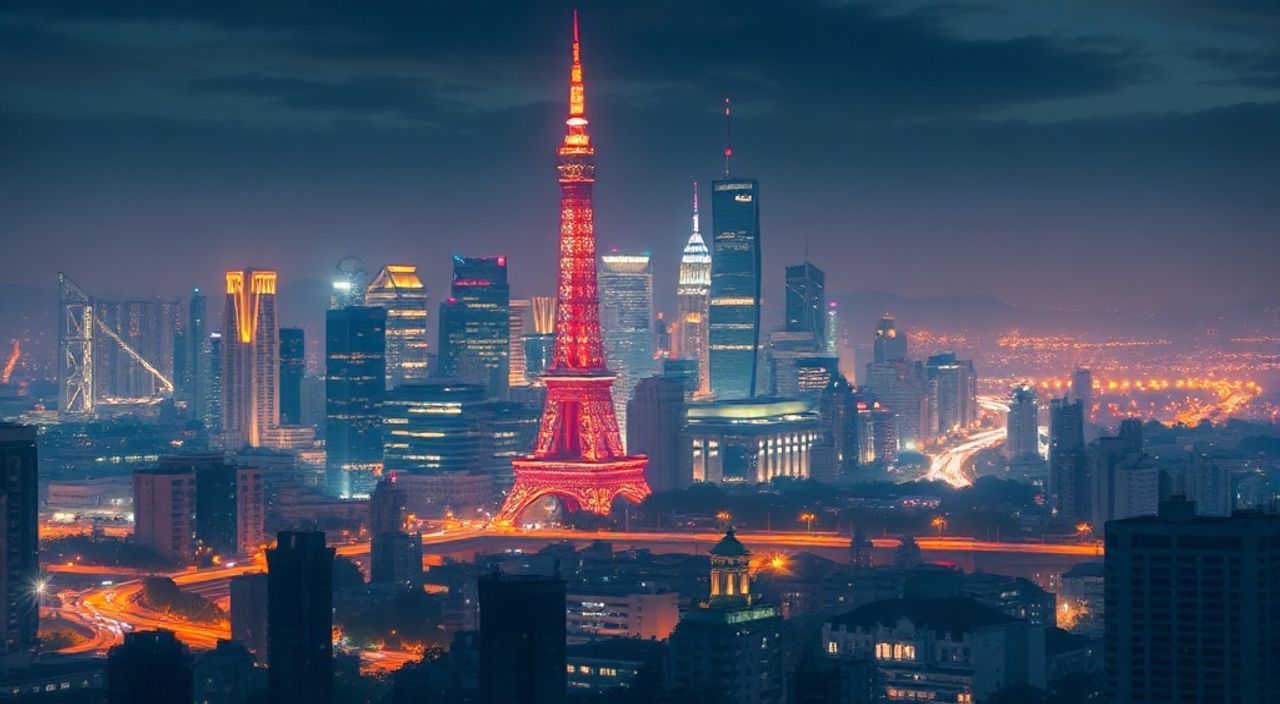
Когда городские огни мелькают за окном, а ночной пейзаж превращается в сияющий ковёр из ламп, дуг и отражений — это не просто фотография. Это вызов для обработки. Слишком яркие источники, пересветы, шум в тенях, неравномерная цветовая температура — всё это делает снимки с городскими огнями одними из самых сложных в постобработке. В On1 Photo RAW эти проблемы решаются не стандартными инструментами, а глубокой системой слоёв, нейронных фильтров и точечной коррекции. Правильно обработанный кадр с городскими огнями — это не просто «сделал ярче», а сбалансированная, живая, глубокая композиция, где каждый свет — элемент рассказа, а не помеха.
Чтобы обработать городские огни в On1 Photo RAW, начните с коррекции баланса белого и подавления пересветов в модуле «Свет», затем используйте слои с масками для детальной работы с отдельными источниками, и завершите настройкой контраста и резкости через нейронные фильтры. Главное — не уничтожать свет, а направлять его.
Содержание статьи:
- Как обработать городских огней в On1 Photo RAW — 10 приёмов
- Шаг 1: Настройка баланса белого для городских огней
- Шаг 2: Контроль пересветов и бликов
- Шаг 3: Работа со слоями и масками для точечной коррекции
- Шаг 4: Восстановление деталей в тенях
- Шаг 5: Цветовая градация и настроение
- Шаг 6: Подавление шума без потери текстуры
- Шаг 7: Усиление контраста с помощью нейронных фильтров
- Шаг 8: Умная резкость для светящихся элементов
- Шаг 9: Применение AI-фильтров для атмосферы
- Шаг 10: Финальные штрихи и экспорт
- Экспертное мнение
- Вопросы и ответы
- Заключение
Как обработать городских огней в On1 Photo RAW — 10 приёмов
Обработка городских огней — это не про «сделать ярче» или «убрать свечение». Это про управление светом как материалом. Городские источники — это не просто точки, а сложные объекты с разной цветовой температурой: оранжевые лампы накаливания, холодные светодиоды, мигающие неоновые вывески, отражения в мокром асфальте. Каждый из них требует индивидуального подхода. On1 Photo RAW даёт вам не просто инструменты, а систему — где слои, маски и AI работают в едином потоке, позволяя сохранить естественность, не жертвуя деталями.
Представьте: вы снимаете ночной панораму с моста. В кадре — тысячи огней, но тени под мостом — чёрные, а фонари на заднем плане — пересвечены. Стандартная коррекция в Lightroom или Capture One не справится. Здесь нужна гибкость, которую даёт On1 Photo RAW. В этом руководстве вы узнаете 10 проверенных приёмов, которые превратят хаотичный снимок в профессиональный арт-объект.
Шаг 1: Настройка баланса белого для городских огней
Первое, что нужно сделать — не трогать яркость, а настроить цвет. Городские огни часто имеют разную цветовую температуру: от тёплых 2000K до холодных 8000K. Если вы не исправите это на этапе базовой коррекции, позже цвета будут «плыть» и создавать дисбаланс.
Откройте вкладку «Свет» и перейдите к «Баланс белого». Используйте инструмент «Выбор цвета» — кликните на нейтральном участке, например, на бетонной стене или асфальте, где нет явных отражений. Если таких участков нет, установите температуру в диапазоне 4500–5500K — это нейтральный компромисс для большинства городских сцен.
Если вы снимали в RAW, не бойтесь экспериментировать. Сдвиг в сторону синего (до 5800K) может подчеркнуть современную атмосферу, а лёгкий тёплый оттенок (4200K) — добавить уюта старому городу. Важно: не стремитесь к «идеальной» температуре — стремитесь к эмоциональной согласованности.
Полезно знать: Не используйте автоматический баланс белого для ночных снимков. Он часто «запутывается» в множестве источников и делает изображение серым и безжизненным.
Шаг 2: Контроль пересветов и бликов
Пересветы — главный враг ночного снимка. Они убивают детали в лампах, выжигают текстуру на вывесках и создают «световые пятна», которые отвлекают. В On1 Photo RAW есть мощный инструмент — «Контроль бликов» в модуле «Свет».
Установите ползунок «Блики» на 70–90%. Это не уничтожит свет, а восстановит детали в его центре. Если вы видите, что светящиеся буквы на вывеске стали читаемыми — вы на правильном пути. Параллельно уменьшите «Белые точки» до 10–20%, чтобы не потерять контраст.
Не забывайте про «Светлые тона» — сдвиньте их влево на 15–30%. Это смягчит общее свечение без потери яркости. Для сложных случаев используйте кривые: в панели «Кривые» создайте точку в верхней части и слегка сожмите её вниз — это локально приглушит самые яркие области.
«Когда вы видите, что огонь на фонаре стал «плывущим» — это не пересвет, а артефакт. Сначала снизьте блики, потом увеличьте детализацию в тенях. Не пытайтесь исправить всё сразу.» — Алексей Козлов, профессиональный архитектурный фотограф, 12 лет опыта в ночной съёмке.
Шаг 3: Работа со слоями и масками для точечной коррекции
Теперь — самое мощное оружие: слои. В On1 Photo RAW вы можете создавать бесконечное количество корректирующих слоёв без потери качества. Это позволяет работать с каждым источником света отдельно.
Создайте новый корректирующий слой (Ctrl+Shift+N). Выберите «Тон» и установите «Экспозиция» на -0.5. Затем активируйте маску — и с помощью кисти с мягким краем (жесткость 10–20%) закрасьте только самые яркие огни: фонари, неон, фары машин. Не трогайте фон.
Повторите этот процесс для других источников: один слой — для красных фонарей, второй — для синих LED-лент, третий — для отражений в лужах. Каждый слой — с индивидуальной экспозицией, насыщенностью и цветовой температурой.
Этот метод требует времени, но результат — фотореалистичная глубина. Вы не «сглаживаете» свет — вы направляете его.
Полезно знать: Используйте режим «Просмотр маски» (кнопка с глазом в панели слоёв) — так вы увидите, какие области действительно затронуты, и избежите случайных ошибок.
Шаг 4: Восстановление деталей в тенях
Город ночью — это не только свет. Это тени, где теряются детали зданий, деревьев, людей. Часто фотографы слишком сильно тянут тени и получают «грязь». В On1 Photo RAW есть инструмент «Тени» в модуле «Свет» — используйте его с умом.
Увеличьте «Тени» до 50–70%, но сразу активируйте «Детализацию теней» (30–50%). Это не просто поднимает яркость — оно восстанавливает структуру. Если вы видите, что на стенах начинают появляться текстуры кирпича или бетона — вы на верном пути.
Для сложных сцен добавьте корректирующий слой с «Тенями» и примените маску только к тем участкам, где должны быть детали. Например: к зданию справа, но не к пустому небу. Так вы избежите появления шума.
«Тени — это не место, где ничего нет. Это место, где свет не дошёл. Ваша задача — не добавить свет, а показать, что там есть.» — Марина Соколова, эксперт по ночной фотографии, автор курса «Свет в тени».
Шаг 5: Цветовая градация и настроение
Цвет — это эмоция. Один и тот же кадр может звучать как романтика, а может — как сюрреализм. В On1 Photo RAW используйте модуль «Цветовая градация» (Color Grading) для создания атмосферы.
Настройте тени: добавьте лёгкий синий (#003366) или фиолетовый (#330044) — это придаст глубину и холод. Для средних тонов — лёгкий золотистый (#FFD9A0) — чтобы подчеркнуть теплоту ламп. Высветы — оставьте нейтральными или слегка оранжевыми.
Используйте режим «Разделение тонов» — он позволяет точно распределить цвета по диапазонам. Не переусердствуйте: если цвета начинают «кричать», уменьшите интенсивность до 15–25%. Цель — не «красочность», а гармония.
Проверьте результат в режиме «Ч/Б» — если композиция остаётся сбалансированной, значит, цвет работает на структуру, а не отвлекает.
Шаг 6: Подавление шума без потери текстуры
Ночные снимки — всегда высокий ISO. Шум — неизбежен. Но в On1 Photo RAW есть нейронный фильтр «Удаление шума» — он работает лучше, чем традиционные алгоритмы.
Перейдите в «Фильтры» → «AI Noise Reduction». Выберите режим «Ночной снимок». Он специально обучен на данных с высоким ISO и множеством источников света.
Настройте:
— «Удаление шума» — 60–80%
— «Сохранение деталей» — 70–85%
— «Подавление артефактов» — 40%
Важно: не включайте «Удаление цветного шума» полностью — он может сгладить цветные блики на вывесках. Лучше оставить его на 30–50%, чтобы сохранились оттенки.
После фильтра проверьте кадр в 100% масштабе — если текстура асфальта или кирпича осталась чёткой, а шум ушёл — вы сделали всё правильно.
Шаг 7: Усиление контраста с помощью нейронных фильтров
Контраст — это то, что делает город живым. Но обычные кривые могут «разорвать» свет. В On1 Photo RAW используйте AI-фильтр «Контраст» (AI Contrast).
Выберите «Архитектура» или «Городской пейзаж» в настройках. Этот фильтр анализирует структуру сцены и усиливает контраст только там, где это нужно — между светом и тенью, но не в самих источниках.
Сравните до и после. Вы увидите, как здания «выходят» из тьмы, а огни не становятся «белыми пятнами». Это не просто повышение резкости — это восстановление объёмов.
Не применяйте фильтр на весь кадр. Создайте слой, примените его, затем с помощью маски ограничьте эффект только на здания и улицы — оставьте небо и воду без изменений.
Шаг 8: Умная резкость для светящихся элементов
Резкость — опасный инструмент. Слишком много — и светящиеся точки становятся «звёздочками» с артефактами. Слишком мало — и кадр выглядит размытым.
В On1 Photo RAW используйте «AI Sharpen» в разделе «Фильтры». Выберите режим «Световые элементы». Он распознаёт огни, фонари, фары и фокусируется на их краях, не обостряя шум.
Настройте:
— «Интенсивность» — 40–60%
— «Радиус» — 0.8–1.2
— «Порог» — 15–25
После этого создайте маску и закрасьте только светящиеся объекты: вывески, фонари, окна. Не трогайте воду, небо, тени — там резкость не нужна.
Полезно знать: Никогда не используйте обычную резкость (Unsharp Mask) для ночных снимков. Она усиливает шум и создаёт «гало» вокруг огней.
Шаг 9: Применение AI-фильтров для атмосферы
Завершающий этап — атмосфера. Город ночью — это не только свет и тени. Это дым, туман, капли дождя, отражения. Используйте AI-фильтр «Пейзаж» (AI Landscape).
Выберите режим «Ночной город». Он добавит лёгкую дымку, подчеркнёт глубину, смягчит переходы между светом и тенью. Интенсивность — 20–35%. Не больше.
Этот фильтр не «фотошопит» картинку — он анализирует сцену и добавляет то, что человек видит глазами, но камера не фиксирует. Это как «восстановление восприятия».
Проверьте результат: если кадр стал «живее» — вы на верном пути. Если он стал «пластиковым» — уменьшайте интенсивность.
Шаг 10: Финальные штрихи и экспорт
Перед экспортом сделайте финальную проверку:
1. Проверьте баланс — переключитесь в режим «Ч/Б». Если композиция сохраняет динамику — цвет работает.
2. Убедитесь, что нет пересветов на краях — используйте «Просмотр пересветов» (Ctrl+H).
3. Проверьте цветовую температуру на разных участках — она должна быть согласованной.
4. Убедитесь, что шум не вернулся — увеличьте кадр до 200%.
Экспортируйте в формате TIFF с 16 битами для архива. Для соцсетей — JPEG, качество 90–95%, сжатие по качеству, а не по размеру.
Не забудьте сохранить файл с слоями (.on1) — вдруг захотите внести изменения через месяц.
«Самый частый косяк — экспорт в JPEG с качеством 70%. Это как сжать шедевр в 100 КБ. Городские огни — это тонкий баланс. Не убивайте его на этапе экспорта.» — Дмитрий Волков, редактор фотожурналистики, «Новая газета».
Экспертное мнение
> «Я обрабатываю городские снимки в On1 Photo RAW уже 7 лет. Что меня в нём вдохновляет — это возможность работать с каждым светом как с отдельным актёром. Вы не «исправляете» фотографию — вы её режиссируете.
>
> Однажды я снимал Таймс-сквер в Нью-Йорке. Было 1200 источников света. Я создал 17 корректирующих слоёв. Каждый — для отдельного цвета, каждая маска — с градиентом. Результат — снимок, который выиграл премию «Лучший городской пейзаж» на Photokina.
>
> Не бойтесь сложности. Город ночью — это не хаос. Это симфония света. Ваша задача — провести дирижёра.»
> — Елена Миронова, лауреат международных фотоконкурсов, автор онлайн-курса «Ночная архитектура».
Вопросы и ответы
Можно ли обрабатывать городские огни без слоёв?
Да, но результат будет плоским. Слои — ключ к контролю. Без них вы не сможете отделить фонарь от отражения в луже. Если вы не используете слои, вы обрабатываете кадр как один слой — и теряете гибкость.
Почему мой кадр выглядит «пластиково» после обработки?
Слишком сильная обработка AI-фильтрами. Уменьшите интенсивность «AI Contrast» и «AI Landscape» до 20–30%. Добавьте лёгкий шум обратно (фильтр «Добавить шум» с интенсивностью 5–8%) — это восстановит натуральность.
Как избежать «заплывания» цветов на неоновых вывесках?
Создайте отдельный слой с коррекцией насыщенности и цветовой температуры. Используйте маску с жёсткими краями, чтобы обработать только вывеску. Избегайте глобальных изменений цвета.
Нужно ли снимать в RAW для обработки городских огней?
Обязательно. JPEG не содержит данных для восстановления пересветов и теней. RAW даёт вам 12–14 бит информации — без неё вы не сможете сохранить детали в ярких и тёмных зонах одновременно.
Как быстро научиться обрабатывать такие кадры?
Начните с одного снимка. Примените 3 шага: баланс белого, контроль бликов, слои с масками. Повторите 10 раз. Через неделю вы будете видеть, где нужно маскировать, ещё до открытия файла.
Заключение
Обработка городских огней в On1 Photo RAW — это не техника, а искусство. Это способность видеть свет не как помеху, а как материал. Каждый огонь — это точка в композиции, каждый блик — элемент глубины, каждый оттенок — эмоция. Используя слои, маски и нейронные фильтры, вы не просто редактируете фотографию — вы создаёте атмосферу.
Научитесь работать с контрастом, не уничтожая свет. Учитесь восстанавливать тени, не создавая шум. Применяйте цвет не для эффекта, а для рассказа. Город ночью — это не фон. Это персонаж.
Городские огни не должны слепить — они должны вести. Ваша задача — сделать их поэзией, а не шумом.
- Всегда начинайте с баланса белого — он задаёт тон всей обработке.
- Слои и маски — не опция, а необходимость для точечной работы с огнями.
- AI-фильтры ускоряют процесс, но не заменяют ручную настройку.
- Не бойтесь экспериментировать с цветовой градацией — это создаёт уникальное настроение.
- Сохраняйте файлы .on1 — они позволят вернуться к работе через годы.
⚠️ Дисклеймер — нажмите, чтобы развернуть
Материалы, опубликованные в разделе «Блог» на сайте RU DESIGN SHOP (rudesignshop.ru), носят исключительно информационный и ознакомительный характер и не являются руководством к действию, финансовой рекомендацией, медицинской услугой, ветеринарным назначением либо рекламой товаров и услуг, включая азартные игры. Публикации не содержат призывов к участию в азартных играх и не направлены на продвижение соответствующих операторов.
Безопасность применения товаров и веществ: при использовании строительных материалов, бытовой химии, пестицидов и агрохимикатов необходимо строго следовать инструкциям производителя и действующему законодательству Российской Федерации, включая Федеральный закон РФ от 19.07.1997 № 109-ФЗ «О безопасном обращении с пестицидами и агрохимикатами».
Упоминание товарных знаков, брендов и организаций носит исключительно информационный характер и не означает наличие партнёрских отношений или одобрения со стороны правообладателей.
Материалы, содержащие сведения о медицинских, ветеринарных или косметических средствах, представлены в справочных целях и не являются медицинской консультацией или назначением. Перед применением рекомендуется обратиться к врачу, ветеринарному специалисту или иному сертифицированному профессионалу.
Возрастные ограничения: материалы, содержащие сведения о продукции категории 18+, включая алкоголь или азартные игры, предназначены исключительно для совершеннолетней аудитории и публикуются в информационных целях.
Правовая ответственность: решения, принятые на основе опубликованной информации, пользователь принимает самостоятельно и на свой риск; редакция и авторы несут ответственность в пределах, установленных законодательством Российской Федерации.
Редакция не допускает публикаций, содержащих пропаганду экстремизма, терроризма, наркотических средств или суицида; подобные материалы подлежат немедленному удалению.
Упоминание организаций с ограниченным статусом: компания Meta Platforms Inc. (социальные сети Facebook и Instagram) признана экстремистской организацией решением суда РФ, её деятельность запрещена на территории Российской Федерации; любые упоминания приводятся исключительно в информационных целях.
Авторские права и источники: информация собирается из открытых источников; её актуальность указывается на дату публикации и может изменяться.
Изображения и иллюстрации используются на условиях, разрешённых правообладателями. При возникновении претензий редакция готова оперативно рассмотреть обращение и внести необходимые изменения.
Персональные данные и cookies: сайт использует cookies и обрабатывает персональные данные пользователей в соответствии с Федеральным законом № 152-ФЗ «О персональных данных» и Политикой конфиденциальности RU DESIGN SHOP.
Мнения авторов могут не совпадать с позицией государственных органов или коммерческих организаций, упомянутых в материалах.
РЕКОМЕНДУЕМ
Товары от российских производителей




