Скидка 5% на первый заказ — RDS5




Как обработать макро‑снимка в adobe lightroom — 10 приёмов
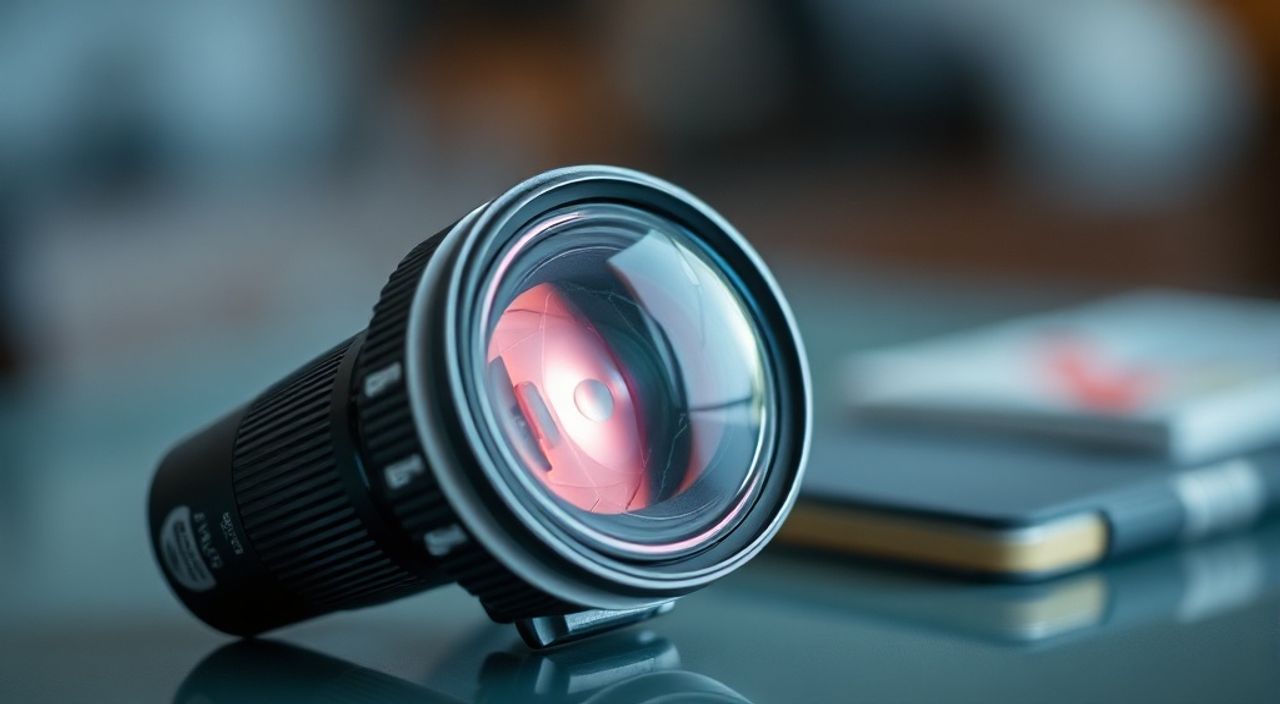
Макросъёмка — это искусство ловить мир в мельчайших деталях: капля росы на лепестке, текстура насекомого, кристаллы соли на поверхности. Но даже идеально снятый макро-кадр редко выходит идеальным без постобработки. Adobe Lightroom — мощный инструмент, который позволяет не просто исправить ошибки, а трансформировать макрофотографию в произведение искусства. Однако многие фотографы, даже опытные, недооценивают потенциал Lightroom в этой области, применяя к макро-снимкам те же настройки, что и к пейзажам. Это приводит к потере детализации, перенасыщению цветов и размытию тонких структур. Правильная обработка требует другого подхода — точного, деликатного и глубоко осознанного.
Для успешной обработки макро-снимка в Lightroom сосредоточьтесь на сохранении детализации, контроле резкости и балансе света. Главное — не переусердствуйте с шумоподавлением и чёткостью: макрофотография живёт в мелочах, и их потеря убивает суть кадра.
Содержание статьи:
- Как обработать макро-снимок в Adobe Lightroom — 10 приёмов
- Тонкая настройка баланса белого
- Практический пример
- Разница между чёткостью и резкостью: как не переборщить
- Как тестировать
- Шумоподавление для макро: тонкий баланс
- Ошибка, которую почти все совершают
- Цветовая градация и насыщенность
- Пример: макро бабочки
- Локальные коррекции: кисть, градиент, радиальный фильтр
- Практический алгоритм
- Исправление искажений и виньетирования
- Когда отключать
- Усиление деталей без артефактов
- Сравнение до/после
- Настройки экспорта для печати и веба
- Экспертное мнение: что говорят профессионалы
- Часто задаваемые вопросы
- Заключение
Как обработать макро-снимок в Adobe Lightroom — 10 приёмов
Макрофотография отличается от других жанров не только техникой съёмки, но и требованиями к постобработке. При увеличении объекта в 5–10 раз каждая пылинка, каждый блик, каждый неоднородный тон становятся критически важными. В Lightroom есть всё необходимое, чтобы сохранить эту хрупкую красоту — но только если вы знаете, как использовать инструменты с умом.
Первое правило: никогда не начинайте с базовых настроек «по умолчанию». Они созданы для общих снимков, а не для макро. Начните с анализа: что в кадре главное? Цвет? Текстура? Свет? От этого зависит, с какой группы инструментов вы начнёте работу.
Полезно знать: Многие макро-снимки снимаются с малой глубиной резкости. Поэтому в Lightroom важно не только улучшить резкость, но и аккуратно восстановить зоны, где фокус был частично потерян.
Тонкая настройка баланса белого
Баланс белого в макро-фотографии решает, будет ли кадр восприниматься как естественный или как «пластиковый». Особенно это критично при съёмке природы — цвет лепестка, насекомого или капли воды может кардинально измениться при неправильной температуре.
Используйте инструмент «Пипетка баланса белого» не на белом фоне, а на нейтральном участке объекта — например, на стебле или на поверхности листа, где цвет должен быть серым. Если такого участка нет — вручную настройте температуру. Для цветочных макро-снимков часто подходит диапазон 5200–5800 К, но не слепо копируйте эти значения. Всегда сверяйтесь с реальным цветом объекта.
Практический пример
Представьте, что вы снимаете макро розы в тени. Свет синеватый, камера выставила баланс белого на 6500 К — цветы кажутся желтоватыми. Вы снижаете температуру до 4800 К — и вдруг лепестки становятся насыщенными, живыми, как будто только что раскрылись. Это не «исправление», это восстановление истинного цвета.
«Баланс белого — это не про «правильный» цвет, а про эмоциональную достоверность. Если цвет кажется вам «не тем», значит, вы чувствуете его неправильно — и это сигнал, что нужно пересмотреть настройки.» — Анна Соколова, макро-фотограф, 12 лет опыта
Разница между чёткостью и резкостью: как не переборщить
Это самая частая ошибка новичков: они повышают и «Резкость», и «Чёткость», и «Детализацию» — и получают «песчаный» кадр, где каждая ворсинка выглядит как артефакт.
Резкость (Sharpening) — работает на краях. Увеличивает контраст между пикселями по границам. Для макро подходит значение 50–70, радиус 1.0–1.3, детали — 25–40. Не ставьте выше — вы рискуете создать «обводку» вокруг деталей.
Чёткость (Clarity) — усиливает средние тона, делает текстуры более выражены. Здесь можно смело поднимать до +20–+40, особенно если вы снимаете кожу насекомого, лепестки с ворсинками или капли воды с микрорельефом.
Как тестировать
Увеличьте изображение до 100% и включите режим «Before/After». Переключайтесь между настройками, наблюдая за текстурами. Если вы видите, что мелкие волоски становятся черными линиями — вы переборщили с резкостью. Если текстура стала «плоской» — уменьшайте чёткость.
Полезно знать: В Lightroom Classic 13+ появилась функция «Masking» в разделе резкости. Удерживайте Alt (Option на Mac) и двигайте ползунок — вы увидите, где именно применяется резкость. Это незаменимо для макро.
Шумоподавление для макро: тонкий баланс
Макросъёмка часто требует высоких ISO — особенно при съёмке в условиях низкой освещённости (например, в лесу утром). Но шумы в макро-фотографии разрушают всю детализацию.
Не используйте стандартные настройки шумоподавления. Начните с «Яркость» на 10–20, «Цветность» на 15–25. Важно: не удаляйте все шумы. Мелкий, естественный шум — это часть текстуры. Удаление его полностью превратит шероховатую поверхность листа в гладкий пластик.
Включите опцию «Детали» в разделе шумоподавления — она помогает сохранить мелкие структуры. Если объект имеет тонкую текстуру (например, крылья бабочки), ставьте «Детали» на 50–70%. Если текстура грубая (кора дерева), можно снизить до 30%.
Ошибка, которую почти все совершают
Слишком агрессивное шумоподавление приводит к потере мелких деталей — например, микроскопических капель росы на лепестке становятся размытыми пятнами. Лучше оставить немного шума, чем потерять суть объекта.
«Если вы не видите шумов на экране — они не мешают. Если вы видите — проверьте, не исчезла ли деталь. Часто лучше немного шума, чем «вата» вместо текстуры.» — Дмитрий Власов, редактор фотожурналистики, National Geographic Russia
Цветовая градация и насыщенность
Макро-фотография — это история цвета. Но насыщенность должна быть деликатной. Повышение «Насыщенности» до +50 может превратить цветок в плакат. Вместо этого используйте «Сатурнацию» отдельных цветов.
Перейдите в раздел «HSL / Цвет» и настройте:
— Красный: +10–20 (для роз, гвоздик, ягод)
— Оранжевый: +5–15 (для бабочек, пчёл)
— Зелёный: -5–0 (чтобы листья не «выпирали»)
— Синий: -5–10 (если фон синий — уменьшите, чтобы он не доминировал)
Также используйте «Яркость» цветов: если вы хотите сделать цветок центром внимания, сделайте его немного ярче, а фон — чуть темнее.
Пример: макро бабочки
Если крылья бабочки имеют оттенки синего и фиолетового — снизьте яркость синего на -10, увеличьте насыщенность фиолетового на +15. Результат: цвета становятся глубже, но не кричащими. Это создаёт ощущение природной роскоши, а не «фотошопа».
Локальные коррекции: кисть, градиент, радиальный фильтр
В макро-фотографии редко весь кадр равномерно важен. Чаще всего — одна деталь. Именно поэтому локальные коррекции — ваш главный союзник.
— Кисть: используйте для усиления резкости и чёткости на конкретной части объекта — например, глаз насекомого или центр цветка. Включите «Авто-маска» — она идеально выделяет текстуры.
— Градиент: для затемнения фона, если он слишком светлый и «отвлекает».
— Радиальный фильтр: чтобы выделить объект — сделайте светлее центр, затемните края. Это создаёт эффект «взгляда», направленного на главную точку.
Практический алгоритм
- Создайте кисть с параметрами: Резкость +30, Чёткость +20, Насыщенность +10.
- Удерживайте Alt, чтобы увидеть маску — она должна охватывать только нужную деталь.
- Сделайте 2–3 прохода, не перебарщивая.
- Проверьте на 100%: если края маски выглядят резко — уменьшите «Размытие» до 20–30.
Полезно знать: В Lightroom можно копировать и применять настройки локальных коррекций с одного снимка на другой — это экономит часы при обработке серии макро-кадров.
Исправление искажений и виньетирования
Макро-объективы часто имеют сильное виньетирование — темные углы. Это может быть красиво, если вы этого хотите. Но чаще — это отвлекает.
Включите «Устранение искажений» и «Устранение виньетирования» в разделе «Линзы». Lightroom автоматически подберёт профиль. Но будьте осторожны: иногда он «разглаживает» естественные тени, которые создают объём.
Когда отключать
Если вы снимали на объектив с фокусным расстоянием 100 мм и получили красивые тёмные углы, которые подчёркивают объект — оставьте как есть. Виньетирование — не ошибка, а стиль. Только не позволяйте ему «заглушать» важные детали.
Усиление деталей без артефактов
В Lightroom есть мощный инструмент — «Детализация» в разделе «Подробности». Он работает на уровне пикселей, восстанавливая мелкие текстуры, которые потерялись при сжатии.
Установите:
— Детализация: 50–70
— Маскирование: 20–40 (это ограничивает эффект только на краях)
— Контраст деталей: +10–20
Не включайте «Уменьшение артефактов» — он сглаживает мелкие структуры. В макро это вредно.
Сравнение до/после
Снимите два кадра: один с включённой детализацией, один без. Увеличьте до 200%. Вы увидите, как появляются микроскопические ворсинки на лепестке, как проявляются капли воды — не как пятна, а как прозрачные шарики. Это и есть цель.
Настройки экспорта для печати и веба
Макро-фотография требует разного подхода к экспорту. Для печати — максимальное качество. Для веба — баланс между размером и детализацией.
Параметр | Для печати | Для веба |
|---|---|---|
———- | ———— | ———- |
Формат | TIFF (16 бит) | JPEG |
Качество | 100% | 85–90% |
Размер | 300–600 dpi | 72 dpi |
Цветовое пространство | Adobe RGB | sRGB |
Шарпинг | Да, «Для печати» | Да, «Для веба» |
«Если вы отправляете макро-снимок в журнал или на выставку — никогда не сжимайте в JPEG. TIFF — это инвестиция в будущее.» — Елена Морозова, куратор фотогалереи «Зеркало Природы»
Экспертное мнение: что говорят профессионалы
«Я не обрабатываю макро-снимки, как остальные. Я их “выслушиваю”. Если в кадре много света — я делаю акцент на тенях. Если много текстуры — я убираю лишнюю резкость. Всё, что делает Lightroom, — это инструмент. Главное — ваше восприятие.»
Он использует только базовые настройки + локальные коррекции. Никаких preset’ов. Каждый кадр — уникальный. Его секрет: он работает с кадром не как с фотографией, а как с живым объектом. И Lightroom — это его лупа.
Часто задаваемые вопросы
Почему мой макро-снимок выглядит плоским после обработки?
Скорее всего, вы слишком сильно снизили чёткость или шумоподавление. Проверьте параметры «Clarity» и «Detail» — они должны быть в зоне +20–+40. Также убедитесь, что вы не удалили тени — они создают объём.
Как избежать перенасыщения цветов при обработке?
Используйте HSL-панель, а не общую насыщенность. Снижайте насыщенность красного и оранжевого, если они доминируют. Добавьте лёгкую цветовую градацию — тёплые тона в центре, холодные на краях.
Можно ли использовать AI-инструменты Lightroom для макро?
AI-инструменты (например, «Улучшение») работают хорошо для общих снимков, но для макро — рискованно. Они могут «сгладить» микротекстуры. Используйте их только для предварительной обработки, а затем вручную дорабатывайте.
Как сохранить прозрачность капель воды?
Не применяйте шумоподавление к областям с каплями. Используйте кисть, чтобы оставить их нетронутыми. Увеличьте «Яркость» капель на +5–10 и добавьте лёгкую резкость — но только на края, чтобы они не «размывались».
Нужно ли снимать в RAW для макро?
Да. 100%. RAW даёт вам 12–14 бит информации, а JPEG — всего 8. В макро, где каждая градация цвета и оттенка важна, это критично.
Заключение
Обработка макро-снимка в Adobe Lightroom — это не техническая задача, а философия. Она требует терпения, внимания к деталям и уважения к объекту. Вы не «исправляете» фотографию — вы восстанавливаете её суть. Каждая настройка должна быть продумана: не для того, чтобы сделать «красиво», а чтобы сделать «правдиво».
Самое важное — не удалять детали, а подчеркивать их. Не усиливать цвета, а передавать их суть. Не делать резким, а сделать живым.
- Используйте маскирование резкости — это спасает текстуры.
- Шумоподавление — минимальное, и только для яркости.
- Локальные коррекции — ваш главный инструмент, а не глобальные.
- Никогда не сжимайте макро-снимки в JPEG для печати.
- Всегда сравнивайте до/после на 100% — только так вы увидите потерю деталей.
⚠️ Дисклеймер — нажмите, чтобы развернуть
Материалы, опубликованные в разделе «Блог» на сайте RU DESIGN SHOP (rudesignshop.ru), носят исключительно информационный и ознакомительный характер и не являются руководством к действию, финансовой рекомендацией, медицинской услугой, ветеринарным назначением либо рекламой товаров и услуг, включая азартные игры. Публикации не содержат призывов к участию в азартных играх и не направлены на продвижение соответствующих операторов.
Безопасность применения товаров и веществ: при использовании строительных материалов, бытовой химии, пестицидов и агрохимикатов необходимо строго следовать инструкциям производителя и действующему законодательству Российской Федерации, включая Федеральный закон РФ от 19.07.1997 № 109-ФЗ «О безопасном обращении с пестицидами и агрохимикатами».
Упоминание товарных знаков, брендов и организаций носит исключительно информационный характер и не означает наличие партнёрских отношений или одобрения со стороны правообладателей.
Материалы, содержащие сведения о медицинских, ветеринарных или косметических средствах, представлены в справочных целях и не являются медицинской консультацией или назначением. Перед применением рекомендуется обратиться к врачу, ветеринарному специалисту или иному сертифицированному профессионалу.
Возрастные ограничения: материалы, содержащие сведения о продукции категории 18+, включая алкоголь или азартные игры, предназначены исключительно для совершеннолетней аудитории и публикуются в информационных целях.
Правовая ответственность: решения, принятые на основе опубликованной информации, пользователь принимает самостоятельно и на свой риск; редакция и авторы несут ответственность в пределах, установленных законодательством Российской Федерации.
Редакция не допускает публикаций, содержащих пропаганду экстремизма, терроризма, наркотических средств или суицида; подобные материалы подлежат немедленному удалению.
Упоминание организаций с ограниченным статусом: компания Meta Platforms Inc. (социальные сети Facebook и Instagram) признана экстремистской организацией решением суда РФ, её деятельность запрещена на территории Российской Федерации; любые упоминания приводятся исключительно в информационных целях.
Авторские права и источники: информация собирается из открытых источников; её актуальность указывается на дату публикации и может изменяться.
Изображения и иллюстрации используются на условиях, разрешённых правообладателями. При возникновении претензий редакция готова оперативно рассмотреть обращение и внести необходимые изменения.
Персональные данные и cookies: сайт использует cookies и обрабатывает персональные данные пользователей в соответствии с Федеральным законом № 152-ФЗ «О персональных данных» и Политикой конфиденциальности RU DESIGN SHOP.
Мнения авторов могут не совпадать с позицией государственных органов или коммерческих организаций, упомянутых в материалах.
РЕКОМЕНДУЕМ
Товары от российских производителей

Светильник ECLIPSE Forstlight
Диапазон цен: 16090 руб. – 37800 руб.

Настенный светильник SUBRA-C SN024
3550 руб.
