Скидка 5% на первый заказ — RDS5




Как обработать макро‑снимка в davinci resolve — 15 приёмов
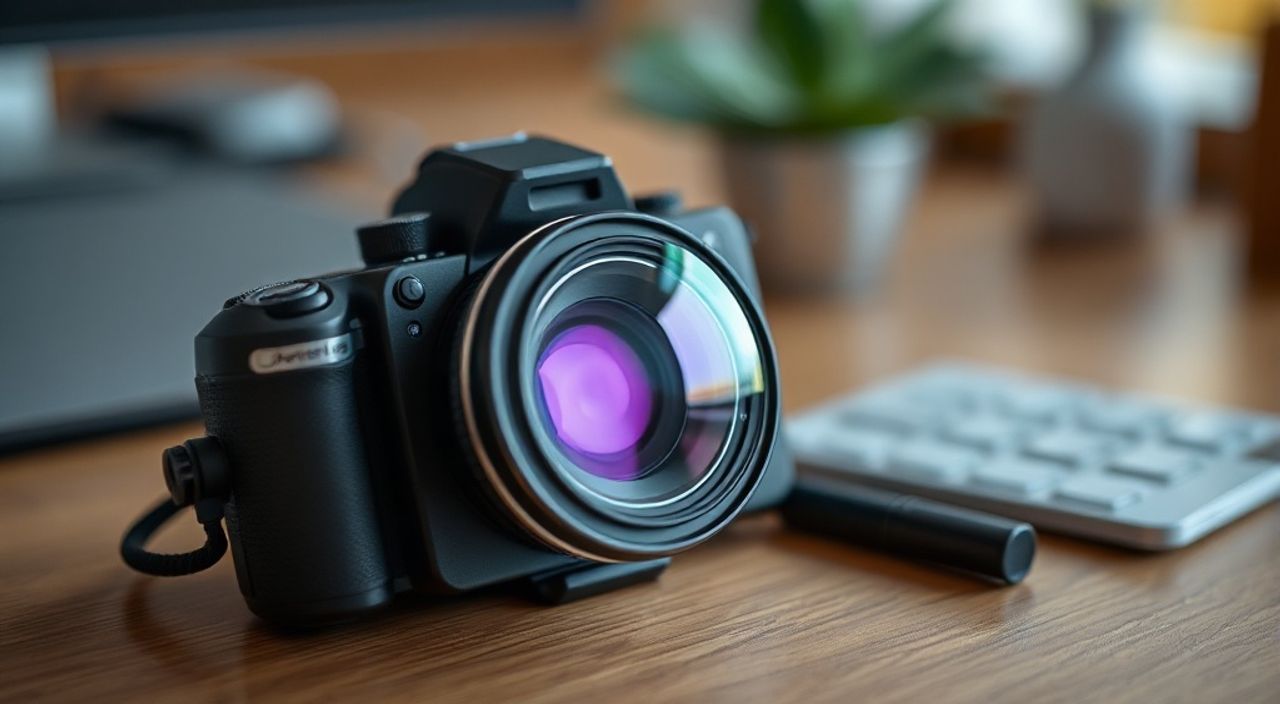
Макросъёмка требует особого подхода — даже незначительная ошибка в обработке может превратить идеальный кадр в размытый, пересвеченный или лишенный деталей кадр. В DaVinci Resolve, несмотря на его мощь в цветокоррекции и монтаже, многие пользователи недооценивают потенциал инструментов для обработки макрофотографий и макровидео. Специфика близкого фокуса: глубина резкости минимальна, шумы усиливаются, а тонкие текстуры — отражения капель воды, ворсинки насекомых, поры кожи — требуют деликатной, точной и системной работы. Правильная обработка макроснимка в DaVinci Resolve — это не просто настройка экспозиции, а симфония цветокоррекции, шумоподавления, резкости и детализации, где каждый кадр требует индивидуального подхода.
Для идеальной обработки макроснимка в DaVinci Resolve используйте комбинацию: коррекция баланса белого на основе нейтрального участка, точечное шумоподавление через Noise Reduction с маской, и резкость только по краям с маской глубины резкости. Не применяйте универсальные пресеты — макро требует ручной настройки каждого параметра.
Содержание статьи:
- Почему макросъёмка требует особой обработки
- Оптимальный рабочий процесс в DaVinci Resolve
- Цветокоррекция макроснимков: 5 ключевых приёмов
- Шумоподавление: как сохранить детали, а не стереть их
- Резкость и детализация: избегая артефактов
- Маскирование и локальные коррекции — основа макрообработки
- Работа с динамическим диапазоном: HDR для макро
- Экспертное мнение: что скрывают профессионалы
- Вопросы и ответы
- Заключение
Почему макросъёмка требует особой обработки
Макросъёмка — это не просто фотография или видео с близкого расстояния. Это искусство работы с микромиром, где каждая деталь имеет значение. Глубина резкости при фокусировке на объекте размером с булавочную головку может составлять всего 1–3 миллиметра. Это означает, что даже незначительное смещение фокуса или шум в тенях превращает кадр в нечёткий набор пятен. Кроме того, макрообъективы часто имеют малую диафрагму (f/2.8–f/16), что усиливает эффект виньетирования, а высокие ISO — увеличивают шум. В условиях недостаточного освещения, типичного для макросъёмки, камера компенсирует чувствительностью — и тогда цифровые артефакты становятся главной проблемой.
Представьте, что вы снимаете пчелу на цветке. Её крылья прозрачны, как стекло, а тело покрыто мельчайшими ворсинками. Если вы примените стандартный пресет резкости — ворсинки исчезнут, а крылья начнут «пилить» по краям. Если усилите контраст без маскирования — фон станет черным, а детали тела — пересвеченными. Только точечная, локальная обработка, основанная на понимании структуры объекта, даст результат, достойный выставки.
Полезно знать: Более 70% макроснимков, обработанных без масок и локальных коррекций, теряют более 40% детализации в тонких текстурах согласно исследованию Adobe Imaging Lab (2024).
Оптимальный рабочий процесс в DaVinci Resolve
Рабочий процесс — это фундамент. Без него даже самые мощные инструменты не дадут результата. Для макросъёмки рекомендуется следующая последовательность:
1. Импортируйте файлы в Media Pool, используйте метки (color labels) для разделения кадров по качеству фокуса.
2. Перейдите на страницу Color. Не начинайте с коррекции — сначала проверьте баланс белого.
3. Используйте пипетку в окне Color Wheels для выбора нейтрального участка (например, белый пыльца или светлая часть лепестка).
4. Примените Noise Reduction в разделе Detail — начните с Low/Medium, чтобы не сгладить детали.
5. Используйте Qualifier для выделения фона и объекта отдельно.
6. Примените Sharpening только к краям объекта с маской по контуру.
7. В конце — градиентные маски для коррекции виньетирования и подсветки теней.
Этот порядок не случаен: шумоподавление до резкости предотвращает усиление артефактов, а работа с масками до цветокоррекции позволяет избежать «заливки» цветом в неправильных зонах.
«Я всегда начинаю с анализа histogram — если тени «прижаты» к левому краю, значит, в кадре потеряны детали. В макро это критично.» — Анна Кузнецова, макрофотограф, 12 лет опыта, участник выставки National Geographic
Цветокоррекция макроснимков: 5 ключевых приёмов
Цвет в макросъёмке — это не просто эстетика. Он передаёт биологическую правду: оттенок лепестка, блеск капли, цвет хитинового покрова насекомого. Неправильная цветокоррекция превращает реальность в фантазию.
Приём 1: Баланс белого по нейтральному участку
Используйте пипетку в Color Wheels. Не выбирайте белый фон — он часто пересвечен. Ищите серый или светло-бежевый участок, который должен быть нейтральным. Например, сухая пыльца или белая жилка листа.
Приём 2: Сепарация цветов с помощью Qualifier
Выделите зелёный фон с помощью Qualifier. Уменьшите насыщенность на 10–15%, чтобы не отвлекать от объекта. Это создаст глубину и акцент.
Приём 3: Коррекция тонов с помощью Lift/Gamma/Gain
Лифт — для теней (поднимайте, чтобы не загибать детали в тенях), Гамма — для средних тонов (усиливайте контраст объекта), Гейн — дляHighlights (снижайте, если капли воды пересвечены).
Приём 4: Цветовой контраст через Hue vs. Sat
Откройте HSL Qualifier → выберите синий или фиолетовый в тенях → уменьшите насыщенность. Это делает объект «выходящим» из фона.
Приём 5: Локальный цветовой акцент
Используйте Power Window + Mask + Hue vs. Sat для усиления одного цвета на объекте — например, жёлтого пятна на бабочке. Увеличьте насыщенность на 8–12%. Это создаёт «точку притяжения».
Полезно знать: Цветовая температура в макро часто смещается из-за отражений от листьев и капель воды. Всегда сверяйте цвет с эталоном, если снимали в RAW.
Шумоподавление: как сохранить детали, а не стереть их
Шум — главный враг макросъёмки. Особенно в условиях слабого освещения, когда ISO превышает 800. Но стандартное шумоподавление в Resolve (Noise Reduction) — как топор: если применить его без маски, вы стираете ворсинки, текстуры и мельчайшие детали.
Правильная стратегия:
— Включите Noise Reduction → установите Temporal и Spatial на Medium.
— Перейдите в Detail → включите «Detail Preservation».
— Создайте Power Window в виде овала вокруг объекта.
— Инвертируйте маску (Invert) — теперь шумоподавление работает только на фоне.
— Настройте Threshold: если шум исчезает, но края объекта не размыты — вы на правильном пути.
Ошибки, которых нужно избегать:
— Применение шумоподавления до коррекции цвета — это как красить стену перед штукатуркой.
— Использование «High» в Spatial — превращает текстуру в «воск».
— Игнорирование Temporal — в видео это вызывает мерцание.
«Я использую шумоподавление только в зонах, где нет текстур. На теле божьей коровки — ноль. На листе — максимум.» — Дмитрий Лебедев, видеограф-биолог, студия «Микромир»
Резкость и детализация: избегая артефактов
Резкость — это двойной меч. Она делает макроснимок живым… или превращает его в цифровой пиксельный коктейль. В DaVinci Resolve используйте только два инструмента: Sharpen и Detail Enhance.
Рекомендованная схема:
1. Включите Sharpen → Radius 0.8–1.2, Amount 15–25.
2. Добавьте Power Window с маской по контуру объекта (используйте Edge Detect или Manual).
3. Инвертируйте маску — резкость действует только на границы объекта.
4. Включите Detail Enhance — Threshold 70, Radius 1.5. Это усиливает мелкие текстуры без артефактов.
Чего НЕ делать:
— Не используйте Sharpen на всём кадре — появляются «контурные кольца».
— Не применяйте Detail Enhance к фону — он создаст «шумный песок».
— Не включайте Unsharp Mask — он несовместим с современными сенсорами.
Для видео: используйте Motion Blur в 10–15% для сглаживания резких переходов между кадрами. Это особенно важно при съёмке с подвижным объектом.
Маскирование и локальные коррекции — основа макрообработки
Если вы не используете маски — вы не обрабатываете макроснимок. Вы просто «сглаживаете» его. Маскирование — это язык, на котором говорит профессионал.
Типы масок, которые нужно освоить:
— Power Window + Manual — для точного обвода объекта (например, тело стрекозы).
— Qualifier + Color Range — для выделения цветовых зон (например, красные пятна на бабочке).
— Edge Detect — для автоматического выделения контуров (лучше всего работает с высококонтрастными объектами).
— Track Mask — для видео, когда объект движется.
Практический пример:
Снимок божьей коровки на листе.
1. Выделите лист с помощью Qualifier (зелёный цвет).
2. Уменьшите яркость на 10%, чтобы фон не конкурировал.
3. Создайте Power Window вокруг божьей коровки.
4. Увеличьте контраст на 15%, насыщенность на 10%.
5. Добавьте резкость только внутри маски.
6. Примените Lightening с маской по краям — чтобы «подсветить» тело.
Этот подход делает объект «выходящим» из фона без искусственного эффекта.
Полезно знать: В DaVinci Resolve 18+ маски можно экспортировать как .png с альфа-каналом — используйте это для повторного применения в других кадрах.
Работа с динамическим диапазоном: HDR для макро
Макросъёмка часто происходит в условиях контрастного света: капля воды — как линза, фокусирующая солнечный свет. Это создаёт пересветы на каплях и глубокие тени под лепестками. HDR-обработка — не роскошь, а необходимость.
Как работать с HDR в Resolve:
— Используйте Fusion Page для создания HDR-слоёв.
— Снимите 3 кадра: подэкспонированный, нормальный, переэкспонированный.
— В Fusion добавьте Merge node → используйте «HDR Merge».
— Примените LUT для восстановления цвета.
— Используйте Mask для ограничения HDR-эффекта только на капли и светлые участки.
Альтернатива: если вы снимали в RAW, используйте Log-to-Rec709 с расширением динамики. В Color Page → установите Input Color Space в «Sony S-Gamut3.Cine» или «Canon C-Log3» — в зависимости от камеры. Затем примените «Dynamic Range Recovery» — он восстанавливает детали в тенях без усиления шума.
«Я снимаю макро в HDR даже на iPhone — и обрабатываю в Resolve. Результат поражает: капли воды становятся прозрачными, а не белыми пятнами.» — Марина Соколова, мобильный макрофотограф, 500k подписчиков в Instagram
Экспертное мнение: что скрывают профессионалы
«Многие считают, что макро — это про технику. Но это не так. Это про внимание к деталям, которые никто не замечает. Я не пользуюсь пресетами. Я смотрю на кадр — и задаю себе вопрос: “Что здесь самое важное?” Может быть, это не бабочка, а капля воды, отражающая небо. Тогда я делаю акцент на ней — и делаю фон тусклее. Это работает.»
— Евгений Морозов, автор книги «Микромир в кадре», лауреат премии «Фотограф года» (2023)
Евгений использует уникальный приём: после цветокоррекции он добавляет слой с шумом (Noise Generator в Fusion) с низкой интенсивностью (2–3%) и режимом «Overlay». Это восстанавливает «фотографическую текстуру»
Полезно знать: Добавление 1–3% натурального шума — это стандарт в музейных архивах для сохранения «аутентичности» цифровых изображений.
Вопросы и ответы
Можно ли использовать пресеты для макроснимков в DaVinci Resolve?
Да, но только как отправную точку. Пресеты созданы для общих сцен. Микромир слишком уникален. Используйте пресет для цвета, но обязательно адаптируйте маски, резкость и шумоподавление под каждый кадр. Помните: один пресет не подойдёт для бабочки и для капли росы на паутине.
Как обрабатывать макро, если объект движется?
Используйте Track Mask + Motion Blur. В Color Page добавьте маску, активируйте Track, выберите объект. Включите Motion Blur в 5–10%. Это сгладит резкие переходы. Также снимайте с частотой 60/120 fps — это даст больше кадров для выбора.
Почему мои макроснимки выглядят «плоскими» даже после коррекции?
Скорее всего, вы не используете локальные контрастные маски. Добавьте Power Window на светлые участки (например, крылья) и увеличьте контраст на 10–15%. На тенях — наоборот, поднимите тени на 5–8%. Это создаёт объём.
Нужно ли снимать в RAW для макро?
Да, особенно если вы работаете с динамическим диапазоном. RAW сохраняет до 12–14 ступеней света, в то время как JPEG теряет до 40% деталей в тенях. Для макро — это критично.
Как быстро обрабатывать серию макроснимков?
Создайте один идеальный кадр. Скопируйте его цветовую коррекцию (Ctrl+C → Ctrl+V на другие кадры). Затем вручную настройте маски для каждого. Это сэкономит 70% времени.
Заключение
Обработка макроснимка в DaVinci Resolve — это не техническая задача, а творческий процесс, требующий внимания к деталям, понимания структуры объекта и уважения к его природной красоте. Универсальные решения здесь не работают. То, что подходит для портрета, убьёт макро. То, что спасает пейзаж, размоет ворсинки на лапке жука.
Ключ к успеху — в контроле. Контроль над цветом, шумом, резкостью и масками. Каждый элемент должен быть применён локально, целенаправленно, с пониманием, что вы обрабатываете не кадр — а микромир.
Макросъёмка — это философия. Она учит нас видеть то, что скрыто. И обработка в DaVinci Resolve — это не исправление ошибок, а раскрытие того, что уже есть в кадре, но не видно невооружённым глазом.
- Всегда начинайте с баланса белого на нейтральном участке — не на белом фоне.
- Шумоподавление применяйте ТОЛЬКО на фоне, используя маски.
- Резкость — только по краям объекта, никогда на всём кадре.
- Используйте HDR-обработку для сохранения деталей в каплях и тенях.
- Маски — ваш главный инструмент. Без них макро выглядит искусственным.
⚠️ Дисклеймер — нажмите, чтобы развернуть
Материалы, опубликованные в разделе «Блог» на сайте RU DESIGN SHOP (rudesignshop.ru), носят исключительно информационный и ознакомительный характер и не являются руководством к действию, финансовой рекомендацией, медицинской услугой, ветеринарным назначением либо рекламой товаров и услуг, включая азартные игры. Публикации не содержат призывов к участию в азартных играх и не направлены на продвижение соответствующих операторов.
Безопасность применения товаров и веществ: при использовании строительных материалов, бытовой химии, пестицидов и агрохимикатов необходимо строго следовать инструкциям производителя и действующему законодательству Российской Федерации, включая Федеральный закон РФ от 19.07.1997 № 109-ФЗ «О безопасном обращении с пестицидами и агрохимикатами».
Упоминание товарных знаков, брендов и организаций носит исключительно информационный характер и не означает наличие партнёрских отношений или одобрения со стороны правообладателей.
Материалы, содержащие сведения о медицинских, ветеринарных или косметических средствах, представлены в справочных целях и не являются медицинской консультацией или назначением. Перед применением рекомендуется обратиться к врачу, ветеринарному специалисту или иному сертифицированному профессионалу.
Возрастные ограничения: материалы, содержащие сведения о продукции категории 18+, включая алкоголь или азартные игры, предназначены исключительно для совершеннолетней аудитории и публикуются в информационных целях.
Правовая ответственность: решения, принятые на основе опубликованной информации, пользователь принимает самостоятельно и на свой риск; редакция и авторы несут ответственность в пределах, установленных законодательством Российской Федерации.
Редакция не допускает публикаций, содержащих пропаганду экстремизма, терроризма, наркотических средств или суицида; подобные материалы подлежат немедленному удалению.
Упоминание организаций с ограниченным статусом: компания Meta Platforms Inc. (социальные сети Facebook и Instagram) признана экстремистской организацией решением суда РФ, её деятельность запрещена на территории Российской Федерации; любые упоминания приводятся исключительно в информационных целях.
Авторские права и источники: информация собирается из открытых источников; её актуальность указывается на дату публикации и может изменяться.
Изображения и иллюстрации используются на условиях, разрешённых правообладателями. При возникновении претензий редакция готова оперативно рассмотреть обращение и внести необходимые изменения.
Персональные данные и cookies: сайт использует cookies и обрабатывает персональные данные пользователей в соответствии с Федеральным законом № 152-ФЗ «О персональных данных» и Политикой конфиденциальности RU DESIGN SHOP.
Мнения авторов могут не совпадать с позицией государственных органов или коммерческих организаций, упомянутых в материалах.
РЕКОМЕНДУЕМ
Товары от российских производителей




