Скидка 5% на первый заказ — RDS5




Как обработать ночной съёмки в adobe lightroom — 15 приёмов
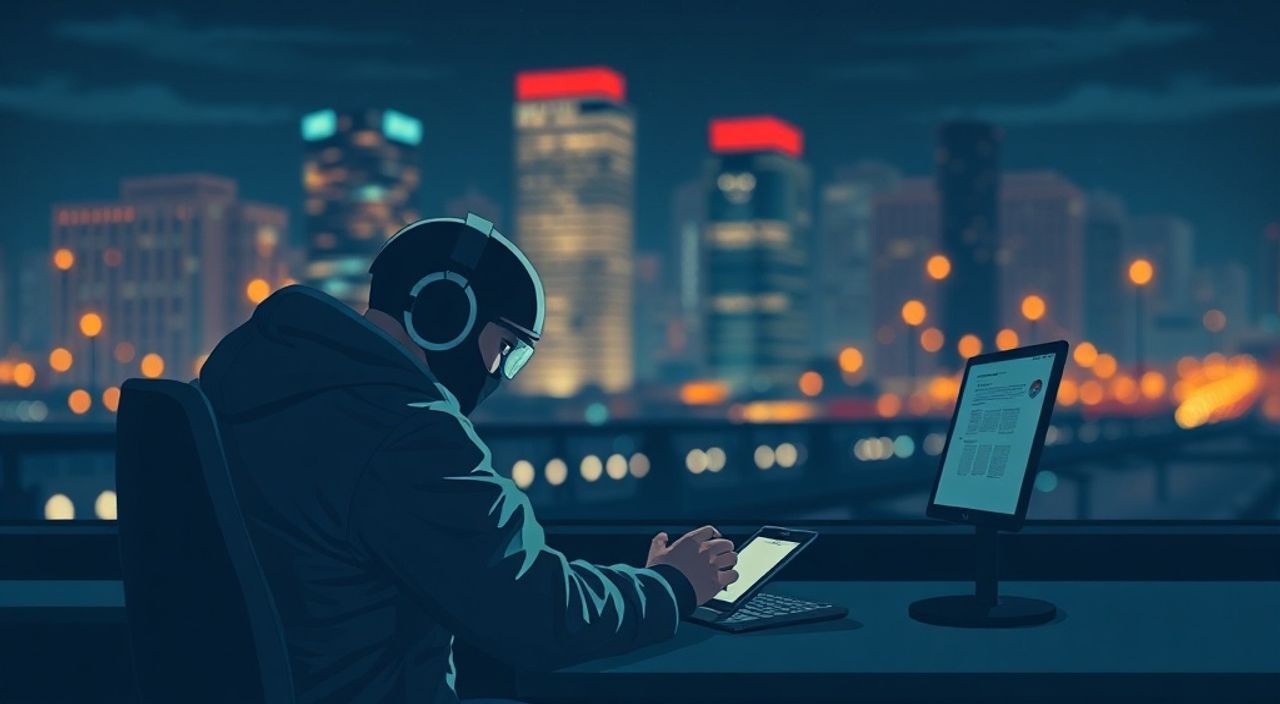
Ночная фотография — это уникальная возможность запечатлеть городские пейзажи, звёздное небо и атмосферу темноты с эффектом световых бликов, длинных выдержек и глубоких теней. Однако такие снимки часто требуют тщательной постобработки, особенно в Adobe Lightroom, чтобы раскрыть детали, устранить шумы и передать настроение кадра. Многие фотографы сталкиваются с проблемами пересветов, цветового дисбаланса и потери чёткости при съёмке в условиях низкой освещённости.
Для качественной обработки ночных фото в Lightroom важно правильно настроить экспозицию, работать с тенями и светами, использовать маски и корректировать шумы. Главное — сохранить атмосферу ночи, не превращая снимок в «дневную» картинку.
Содержание статьи:
- Основы начальной обработки ночных снимков
- Что проверить в первую очередь
- Работа с экспонированием и тонами
- Настройка баланса между светами и тенями
- Цветокоррекция и баланс белого
- Работа с HSL/Цвет
- Улучшение детализации и резкости
- Когда не стоит повышать резкость
- Борьба с шумами и артефактами
- Альтернатива: использование масок для локального уменьшения шума
- Использование масок для точечной коррекции
- Специальные приёмы для звёздных неб
- Профиль для астрофотографии
- Сохранение атмосферы ночи
- Экспертное мнение
- Вопросы и ответы
- Заключение
Основы начальной обработки ночных снимков
Первый этап обработки любого ночного снимка — это оценка исходного материала. Ночные фото зачастую имеют высокий уровень шума, недостаточную яркость и могут быть слегка размыты из-за длительной выдержки. Поэтому важно начинать с базовой коррекции в модуле «Библиотека» или «Развёртывание» в Lightroom.
Проверьте гистограмму: если она смещена влево, значит, изображение недодержано. Это нормально для ночной съёмки, но потребует аккуратного поднятия теней. Используйте режим просмотра гистограммы с включёнными предупреждениями о пересветах (горячие пиксели) и потерях в тенях.
Не спешите увеличивать экспозицию на +2–3 EV — это может привести к появлению шумов и артефактов. Лучше действовать поэтапно, корректируя каждый параметр отдельно.
Полезно знать: Всегда работайте с RAW-файлами при ночной обработке. Они содержат больше информации о тенях и светах, что критически важно для восстановления деталей.
Что проверить в первую очередь
- Формат файла — RAW или JPEG? Приоритет — RAW.
- Гистограмма — равномерно ли распределены данные?
- Присутствие пересветов (включите индикатор в правом верхнем углу).
- Общий баланс белого — не слишком ли жёлтый или синий оттенок?
Работа с экспонированием и тонами
Ключевые слайдеры в панели «Основные» — это экспозиция, тени, света, белые и чёрные точки. Для ночных снимков особенно важна работа с тенями: их нужно аккуратно поднимать, чтобы раскрыть детали без потери контраста.
Начните с установки чёрных точек — сдвиньте ползунок «Чёрные» вправо до значения от –10 до –30, чтобы сохранить глубину чёрного цвета. Затем поднимите «Тени» на +50…+100, в зависимости от степени затемнения. Следите, чтобы не появлялись серые, «грязные» участки.
Слайдер «Света» помогает убрать пересветы, например, от фонарей или окон. Уменьшите его до –20…–60, чтобы смягчить яркие участки и сохранить динамический диапазон.
«Не стремитесь сделать всё видимым. Ночь должна оставаться ночью. Иногда тень — это не дефект, а часть композиции.» — Алексей Миронов, профессиональный фотограф-пейзажист, 12 лет опыта
Настройка баланса между светами и тенями
Параметр |
Рекомендуемое значение для ночной съёмки |
Цель коррекции |
|---|---|---|
Экспозиция |
+0.3 до +1.5 |
Общее освещение кадра |
Тени |
+50 до +100 |
Раскрытие деталей в тёмных зонах |
Света |
–20 до –60 |
Устранение пересветов |
Белые точки |
–10 до –30 |
Защита от пересвеченных областей |
Чёрные точки |
–10 до –40 |
Сохранение насыщенного чёрного |
Цветокоррекция и баланс белого
Ночные сцены часто страдают от цветового дисбаланса: искусственный свет создаёт жёлтые, оранжевые или даже зелёные оттенки. Баланс белого помогает нейтрализовать эти искажения.
Используйте инструмент «Пипетка» в разделе «Баланс белого», кликнув по нейтральному серому участку (например, тротуару, стене без подсветки). Если такого участка нет — ориентируйтесь на ощущение: городская ночь может иметь лёгкий тёплый оттенок, а звёздное небо — холодный синий.
Корректируйте температуру в диапазоне 3200–4800 К, в зависимости от источника света. Тинт регулируйте от –10 до +15, чтобы убрать зеленоватый или пурпурный оттенок.
Работа с HSL/Цвет
В панели HSL можно точечно воздействовать на отдельные цвета:
- Уменьшите насыщенность жёлтого и оранжевого — они часто доминируют в городских условиях.
- Поднимите синий и голубой — это усилит ночное ощущение.
- Скорректируйте оттенок синего, чтобы избежать фиолетового налёта.
Полезно знать: Не убирайте все тёплые тона полностью — они создают контраст с холодным ночным фоном и добавляют глубины кадру.
Улучшение детализации и резкости
Ночные снимки теряют чёткость из-за низкой освещённости и использования высоких значений ISO. Чтобы вернуть резкость, используйте инструмент «Резкость» в Lightroom.
Настройте параметры:
- Сила — 40–70 (не более 80, чтобы не усилить шумы).
- Радиус — 1.0–1.3 px.
- Маска — удерживайте Alt и двигайте ползунок, пока не исчезнет чёрный фон. Это поможет применить резкость только к границам, а не ко всему изображению.
- Повышение резкости — 50–70%.
Для дополнительной детализации используйте слайдер «Текстура» (до +20), который мягко усиливает мелкие детали без агрессивного вмешательства.
Когда не стоит повышать резкость
- Если снимок сделан на ISO выше 3200 — риск усугубить шумы.
- При наличии движения (люди, машины) — резкость может вызвать артефакты.
- Если используется объектив с низкой разрешающей способностью.
Борьба с шумами и артефактами
Шум — главный враг ночной фотографии. Он проявляется как цветные пятна (хроматические шумы) и зернистость (световые шумы). В Lightroom есть мощный инструмент — «Уменьшение шума».
Настройте:
- Светлые тона — от 20 до 60 (в зависимости от уровня шума).
- Детали — 50–70, чтобы не потерять текстуры.
- Контраст — 0–20.
- Цвет — 25–40, чтобы убрать цветные артефакты.
- Детали цвета — 50–70.
- Сглаживание — 30–50, особенно для кожи или однородных поверхностей.
«Всегда проверяйте результат на 100% масштабе. Иногда уменьшение шума делает изображение «восковым». Держите баланс между чистотой и натуральностью.» — Екатерина Шульц, ретушёр, специалист по астрофотографии
Альтернатива: использование масок для локального уменьшения шума
Если шумы локализованы (например, в тенях или небе), применяйте маску:
- Выберите инструмент «Маска» → «Небо» или «Создать маску».
- Примените уменьшение шума только к выбранной области.
- Настройте силу воздействия, чтобы не затронуть детали в других частях кадра.
Использование масок для точечной коррекции
С выходом Lightroom Classic v11 и новых версий появились продвинутые маски на основе ИИ. Они позволяют точно выделять объекты: небо, люди, здания, световые источники.
Для ночной обработки особенно полезны:
- Маска «Небо» — позволяет отдельно корректировать цвет, экспозицию и шумы в небесной части.
- Маска «Свет» — автоматически выделяет яркие участки (фонари, окна).
- Маска «Здания» — для архитектурных ночных сцен.
Пример использования:
- Примените маску «Небо».
- Увеличьте чёткость и насыщенность синего.
- Снизьте экспозицию на –0.3, чтобы усилить контраст с землёй.
- Добавьте лёгкое затемнение по краям через Radial Filter.
Полезно знать: Маски работают только с файлами DNG и RAW. Для JPEG доступны ограниченные функции.
Специальные приёмы для звёздных неб
Астрофотография требует особого подхода. Цель — подчеркнуть звёзды, не пересвечивая их и не теряя в шумах.
Ключевые шаги:
- Поднимите «Тени» и «Экспозицию» умеренно — достаточно, чтобы видеть Млечный Путь.
- Используйте «Текстура» (+15…+25) и «Чёткость» (+10…+20) для выделения звёзд.
- Уменьшите «Света» и «Белые точки», чтобы звёзды не превращались в белые кружки.
- В HSL: повысьте насыщенность синего и фиолетового, но осторожно — чтобы не получить «искусственный» вид.
Для долгих выдержек (более 20 секунд) возможна смазка звёзд из-за вращения Земли. В этом случае используйте технику стекинга (в Photoshop или Dedicated Tools), а не полагайтесь только на Lightroom.
Профиль для астрофотографии
Создайте пользовательский профиль:
- Скопируйте настройки одного удачного снимка.
- Сохраните как преобразец: «Астрономия — Млечный Путь».
- Применяйте к другим снимкам той же серии.
Сохранение атмосферы ночи
Одна из самых частых ошибок — превращение ночного снимка в дневной. После обработки он становится слишком светлым, «размытым по тону», теряет загадочность.
Чтобы избежать этого:
- Не поднимайте экспозицию выше +1.5.
- Оставьте часть теней глубокими — это создаёт объём.
- Используйте градиентные фильтры для затемнения верхней части кадра (имитация горизонта).
- Добавьте лёгкий vignette (–10…–20) по краям — взгляд будет сосредоточен в центре.
«Ночь — это не просто отсутствие света. Это время контрастов, тайн и световых акцентов. Ваша задача — подчеркнуть их, а не устранить.» — Дмитрий Романов, автор проекта «Ночная Москва»
Экспертное мнение
«Сегодня многие начинающие фотографы пытаются «вытянуть» ночные снимки до предела: максимум деталей, минимум шумов, всё идеально. Но это убивает естественность. Я рекомендую работать в паре: Lightroom для базовой коррекции, а затем переход в Photoshop для точечной ретуши, особенно при работе со звёздами. Также используйте гистограмму как ориентир: если правый хвост гистограммы пуст — не спешите заполнять его. Пусть тьма остаётся тьмой.»
— Анна Петрова, профессиональный фотограф, лауреат Sony World Photography Awards
Вопросы и ответы
Какой ISO лучше использовать при ночной съёмке?
Оптимальный диапазон — 800–3200. Ниже — не хватит света, выше — много шумов. Современные камеры (Sony, Nikon Z, Canon R) хорошо справляются с ISO 3200.
Можно ли обрабатывать ночные JPEG в Lightroom?
Можно, но с ограничениями. RAW даёт на 4–6 стопов больше гибкости при коррекции экспозиции и баланса белого.
Почему после обработки небо стало фиолетовым?
Часто происходит при агрессивном повышении насыщенности синего. Проверьте HSL — уменьшите насыщенность фиолетового и отрегулируйте оттенок синего.
Нужно ли использовать профили объективов?
Да, обязательно. Они исправляют виньетирование и дисторсию, которые особенно заметны при ночной съёмке с широкооткрытым диафрагмой.
Как избежать «оранжевого города»?
Используйте баланс белого около 3800 К и уменьшите насыщенность оранжевого в HSL. Также можно применить маску на светящиеся участки и сдвинуть их в сторону нейтрального серого.
Заключение
Обработка ночных снимков в Adobe Lightroom — это баланс между техническим совершенством и художественным замыслом. Успешная коррекция не только устраняет шумы и пересветы, но и подчёркивает атмосферу, контрасты и настроение ночи.
Главное — не стремиться к абсолютной ясности. Тень, полумрак и мягкие переходы — не дефекты, а элементы композиции. Используйте современные инструменты Lightroom, такие как маски на основе ИИ, точечная коррекция и профили, но помните: фотография должна дышать.
Ночь — это не ошибка экспозиции, а особое состояние света. Ваша задача — не исправить её, а интерпретировать.
- Всегда работайте с RAW-файлами для максимального контроля.
- Корректируйте тени и света поэтапно, следя за гистограммой.
- Используйте маски для точечной обработки неба, света и объектов.
- Умеренно применяйте уменьшение шума, чтобы не «замылить» детали.
- Сохраняйте атмосферу ночи — не превращайте тьму в день.
⚠️ Дисклеймер — нажмите, чтобы развернуть
Материалы, опубликованные в разделе «Блог» на сайте RU DESIGN SHOP (rudesignshop.ru), носят исключительно информационный и ознакомительный характер и не являются руководством к действию, финансовой рекомендацией, медицинской услугой, ветеринарным назначением либо рекламой товаров и услуг, включая азартные игры. Публикации не содержат призывов к участию в азартных играх и не направлены на продвижение соответствующих операторов.
Безопасность применения товаров и веществ: при использовании строительных материалов, бытовой химии, пестицидов и агрохимикатов необходимо строго следовать инструкциям производителя и действующему законодательству Российской Федерации, включая Федеральный закон РФ от 19.07.1997 № 109-ФЗ «О безопасном обращении с пестицидами и агрохимикатами».
Упоминание товарных знаков, брендов и организаций носит исключительно информационный характер и не означает наличие партнёрских отношений или одобрения со стороны правообладателей.
Материалы, содержащие сведения о медицинских, ветеринарных или косметических средствах, представлены в справочных целях и не являются медицинской консультацией или назначением. Перед применением рекомендуется обратиться к врачу, ветеринарному специалисту или иному сертифицированному профессионалу.
Возрастные ограничения: материалы, содержащие сведения о продукции категории 18+, включая алкоголь или азартные игры, предназначены исключительно для совершеннолетней аудитории и публикуются в информационных целях.
Правовая ответственность: решения, принятые на основе опубликованной информации, пользователь принимает самостоятельно и на свой риск; редакция и авторы несут ответственность в пределах, установленных законодательством Российской Федерации.
Редакция не допускает публикаций, содержащих пропаганду экстремизма, терроризма, наркотических средств или суицида; подобные материалы подлежат немедленному удалению.
Упоминание организаций с ограниченным статусом: компания Meta Platforms Inc. (социальные сети Facebook и Instagram) признана экстремистской организацией решением суда РФ, её деятельность запрещена на территории Российской Федерации; любые упоминания приводятся исключительно в информационных целях.
Авторские права и источники: информация собирается из открытых источников; её актуальность указывается на дату публикации и может изменяться.
Изображения и иллюстрации используются на условиях, разрешённых правообладателями. При возникновении претензий редакция готова оперативно рассмотреть обращение и внести необходимые изменения.
Персональные данные и cookies: сайт использует cookies и обрабатывает персональные данные пользователей в соответствии с Федеральным законом № 152-ФЗ «О персональных данных» и Политикой конфиденциальности RU DESIGN SHOP.
Мнения авторов могут не совпадать с позицией государственных органов или коммерческих организаций, упомянутых в материалах.
РЕКОМЕНДУЕМ
Товары от российских производителей

Светильник Groove Forstlight
Диапазон цен: 55080 руб. – 66100 руб.


