Скидка 5% на первый заказ — RDS5




Как обработать ночной съёмки в photoshop — 5 приёмов
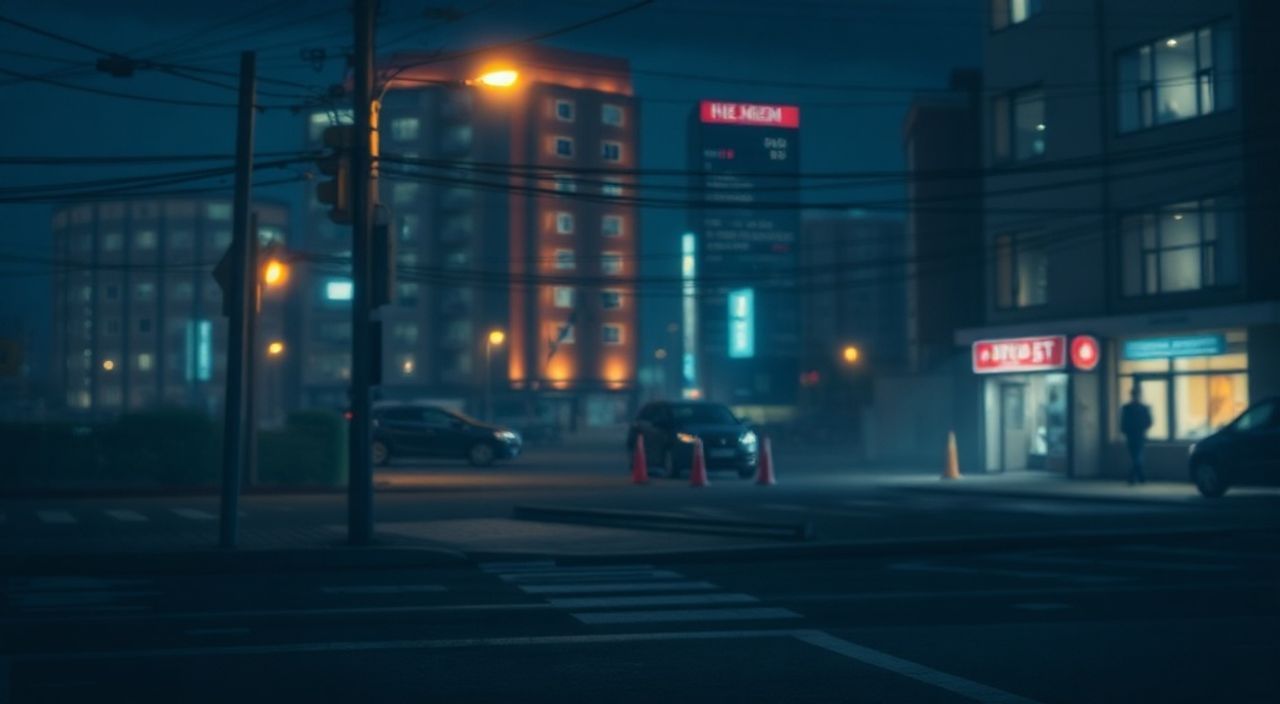
Ночная фотография — это особый жанр, требующий не только мастерства в съёмке, но и тонкой постобработки. В условиях низкой освещённости даже профессиональные камеры сталкиваются с шумом, потерей деталей, цветовыми искажениями и недостаточной чёткостью. Adobe Photoshop предлагает мощные инструменты для улучшения таких снимков, но важно использовать их правильно, чтобы не усугубить проблемы. Качественная обработка превращает «темноватое фото» в выразительную композицию с глубоким небом, светящимися огнями города и чистыми тенями.
Для качественной обработки ночных снимков в Photoshop используйте RAW-формат, работайте в 16-битном режиме и применяйте коррекцию шума, баланса белого, контраста и локальные маски. Главное — сохранять естественность и не перегружать изображение.
Содержание статьи:
- RAW против JPEG: почему формат решает всё
- Как открыть RAW в Photoshop
- Борьба с шумом: как очистить ночное фото без потерь
- Пример: настройки шума для городской ночной съёмки
- Коррекция баланса белого: восстановление естественных цветов
- Советы по выбору баланса белого
- Контраст и светимость: выделение деталей в темноте
- Техника: двойные кривые для тонкой настройки
- Локальные коррекции: точечная работа с освещением
- Где применять локальные коррекции?
- Экспертное мнение
- Вопросы и ответы
- Заключение
RAW против JPEG: почему формат решает всё
Обработка ночной фотографии начинается задолго до открытия Photoshop — уже на этапе съёмки. Ключевой фактор успеха — использование RAW-формата вместо JPEG. RAW содержит необработанные данные с матрицы камеры, что даёт максимальную гибкость при редактировании. Особенно это критично при работе с тенями, где скрыты важные детали.
JPEG же — сжатый формат с потерями, который автоматически обрезает информацию в светах и тенях. При попытке поднять экспозицию или скорректировать цвета в JPEG вы быстро столкнётесь с артефактами, полосами и блокированием цветов. В то время как RAW позволяет безопасно «вытянуть» тени на 2–3 ступени экспозиции.
Работа с RAW возможна через Camera Raw Filter в Photoshop — это полноценный модуль обработки, встроенный прямо в программу. Открывая RAW-файл, вы получаете доступ к параметрам: экспозиция, контраст, чёрные, белые точки, насыщенность, шумоподавление и многое другое.
Полезно знать: Всегда снимайте в RAW при ночной съёмке. Даже если вы планируете конвертировать в JPEG позже — делайте это после обработки, а не до.
Как открыть RAW в Photoshop
- Перетащите файл в интерфейс Photoshop или выберите «Файл → Открыть».
- Если файл RAW, он автоматически откроется в Camera Raw.
- Внесите базовые коррекции (экспозиция, контраст, шум).
- Нажмите «Открыть объект» для продолжения работы в основном окне Photoshop.
Борьба с шумом: как очистить ночное фото без потерь
Шум — главный враг ночной фотографии. Он возникает из-за высокого ISO, длинной выдержки и тепловых процессов в матрице. Шум проявляется как зернистость, цветные пятна (особенно в тенях) и размытость. Без правильного шумоподавления любая обработка будет выглядеть «грязной».
Photoshop предлагает два уровня шумоподавления:
- Camera Raw — для глобальной коррекции на начальном этапе.
- Filter Gallery и специализированные плагины — для точечной обработки.
В Camera Raw перейдите на вкладку «Детали». Здесь находятся два основных ползунка: «Шумоподавление Luminance» и «Шумоподавление Color». Начинайте с цветового шума — он чаще всего проявляется в виде пурпурных или зелёных точек. Увеличивайте значение до исчезновения цветных артефактов, но не переусердствуйте — это может вызвать потерю цветовых деталей.
Luminance Noise снижает яркостной шум, но агрессивное применение делает кожу или текстуры поверхности «восковыми». Используйте параметры Detail и Contrast, чтобы сохранить чёткость там, где это нужно.
«Не применяйте шумоподавление на 100%. Лучше оставить немного шума, чем получить размытое изображение. Шум можно частично замаскировать с помощью текстуры или лёгкого размытия фона.» — Алексей Миронов, фотограф-пейзажист, 12 лет опыта
Пример: настройки шума для городской ночной съёмки
Параметр |
Рекомендуемое значение |
Примечание |
|---|---|---|
Color Noise Reduction |
25–40 |
Убирает цветные артефакты в тенях |
Luminance |
15–30 |
Зависит от ISO; выше при ISO > 1600 |
Detail (Luminance) |
50–70 |
Сохраняет мелкие детали |
Contrast (Luminance) |
20–40 |
Подчёркивает текстуры |
Полезно знать: После шумоподавления всегда проверяйте изображение в масштабе 100%. Иногда артефакты видны только при близком рассмотрении.
Коррекция баланса белого: восстановление естественных цветов
Ночные сцены часто имеют сложное освещение: смешанный свет уличных фонарей (тёплый), неоновых вывесок (разноцветный), луны (холодный). Автоматический баланс белого камеры обычно не справляется с этим, и фото выглядит либо слишком жёлтым, либо зеленоватым.
В Camera Raw используйте инструмент «Пипетка баланса белого», чтобы кликнуть по нейтральному серому участку — например, тротуару, асфальту или светлой стене. Если такого участка нет, вручную настройте температуру (Temp) и оттенок (Tint).
Температура влияет на «теплоту» изображения:
- Ниже 4000K — холодный, голубоватый тон (подходит для лунных пейзажей).
- 4000–5500K — нейтральный свет (ближе к дневному).
- Выше 5500K — тёплый, оранжевый оттенок (часто встречается при съёмке города).
Оттенок корректирует зелёно-пурпурный дисбаланс. Например, при съёмке под светодиодными фонарями часто появляется зелень — её можно нейтрализовать, сдвигая Tint в сторону пурпурного.
Советы по выбору баланса белого
- Для атмосферных городских ночей оставьте лёгкий тёплый оттенок — он создаёт ощущение уюта.
- Для ландшафтной съёмки с лунным светом используйте холодные тона (3500–4500K).
- Избегайте «стерильного» белого — ночь редко бывает нейтральной по цвету.
«Цвет — это настроение. Не стремитесь к идеальному балансу белого, если он убивает атмосферу. Лучше слегка искажённый, но живой цвет, чем технически правильный, но мёртвый.» — Екатерина Романова, колорист, 8 лет в post-production
Контраст и светимость: выделение деталей в темноте
Ночное фото легко становится плоским — все тени сливаются, света теряются. Чтобы добавить объём, нужно грамотно работать с контрастом и светимостью. Но делать это нужно поэтапно, чтобы не «забить» тени или не «выжечь» света.
Начните с глобальных коррекций в Camera Raw:
- Повысьте «Контраст» на 10–20 единиц.
- Добавьте «Чёткость» (Clarity) — особенно эффективно для архитектуры.
- Скорректируйте «Света» и «Блики» — не позволяйте им пересвечиваться.
- Поднимите «Тени» и «Чёрные» аккуратно, чтобы не увеличить шум.
Для более точного контроля используйте кривые (Curves) в Photoshop. Создайте корректирующий слой Curves и постройте S-образную кривую: мягкий подъём в тенях, плавный спад в светах. Это усиливает контраст, не уничтожая детали.
Техника: двойные кривые для тонкой настройки
- Создайте первый слой Curves для общего контраста.
- Добавьте второй — с инвертированной маской (зажмите Alt при создании).
- Кистью с низкой непрозрачностью (10–15%) прорисуйте участки, где нужно больше света.
- Повторите для затемнения — например, для углубления неба.
Полезно знать: Используйте режим наложения «Soft Light» или «Overlay» для слоёв с контрастом. Они усиливают эффект, но требуют коррекции непрозрачности (обычно 30–60%).
Локальные коррекции: точечная работа с освещением
Ночная сцена редко имеет равномерное освещение. Часть кадра может быть пересвечена (например, фонарь), а другая — полностью в тени. Глобальные настройки здесь не помогут. Требуется локальная работа.
Photoshop предоставляет несколько инструментов:
- Adjustment Layers с масками — для точечной коррекции.
- Dodge and Burn — для ручного осветления и затемнения.
- Gradient Filters — для плавных переходов (например, затемнение верхней части кадра).
Самый эффективный метод — комбинирование Dodge (осветление) и Burn (затемнение). Создайте два пустых слоя, заполните их 50% серым цветом и установите режим наложения «Overlay». На первом слое кистью белого цвета осветляйте нужные зоны, на втором — чёрной кистью затемняйте.
Где применять локальные коррекции?
Зона |
Цель |
Инструмент |
|---|---|---|
Небо |
Углубить цвет, скрыть световое загрязнение |
Gradient + Curves |
Огни города |
Слегка приглушить, чтобы не пересекались |
Burn Tool или Curves с маской |
Тени зданий |
Добавить детали, не увеличивая шум |
Dodge Tool или Levels |
Отражения на воде |
Усилить чёткость и контраст |
Clarity + локальные кривые |
«Локальные коррекции — это как сценическое освещение. Вы сами решаете, куда направить луч света. Главное — не перестараться: зритель должен видеть композицию, а не редактирование.» — Дмитрий Соловьёв, ретушёр, работает с National Geographic
Экспертное мнение
Мы поговорили с Анной Ковалёвой, профессиональным фотографом, специализирующимся на урбанистических ночах. Она обрабатывает более 200 ночных снимков в месяц и делится своим подходом.
«Я начинаю с Camera Raw: сначала шум, потом баланс белого. Для города я часто оставляю тёплые тона — они передают атмосферу. Затем перехожу в Photoshop: создаю слой Dodge/Burn, чтобы проработать объём. Очень редко использую плагины — большинство задач решаются встроенными инструментами.
Один из ключевых моментов — работа в 16-битном режиме. Это позволяет делать глубокие коррекции без появления полос. И никогда не забываю про контрольную точку: после каждой операции сравниваю результат с оригиналом, чтобы не уйти от реальности.
Мой совет: не торопитесь. Ночная обработка — это медленный процесс. Иногда один снимок занимает час. Но результат того стоит.»
Вопросы и ответы
Нужно ли использовать плагины для обработки ночных фото?
Плагины вроде Topaz DeNoise AI или Nik Collection могут помочь, особенно при сильном шуме. Но начинайте с родных инструментов Photoshop — они мощнее, чем кажется. Плагины — дополнение, а не замена.
Как избежать пересветов при повышении экспозиции?
Используйте гистограмму. Следите, чтобы света не упирались в правый край. Применяйте маски, чтобы не затрагивать уже яркие зоны. Также полезен инструмент «Выделение → Цвета → Света»
Можно ли обрабатывать ночные фото в JPEG?
Можно, но с ограничениями. Вы потеряете гибкость в тенях и цветах. Если вы сняли в JPEG, работайте осторожно: не делайте резких коррекций, избегайте множественных сохранений, используйте режим Smart Objects.
Почему после обработки фото выглядит «пластиковым»?
Это следствие перебора с шумоподавлением, чёткостью или кривыми. Всегда проверяйте изображение на 100%. Если текстуры кожи, кирпича или асфальта выглядят размытыми — снизьте интенсивность коррекций.
Как сохранить звёзды при съёмке ночного неба?
Используйте короткую выдержку (до 30 сек), низкий ISO (100–400) и широкую диафрагму (f/2.8 и ниже). При обработке не поднимайте шумоподавление слишком высоко — иначе звёзды исчезнут. Лучше добавьте контраст через кривые и локально осветлите область звёзд.
Заключение
Обработка ночных снимков в Photoshop — это баланс между техникой и художественным чутьём. Успешная ретушь не просто улучшает качество изображения, но и раскрывает эмоциональную силу ночи: таинственность темноты, красоту искусственного света, глубину неба. Ключевые принципы — работать в RAW, контролировать шум, корректировать цвет с учётом атмосферы и применять локальные изменения для создания объёма.
Главное — не стремиться к идеальной чистоте за счёт натуральности. Ночь не обязана быть яркой, как день. Её сила — в контрастах, тенях и свете, пробивающемся сквозь темноту.
- Снимайте в RAW для максимального контроля при обработке.
- Применяйте шумоподавление умеренно, особенно в тенях.
- Корректируйте баланс белого с учётом атмосферы, а не по стандартам.
- Используйте кривые и локальные маски для точечной работы с контрастом.
- Не забывайте про 16-битный режим и контрольные точки на каждом этапе.
⚠️ Дисклеймер — нажмите, чтобы развернуть
Материалы, опубликованные в разделе «Блог» на сайте RU DESIGN SHOP (rudesignshop.ru), носят исключительно информационный и ознакомительный характер и не являются руководством к действию, финансовой рекомендацией, медицинской услугой, ветеринарным назначением либо рекламой товаров и услуг, включая азартные игры. Публикации не содержат призывов к участию в азартных играх и не направлены на продвижение соответствующих операторов.
Безопасность применения товаров и веществ: при использовании строительных материалов, бытовой химии, пестицидов и агрохимикатов необходимо строго следовать инструкциям производителя и действующему законодательству Российской Федерации, включая Федеральный закон РФ от 19.07.1997 № 109-ФЗ «О безопасном обращении с пестицидами и агрохимикатами».
Упоминание товарных знаков, брендов и организаций носит исключительно информационный характер и не означает наличие партнёрских отношений или одобрения со стороны правообладателей.
Материалы, содержащие сведения о медицинских, ветеринарных или косметических средствах, представлены в справочных целях и не являются медицинской консультацией или назначением. Перед применением рекомендуется обратиться к врачу, ветеринарному специалисту или иному сертифицированному профессионалу.
Возрастные ограничения: материалы, содержащие сведения о продукции категории 18+, включая алкоголь или азартные игры, предназначены исключительно для совершеннолетней аудитории и публикуются в информационных целях.
Правовая ответственность: решения, принятые на основе опубликованной информации, пользователь принимает самостоятельно и на свой риск; редакция и авторы несут ответственность в пределах, установленных законодательством Российской Федерации.
Редакция не допускает публикаций, содержащих пропаганду экстремизма, терроризма, наркотических средств или суицида; подобные материалы подлежат немедленному удалению.
Упоминание организаций с ограниченным статусом: компания Meta Platforms Inc. (социальные сети Facebook и Instagram) признана экстремистской организацией решением суда РФ, её деятельность запрещена на территории Российской Федерации; любые упоминания приводятся исключительно в информационных целях.
Авторские права и источники: информация собирается из открытых источников; её актуальность указывается на дату публикации и может изменяться.
Изображения и иллюстрации используются на условиях, разрешённых правообладателями. При возникновении претензий редакция готова оперативно рассмотреть обращение и внести необходимые изменения.
Персональные данные и cookies: сайт использует cookies и обрабатывает персональные данные пользователей в соответствии с Федеральным законом № 152-ФЗ «О персональных данных» и Политикой конфиденциальности RU DESIGN SHOP.
Мнения авторов могут не совпадать с позицией государственных органов или коммерческих организаций, упомянутых в материалах.
РЕКОМЕНДУЕМ
Товары от российских производителей

Светильник RING GRAND Forstlight
Диапазон цен: 157080 руб. – 576320 руб.


