Скидка 5% на первый заказ — RDS5




Как обработать пейзажа на закате в luminar neo — 5 приёмов
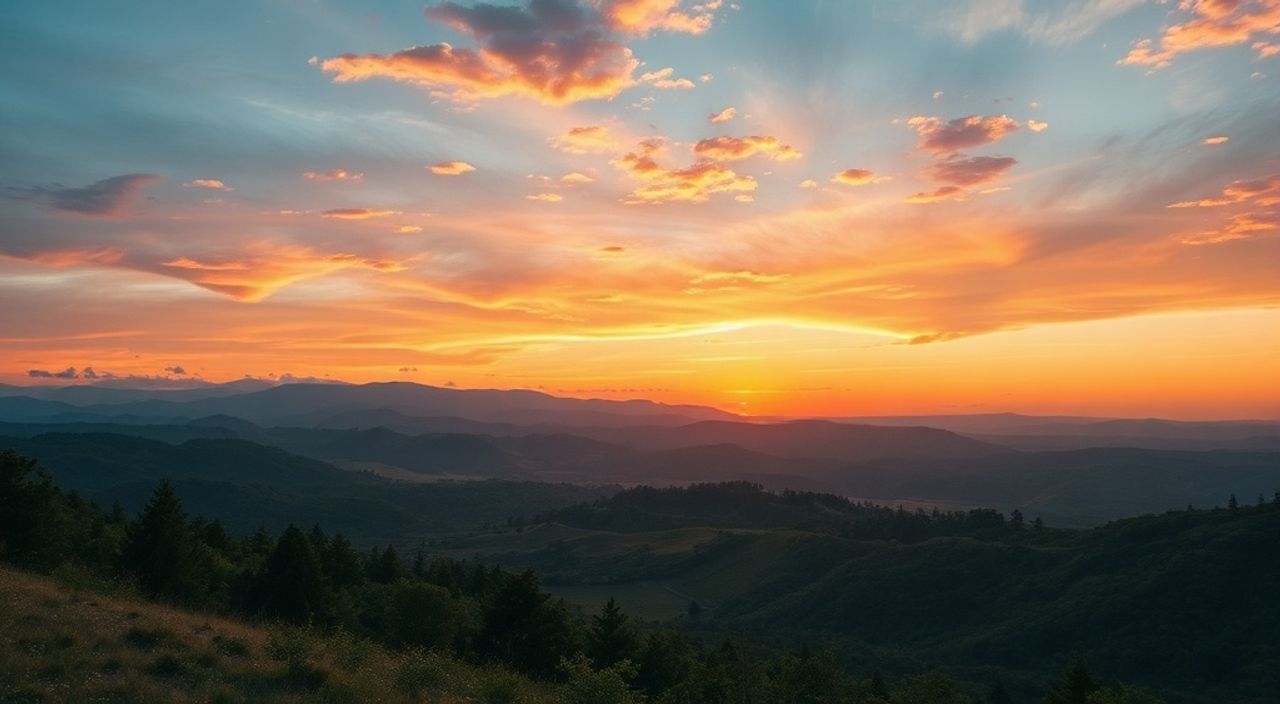
Когда солнце опускается за горизонт, небо превращается в живую палитру — от глубоких бордовых и алых оттенков до мягких лавандовых и золотистых переливов. Фотографы мечтают запечатлеть этот момент, но редко получают идеальный кадр сразу из камеры. Тени становятся слишком тёмными, небо — пересвеченным, а цвета — блёкими. Именно здесь начинается настоящая магия постобработки. Luminar Neo — современный инструмент, созданный для того, чтобы превратить обычный закатный снимок в впечатляющее произведение искусства, не требуя от вас глубоких знаний Photoshop. С его помощью можно восстановить детали в тенях, усилить насыщенность без потери естественности и даже создать эффект «волшебного света», который кажется нереальным, но остаётся правдоподобным.
Обработка пейзажа на закате в Luminar Neo — это сочетание точечной коррекции цвета, управления динамическим диапазоном и тонкой настройки атмосферы. Главная рекомендация: начинайте с инструмента «Атмосфера» и завершайте коррекцией цвета через «Цветовой тон» и «Цветовой баланс» — так вы сохраните естественность и добавите глубину.
Содержание статьи:
- 1. Использование инструмента «Атмосфера» для создания объёма и глубины
- 2. Настройка цветового баланса и насыщенности закатных тонов
- 3. Восстановление деталей в тенях и подавление пересветов
- 4. Применение AI-инструмента «Sky AI» для усиления неба
- 5. Финальная тонировка и локальные коррекции с помощью масок
- Экспертное мнение
- Вопросы и ответы
- Заключение
1. Использование инструмента «Атмосфера» для создания объёма и глубины
Инструмент «Атмосфера» в Luminar Neo — это не просто фильтр тумана или дымки. Он работает как профессиональный светораспределитель, управляя не только видимостью, но и объёмом пространства в кадре. При обработке закатного пейзажа он помогает создать ощущение воздушной перспективы — чем дальше объект, тем мягче его контуры и холоднее оттенки.
Представьте, что вы снимали горы на закате. Солнце уже скрылось, но небо ещё светится. Без коррекции передний план кажется плоским, а горы — сливаются с небом. Активируйте «Атмосфера», затем увеличьте значение «Глубина» до 25–40%. Это добавит лёгкую дымку в дальние слои, отделяя их от переднего плана. Уменьшите «Яркость атмосферы» до –10…–20, чтобы не перегружать кадр светом. Включите опцию «Охлаждение» — она сдвигает цветовую температуру в сторону синего, имитируя естественное рассеивание холодного света на расстоянии.
Полезно знать: Не переборщите с «Глубиной» — более 50% превратит ваш пейзаж в мутный туман. Лучше применить эффект локально с помощью маски, чтобы сохранить резкость на переднем плане.
Для точной настройки используйте маску. Нажмите на значок кисти в панели «Атмосфера» и нарисуйте область, где хотите усилить дымку — например, на горных гребнях. Затем инвертируйте маску (Ctrl+I) и уберите эффект с переднего плана, чтобы деревья и камни остались чёткими. Это ключевой приём профессионалов: атмосфера должна быть подсознательной — вы её не замечаете, но она делает кадр живым.
2. Настройка цветового баланса и насыщенности закатных тонов
Цвет заката — это не просто оранжевый и красный. Это сложная комбинация тёплых оттенков: коралловый, пурпурный, золотисто-жёлтый, даже бирюзовый в отражениях. Luminar Neo позволяет работать с ними независимо через инструменты «Цветовой баланс» и «Цветовой тон».
Начните с «Цветового баланса». В разделе «Тени» сдвиньте ползунок «Цвет» в сторону пурпурного (+15…+25), чтобы усилить тёплые тени в скалах и деревьях. В «Средних тонах» добавьте немного золотистого (+10…+20) — это оживит солнечный свет, падающий на землю. В «Светах» уменьшите красный на –5…–10, чтобы не перегружать небо. Не забудьте про «Насыщенность»: для заката она должна быть выше среднего, но не везде. Увеличьте её на +15…+25, но только для тёплых тонов — включите фильтр «Тёплые цвета» в настройках насыщенности.
Далее — «Цветовой тон». Здесь вы контролируете оттенки по градиенту. Выберите «Тени» и добавьте лёгкий фиолетовый оттенок (–5…–15 по шкале Hue). Это создаст контраст с тёплыми светами. Для «Светов» установите золотисто-оранжевый (+15…+30). Важно: не делайте цвета яркими везде. Оставьте 10–15% нейтральных участков — например, на облаках — чтобы не выглядело как фильтр Instagram.
«Цвет в закате — это эмоция. Если вы добавили слишком много насыщенности, зритель перестаёт воспринимать его как реальность. Лучше один тон с глубиной, чем пять — без души.» — Анна Морозова, фотожурналист, лауреат премии «Золотой глаз»
3. Восстановление деталей в тенях и подавление пересветов
Закат — это экстремальный контраст. Небо пересвечено, а земля — почти чёрная. Даже современные камеры не справляются с таким динамическим диапазоном. Luminar Neo предлагает два мощных инструмента: «Раскрытие теней» и «Подавление пересветов».
В панели «Экспозиция» сначала активируйте «Подавление пересветов». Увеличьте значение до 60–80%. Это восстановит детали в облаках, не делая их белыми и плоскими. Затем включите «Раскрытие теней» — поставьте 50–70%. Но будьте осторожны: в тенях часто появляется шум. Включите опцию «Уменьшение шума» и установите её на 20–30%. Это сгладит зернистость, сохранив текстуру камней и листвы.
Если вы видите, что небо всё ещё слишком яркое, а тени — слишком тёмные, используйте градиентную маску. Выберите «Маска» → «Градиент» и проведите линию от верха к низу кадра. Затем уменьшите экспозицию в этой области на –0,7…–1,3 EV. Это создаст эффект естественного падения света — как будто солнце действительно только что скрылось за горизонтом.
Полезно знать: Всегда проверяйте кадр в режиме «Before/After» с включённой функцией «Показать пересветы» (кнопка с красным цветом в панели инструментов). Это поможет увидеть, какие участки ещё требуют коррекции.
4. Применение AI-инструмента «Sky AI» для усиления неба
«Sky AI» — один из самых революционных инструментов Luminar Neo. Он не просто меняет небо — он анализирует свет, тени и цвета в кадре и подбирает атмосферу, которая логично вписывается в ваш пейзаж. Для закатного снимка это особенно ценно.
Откройте «Sky AI» и перейдите во вкладку «Закат». Вы увидите подборку из 12–15 вариантов, сгенерированных на основе реальных закатов. Не выбирайте самый яркий. Лучше — тот, где облака имеют сложную структуру, а цвета плавно переходят от оранжевого к фиолетовому. Нажмите «Применить» и оцените результат.
Если цвета не совпадают с вашим кадром — используйте «Цветовой баланс» в рамках инструмента «Sky AI». Сдвиньте «Теплоту» на +5…+10, чтобы небо не казалось холодным. Включите «Интеграция света»
«Sky AI не заменяет настоящий закат, но может спасти кадр, когда облака были слишком тонкими. Главное — не превращать его в мультфильм. Сохраняйте естественные переходы и не добавляйте слишком много насыщенности.» — Дмитрий Власов, автор курсов по цифровой фотографии
После применения «Sky AI» всегда проверяйте края горизонта. Иногда AI создаёт лёгкую «рамку» вокруг облаков. Используйте кисть с маской и «Смягчить края» (значок с пером), чтобы плавно вписать небо в пейзаж.
5. Финальная тонировка и локальные коррекции с помощью масок
На финальном этапе вы уже не меняете цвета или экспозицию — вы «оживляете» кадр. Это делается через локальные коррекции и тонирование.
Создайте новую маску: выберите «Маска» → «Кисть». Установите жёсткость 15–20%, чтобы переходы были мягкими. Нарисуйте область на земле, где падает последний свет — например, на поле или на водной глади. Увеличьте «Яркость» на +0,5 и «Теплоту» на +10. Это создаст эффект «золотого часа» даже если он уже прошёл.
Теперь — тонирование. Перейдите в «Тонирование» и включите «Тонирование теней». Установите цвет на тёплый бордовый (Hue: 350, Saturation: 10–15). Для «Светов» выберите золотисто-жёлтый (Hue: 50, Saturation: 5–8). Это добавит кадру кинематографичность — как в фильмах с высоким динамическим диапазоном.
Не забудьте про резкость. Добавьте лёгкое «Усиление деталей» (5–10%) — но только на переднем плане. Используйте маску, чтобы не усилить шум на небе. Завершите работу «Светодиодным эффектом» — он добавляет лёгкое свечение к краям облаков, имитируя рассеянный свет. Установите интенсивность на 8–12%.
Полезно знать: Всегда делайте финальную проверку в полутоновом режиме (Ctrl+Shift+Y). Если кадр выглядит красиво и в чёрно-белом — значит, композиция и свет работают идеально.
Экспертное мнение
«Я обрабатываю закаты уже 14 лет. В начале — в Photoshop, часами вытягивая уровни. Теперь — в Luminar Neo. Его AI-алгоритмы понимают свет так, как раньше понимал только человек с десятилетним опытом. Но самое важное — он не навязывает стиль. Он даёт вам контроль. Я всегда начинаю с «Атмосферы», потому что без глубины — нет эмоции. Потом — «Sky AI» для неба. И только в самом конце — локальные коррекции. Если вы делаете всё сразу, вы теряете баланс.»
— Елена Козлова, профессиональный фотограф-пейзажист, автор выставки «Свет за горизонтом», 12 лет опыта, работы опубликованы в National Geographic, BBC Earth.
Вопросы и ответы
Можно ли использовать Luminar Neo для обработки заката на мобильном?
Да, Luminar Neo доступен как для macOS и Windows, так и для iPad. Интерфейс адаптирован под сенсорное управление, а все инструменты — те же. Единственное ограничение: обработка крупных файлов (RAW 50+ МП) может быть медленнее на iPad. Для мобильных устройств рекомендуется снимать в RAW, даже если вы потом обрабатываете в JPEG.
Почему после обработки небо выглядит неестественно?
Частая ошибка — слишком сильное увеличение насыщенности или применение «Sky AI» без коррекции цветовой температуры. Всегда проверяйте, чтобы цвета неба гармонировали с оттенками на земле. Если облака слишком красные, а трава — тёплая, но не имеет отражений — кадр не убедителен.
Как избежать «плоского» неба после применения AI?
Используйте маску «Кисть» с отрицательной экспозицией (–0,3 EV) на центральных областях неба. Это создаст лёгкую «глубину»
Стоит ли обрабатывать закат в RAW или достаточно JPEG?
Обязательно в RAW. JPEG теряет до 70% информации в тенях и светах. Даже если вы не планируете серьёзно править — RAW даёт больше гибкости при коррекции цвета и экспозиции. Luminar Neo отлично работает с RAW-файлами от Sony, Canon, Nikon, Fujifilm и даже iPhone 15 Pro.
Как быстро обработать закат, если нужно срочно выложить в Instagram?
Используйте шаблон «Закатный пейзаж» в разделе «Пресеты». Он включает оптимизированные настройки «Атмосферы», «Sky AI» и «Цветового баланса». Примените, затем вручную подкорректируйте только «Насыщенность» и «Теплоту» — и вы получите профессиональный результат за 2–3 минуты.
Заключение
Обработка закатного пейзажа — это не про то, чтобы сделать его ярче. Это про то, чтобы восстановить ту атмосферу, которую камера не смогла зафиксировать. Luminar Neo даёт вам инструменты, которые работают не как фильтры, а как профессиональные приёмы светораспределения, цветового управления и объёмного моделирования. Главное — не стремиться к «идеальности», а к «правдоподобности». Закат должен чувствоваться, а не просто выглядеть.
Помните: даже самый красивый снимок без глубины — это просто цветной квадрат. А с правильной обработкой — он становится окном в момент, который вы не сможете повторить.
Лучшая обработка — та, которую зритель не замечает. Он просто чувствует: «Это было волшебно».
- Начинайте с «Атмосферы» — она создаёт объём и перспективу.
- Используйте «Sky AI» с осторожностью: корректируйте цветовую температуру после применения.
- Всегда применяйте локальные маски — они спасают от перегруженности и неестественности.
- Финальная тонировка — ключ к кинематографичности. Не пропускайте её.
- Снимайте в RAW, даже если вы не планируете серьёзной правки — это даст вам запас для коррекции.
⚠️ Дисклеймер — нажмите, чтобы развернуть
Материалы, опубликованные в разделе «Блог» на сайте RU DESIGN SHOP (rudesignshop.ru), носят исключительно информационный и ознакомительный характер и не являются руководством к действию, финансовой рекомендацией, медицинской услугой, ветеринарным назначением либо рекламой товаров и услуг, включая азартные игры. Публикации не содержат призывов к участию в азартных играх и не направлены на продвижение соответствующих операторов.
Безопасность применения товаров и веществ: при использовании строительных материалов, бытовой химии, пестицидов и агрохимикатов необходимо строго следовать инструкциям производителя и действующему законодательству Российской Федерации, включая Федеральный закон РФ от 19.07.1997 № 109-ФЗ «О безопасном обращении с пестицидами и агрохимикатами».
Упоминание товарных знаков, брендов и организаций носит исключительно информационный характер и не означает наличие партнёрских отношений или одобрения со стороны правообладателей.
Материалы, содержащие сведения о медицинских, ветеринарных или косметических средствах, представлены в справочных целях и не являются медицинской консультацией или назначением. Перед применением рекомендуется обратиться к врачу, ветеринарному специалисту или иному сертифицированному профессионалу.
Возрастные ограничения: материалы, содержащие сведения о продукции категории 18+, включая алкоголь или азартные игры, предназначены исключительно для совершеннолетней аудитории и публикуются в информационных целях.
Правовая ответственность: решения, принятые на основе опубликованной информации, пользователь принимает самостоятельно и на свой риск; редакция и авторы несут ответственность в пределах, установленных законодательством Российской Федерации.
Редакция не допускает публикаций, содержащих пропаганду экстремизма, терроризма, наркотических средств или суицида; подобные материалы подлежат немедленному удалению.
Упоминание организаций с ограниченным статусом: компания Meta Platforms Inc. (социальные сети Facebook и Instagram) признана экстремистской организацией решением суда РФ, её деятельность запрещена на территории Российской Федерации; любые упоминания приводятся исключительно в информационных целях.
Авторские права и источники: информация собирается из открытых источников; её актуальность указывается на дату публикации и может изменяться.
Изображения и иллюстрации используются на условиях, разрешённых правообладателями. При возникновении претензий редакция готова оперативно рассмотреть обращение и внести необходимые изменения.
Персональные данные и cookies: сайт использует cookies и обрабатывает персональные данные пользователей в соответствии с Федеральным законом № 152-ФЗ «О персональных данных» и Политикой конфиденциальности RU DESIGN SHOP.
Мнения авторов могут не совпадать с позицией государственных органов или коммерческих организаций, упомянутых в материалах.
РЕКОМЕНДУЕМ
Товары от российских производителей




