Скидка 5% на первый заказ — RDS5




Как обработать пейзажа в luminar neo — 15 приёмов
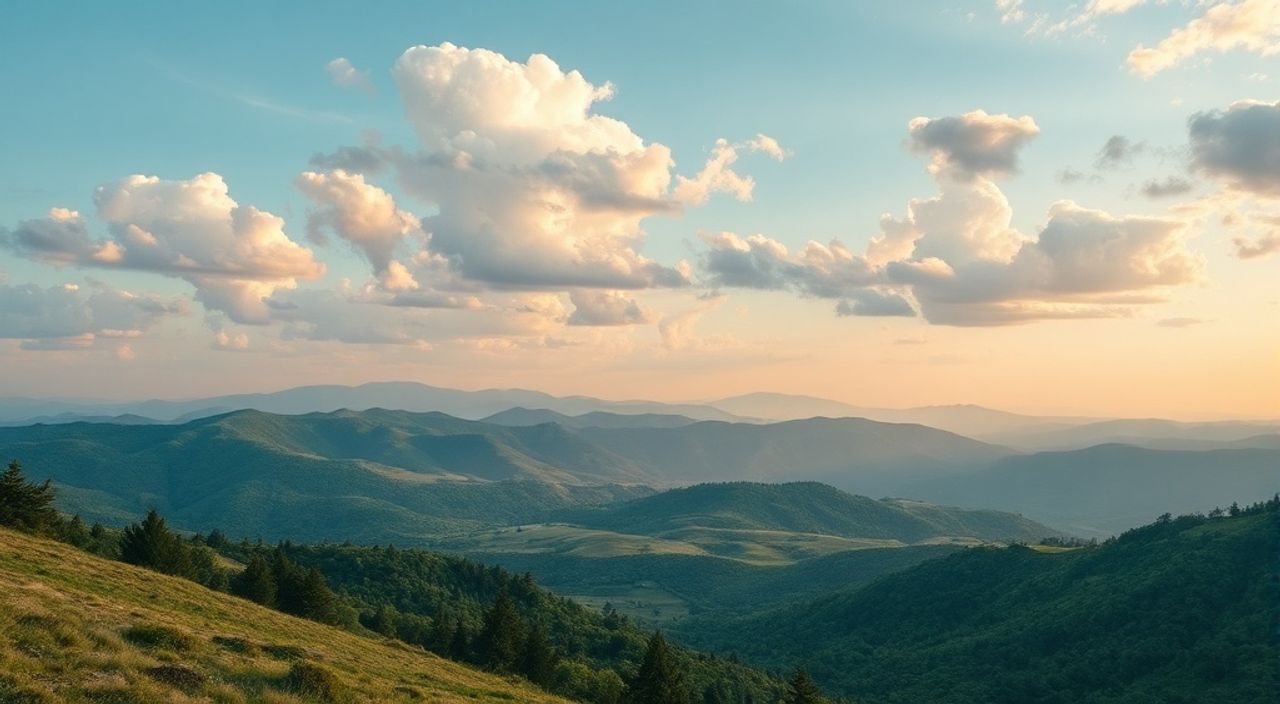
В современной цифровой фотографии обработка пейзажей — это не просто коррекция экспозиции, а создание эмоционального нарратива. Линейные и плоские снимки, сделанные на камеру, редко передают всю глубину и атмосферу реального пейзажа. Именно здесь на помощь приходят профессиональные инструменты, такие как Luminar Neo. Этот программный продукт, разработанный компанией Skylum, сочетает в себе мощь искусственного интеллекта, точные ручные настройки и интуитивный интерфейс, позволяя даже новичкам превращать обычные фотографии в впечатляющие визуальные истории. Главное — знать, как правильно применять его функции, чтобы избежать переобработки, сохранить естественность и подчеркнуть уникальность каждого кадра.
Чтобы обработать пейзаж в Luminar Neo максимально эффективно, начните с базовой коррекции света и контраста, затем используйте AI-инструменты для восстановления деталей в тенях и бликах, и завершите работой с цветом и атмосферой. Главное — не перегружайте изображение, оставляя пространство для естественной динамики.
Содержание статьи:
- Базовая коррекция экспозиции и контраста
- Замена неба с помощью AI Sky Replacement
- Работа с атмосферными перспективами
- Усиление деталей с AI Structure
- Цветовая градация и баланс белого
- Локальные коррекции: маски и кисти
- Создание световых эффектов
- Подавление шума и улучшение чистоты
- Четкость против резкости: в чём разница?
- Обработка панорам и стыков
- Создание и применение пользовательских пресетов
- Экспертное мнение
- Вопросы и ответы
- Заключение
Базовая коррекция экспозиции и контраста
Первый шаг в обработке любого пейзажа — восстановление баланса между светом и тенью. Часто камера не справляется с высоким динамическим диапазоном, особенно при съемке на рассвете или закате. В Luminar Neo это легко исправить с помощью инструмента «Экспозиция» и «Контраст» в панели «Основные». Не спешите сразу поднимать контраст — начните с коррекции экспозиции, чтобы не потерять детали в небе или переднем плане. Используйте гистограмму как ориентир: идеальный пейзаж должен иметь распределение пикселей от левого края до правого, без «обрезки» на одном из концов.
После этого активируйте функцию «Тени» и «Света». Здесь важно не переборщить: поднятие теней может сделать изображение мутным, а чрезмерное затемнение светов — превратить небо в черную дыру. Лучше работать с небольшими значениями — от +15 до +30 для теней, и от -10 до -25 для светов. Включите опцию «Auto Tone», если снимок имеет сложную освещенность, но всегда проверяйте результат вручную.
Полезно знать: Не используйте «Экспозицию» для компенсации цветовых сдвигов. Для этого есть отдельные инструменты — баланс белого и температура.
Замена неба с помощью AI Sky Replacement
Один из самых популярных и мощных инструментов Luminar Neo — AI Sky Replacement. Он позволяет заменить серое, пасмурное или пересвеченное небо на живописное, с облаками, закатом или звездами. Но многие ошибочно используют его как «волшебную кнопку» — и получают неестественные результаты: облака с неправильной перспективой, несоответствующий цветовой тон или «обрезанные» деревья по краям.
Чтобы избежать этого, начните с выбора неба, которое соответствует времени суток и настроению снимка. Например, если вы снимали в 17:00, не подбирайте небо с полуденным солнцем. Используйте фильтр «Соответствие цвета» — он автоматически подстраивает оттенки неба под цвета земли и растительности. Затем активируйте «Ручное маскирование» и аккуратно доработайте границы с помощью кисти с мягким краем. Особенно важно проработать участки, где деревья или горы пересекаются с небом.
«При замене неба помните: главное — не небо, а его взаимодействие с пейзажем. Цвет, направление света и интенсивность теней должны быть логичными.» — Алексей Волков, фотограф-пейзажист, 12 лет опыта
Работа с атмосферными перспективами
Атмосферная перспектива — это естественное затухание контраста и насыщенности на расстоянии. В реальности дальние горы кажутся менее насыщенными, слегка голубоватыми, а ближние объекты — яркими и резкими. В цифровой обработке этот эффект часто теряется. Luminar Neo предлагает инструмент «Атмосфера», который позволяет воссоздать или усилить это ощущение глубины.
Выберите «Атмосфера» в разделе «Стили» и используйте ползунок «Интенсивность». Обратите внимание на «Цвет атмосферы» — чаще всего подходит легкий голубой или серо-голубой тон. Не забудьте включить «Градиент», чтобы эффект был сильнее на заднем плане и слабее на переднем. Это особенно важно при съемке в горах или на равнинах с длинным горизонтом. Если вы обрабатываете снимок с туманом — уменьшите резкость в отдаленных зонах с помощью маски и фильтра «Резкость».
Усиление деталей с AI Structure
AI Structure — это не просто «резкость». Это продвинутый алгоритм, который анализирует текстуры на разных уровнях: от мелких деталей в траве до крупных форм в скалах. Он работает на основе машинного обучения и не создает артефакты, как традиционные фильтры резкости. Используйте его с осторожностью: даже +20 может сделать изображение «пережеванным».
Начните с +10–15, затем включите «Детализацию» — она помогает сохранить естественность текстур. Особенно эффективно это работает на каменистых пейзажах, лесах и песчаных дюнах. Если вы обрабатываете фото с водой — не применяйте Structure к поверхности реки или озера. Вода должна оставаться гладкой, а детали — только на берегу. Используйте маску, чтобы ограничить влияние инструмента только на нужные зоны.
Полезно знать: AI Structure работает лучше всего на RAW-файлах. JPEG-изображения уже сжаты, и дополнительная детализация может вызвать шум или псевдоконтур.
Цветовая градация и баланс белого
Цвет — это эмоция. Правильно подобранный баланс белого может превратить обычный закат в поэтичный момент, а серое утро — в таинственную атмосферу. В Luminar Neo используйте инструмент «Баланс белого» с предустановленными температурами («Рассвет», «Закат», «Пасмурно») — они дают точные отправные точки. Затем вручную настройте «Температуру» и «Оттенок».
Для пейзажей часто используются теплые тона в золотой час и холодные — в утренних или зимних сценах. Но не забывайте о гармонии: если вы сделали небо холодным, не делайте землю слишком теплой — это вызовет визуальный дисбаланс. Используйте инструмент «Цветовой баланс» для тонкой настройки: добавьте легкий синий в тени, оранжевый в средние тона, и легкую зелень вHighlights, чтобы усилить естественность.
Локальные коррекции: маски и кисти
Глобальные настройки — это основа, но именно локальные коррекции превращают снимок в произведение искусства. Luminar Neo предлагает три типа масок: градиент, круговая и ручная. Для пейзажей чаще всего используется градиент для неба и ручная — для выделения отдельных объектов.
Создайте маску «Градиент» и настройте её так, чтобы она начиналась у горизонта и плавно переходила вверх. Примените к ней увеличение контраста и насыщенности — это сделает небо более выразительным. Для выделения реки, дороги или отдельного дерева используйте ручную кисть с низкой жесткостью (10–20%) и низкой плотностью (30–50%). Постепенно «рисуйте» эффект — не сразу, а несколькими слоями. Это предотвратит резкие переходы.
«Локальные коррекции — это как живопись. Вы не красите всю картину одинаково. Вы добавляете свет, тень и цвет туда, где они нужны.» — Екатерина Морозова, фотохудожник, автор курсов по обработке пейзажей
Создание световых эффектов
Естественный свет — лучший союзник пейзажного фотографа, но иногда его нужно усилить. Luminar Neo предлагает инструмент «Световые эффекты» — в том числе «Солнечный блик», «Лунный свет» и «Световые лучи». Используйте их с умом.
Солнечный блик идеален для снимков, где солнце находится за объектом. Выберите «Добавить блик», укажите направление и интенсивность. Не перегружайте — один блик должен быть доминирующим, остальные — едва заметными. Лучше всего он работает на фоне тумана или пыли. Лунный свет — для ночных пейзажей: он добавляет легкий холодный ореол, не создавая искусственного освещения. Световые лучи — для сцен с облаками и лучами солнца, пробивающимися сквозь них. Используйте маску, чтобы ограничить эффект только зоной, где он должен быть.
Подавление шума и улучшение чистоты
Высокие ISO и ночные съемки часто приводят к шуму. Luminar Neo предлагает два инструмента: «Шумоподавление» и «Чистота». Первый работает на уровне пикселей, второй — на уровне текстур. Для пейзажей лучше использовать «Чистоту»: она сохраняет детали, особенно в траве, камнях и воде.
Установите «Чистота» на +20–30, а «Шумоподавление» — на +10–15. Не применяйте их одновременно на максимальных значениях — это превратит изображение в восковую маску. Особенно важно не трогать текстуры в переднем плане. Если вы обрабатываете фото с водой — используйте маску, чтобы избежать размытия бликов на поверхности.
Четкость против резкости: в чём разница?
Многие путают «Четкость» (Clarity) и «Резкость» (Sharpening). Это разные инструменты. Резкость усиливает края — она работает на границах между пикселями. Четкость усиливает средние тона, делая текстуры более «выразительными», не создавая резких границ.
Для пейзажей: используйте резкость только для объектов в фокусе — например, деревьев или скал. Четкость — для всей сцены, но с осторожностью. Значение +15–25 для четкости и +10–20 для резкости — оптимальный диапазон. Превышение приведет к «переобработке»: камни будут казаться шероховатыми, а трава — искусственной. Всегда просматривайте изображение в 100% масштабе, чтобы увидеть артефакты.
Обработка панорам и стыков
Панорамы — это вызов для любого редактора. Luminar Neo умеет объединять снимки, но обработка после слияния требует особого подхода. После импорта панорамы проверьте стыки: если есть разница в экспозиции или цвете — используйте маску и локальные коррекции для каждого сегмента. Не применяйте глобальные настройки сразу — они могут усилить различия.
Используйте инструмент «Горизонт» для выравнивания линии горизонта — особенно важно, если снимки делались без уровня. Затем примените AI Structure и Color Grading, но только после того, как стыки стали незаметными. Если вы видите «разрывы» в небе — используйте «Ретушь» с кистью «Содержимое» (Content-Aware Fill), чтобы восстановить плавность.
Создание и применение пользовательских пресетов
Повторяющиеся сцены — лес, горы, озеро — требуют одинакового подхода. Создавайте собственные пресеты: настройте все параметры, затем нажмите «Сохранить как пресет» и дайте ему осмысленное имя — например, «Зимний лес — холодный тон». Это сэкономит часы работы.
Но не превращайте пресеты в шаблоны. Каждый пейзаж уникален. Используйте пресет как отправную точку, а не финальную версию. Проверяйте, как он работает на разных условиях: в тени, при сильном ветре, с отражениями. Сохраняйте несколько вариантов: «Яркий», «Туманный», «Закат» — и выбирайте в зависимости от настроения снимка.
Экспертное мнение
«Я не использую больше 5 инструментов на одном пейзаже. Если вы применяете AI Structure, Sky Replacement, Color Grading, Lighting и Noise Reduction — вы перегружаете изображение. Эффект должен быть незаметным. Идеальная обработка — когда зритель чувствует атмосферу, но не понимает, что она сделана в редакторе.» — Дмитрий Козлов, лауреат международного конкурса пейзажной фотографии «Landscapes of the World», 15 лет в профессиональной фотографии
Вопросы и ответы
Можно ли использовать Luminar Neo вместо Lightroom?
Да, но с оговорками. Luminar Neo превосходит Lightroom в обработке пейзажей благодаря AI-инструментам, но уступает в управлении библиотекой и работе с сотнями снимков. Идеально использовать их в паре: Lightroom для сортировки и базовой коррекции, Luminar Neo — для творческой обработки ключевых кадров.
Как не переборщить с AI Sky Replacement?
Запомните правило: небо должно быть логичным продолжением пейзажа. Если на земле тепло, небо не должно быть холодным. Если солнце слева — тени на деревьях тоже должны быть слева. Используйте функцию «Соответствие цвета» и всегда проверяйте результат в режиме «Сравнение».
Почему мой пейзаж выглядит «пластиково»?
Слишком высокая резкость, чрезмерная четкость и неправильный баланс белого. Уменьшите все параметры на 20–30%, включите «Чистоту» и попробуйте «Температуру» +100–200 К. Иногда достаточно просто убрать лишнее.
Как обрабатывать пейзажи в тумане?
Увеличьте «Чистоту» до +25, уменьшите «Контраст» на -10, добавьте легкий синий оттенок в тени. Не используйте AI Structure — он усилит туман до неестественного состояния. Лучше применить маску и немного приглушить передний план.
Стоит ли сохранять файлы в TIFF или JPEG?
Для архива — TIFF с потерями. Для публикации в соцсетях — JPEG с качеством 90–95%. TIFF сохраняет все слои и коррекции, но занимает в 5–10 раз больше места. Выбирайте в зависимости от цели.
Заключение
Обработка пейзажа в Luminar Neo — это не набор технических приемов, а художественный процесс. Каждый инструмент — от AI Sky Replacement до локальных масок — должен служить не для «улучшения», а для передачи эмоции. Самый частый ошибочный подход — стремление сделать снимок «ярче, насыщеннее, резче». На самом деле, успех измеряется не количеством изменений, а их естественностью. Правильно обработанный пейзаж не бросается в глаза — он вызывает чувство присутствия.
Лучшая обработка — та, которую не замечают. Позвольте природе говорить сама, а ваша задача — лишь усилить её голос, не перекрывая его.
- Начинайте с базовой экспозиции — не спешите с AI-инструментами.
- Используйте маски, чтобы избежать переобработки отдельных зон.
- Цвет и свет должны быть логичными — не противоречить реальности.
- Сохраняйте детали в переднем плане, не перегружая фон.
- Создавайте пресеты, но никогда не применяйте их слепо.
⚠️ Дисклеймер — нажмите, чтобы развернуть
Материалы, опубликованные в разделе «Блог» на сайте RU DESIGN SHOP (rudesignshop.ru), носят исключительно информационный и ознакомительный характер и не являются руководством к действию, финансовой рекомендацией, медицинской услугой, ветеринарным назначением либо рекламой товаров и услуг, включая азартные игры. Публикации не содержат призывов к участию в азартных играх и не направлены на продвижение соответствующих операторов.
Безопасность применения товаров и веществ: при использовании строительных материалов, бытовой химии, пестицидов и агрохимикатов необходимо строго следовать инструкциям производителя и действующему законодательству Российской Федерации, включая Федеральный закон РФ от 19.07.1997 № 109-ФЗ «О безопасном обращении с пестицидами и агрохимикатами».
Упоминание товарных знаков, брендов и организаций носит исключительно информационный характер и не означает наличие партнёрских отношений или одобрения со стороны правообладателей.
Материалы, содержащие сведения о медицинских, ветеринарных или косметических средствах, представлены в справочных целях и не являются медицинской консультацией или назначением. Перед применением рекомендуется обратиться к врачу, ветеринарному специалисту или иному сертифицированному профессионалу.
Возрастные ограничения: материалы, содержащие сведения о продукции категории 18+, включая алкоголь или азартные игры, предназначены исключительно для совершеннолетней аудитории и публикуются в информационных целях.
Правовая ответственность: решения, принятые на основе опубликованной информации, пользователь принимает самостоятельно и на свой риск; редакция и авторы несут ответственность в пределах, установленных законодательством Российской Федерации.
Редакция не допускает публикаций, содержащих пропаганду экстремизма, терроризма, наркотических средств или суицида; подобные материалы подлежат немедленному удалению.
Упоминание организаций с ограниченным статусом: компания Meta Platforms Inc. (социальные сети Facebook и Instagram) признана экстремистской организацией решением суда РФ, её деятельность запрещена на территории Российской Федерации; любые упоминания приводятся исключительно в информационных целях.
Авторские права и источники: информация собирается из открытых источников; её актуальность указывается на дату публикации и может изменяться.
Изображения и иллюстрации используются на условиях, разрешённых правообладателями. При возникновении претензий редакция готова оперативно рассмотреть обращение и внести необходимые изменения.
Персональные данные и cookies: сайт использует cookies и обрабатывает персональные данные пользователей в соответствии с Федеральным законом № 152-ФЗ «О персональных данных» и Политикой конфиденциальности RU DESIGN SHOP.
Мнения авторов могут не совпадать с позицией государственных органов или коммерческих организаций, упомянутых в материалах.
РЕКОМЕНДУЕМ
Товары от российских производителей

Светильник RANDOM Forstlight
Диапазон цен: 28740 руб. – 36790 руб.


