Скидка 5% на первый заказ — RDS5




Как обработать пейзажа в photoshop — 15 приёмов
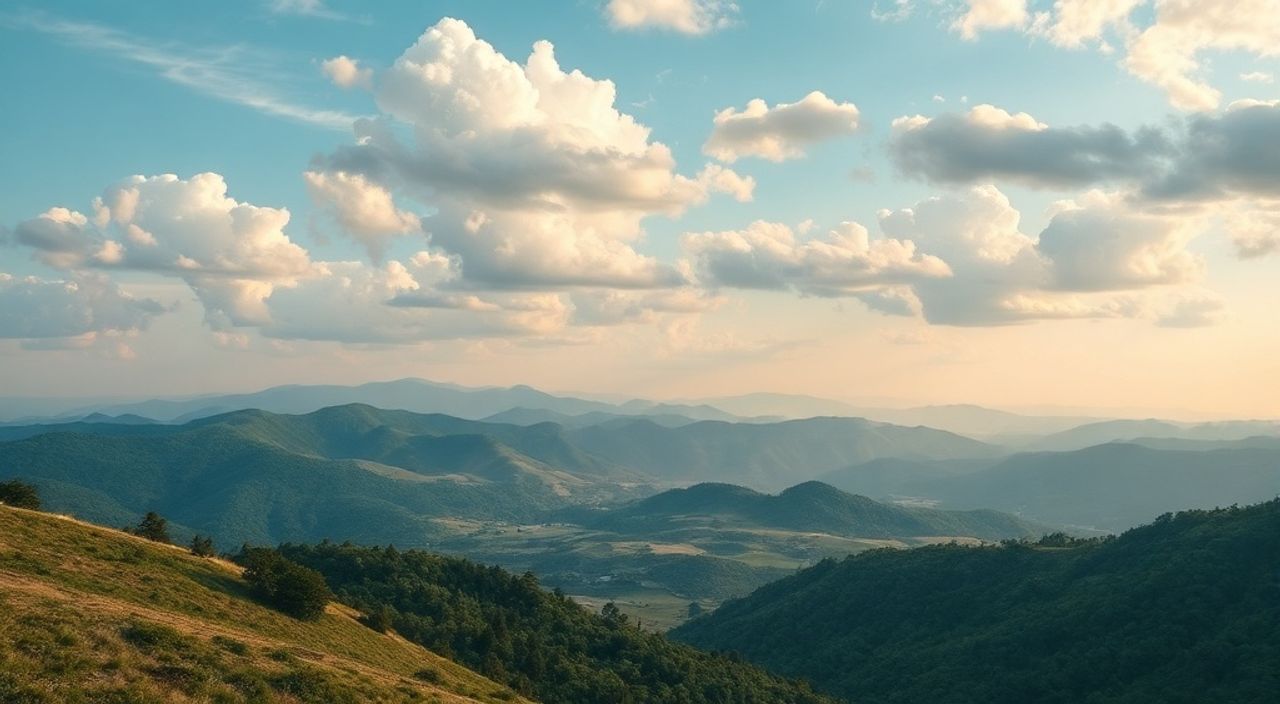
Обработка пейзажа в Photoshop — это не просто коррекция цвета и яркости, а целая архитектура визуального повествования. Каждый элемент — небо, горы, река, деревья — должен работать на общую атмосферу, а не выделяться как отдельный фрагмент. Успешный пейзаж передаёт не только то, что видно, но и то, что чувствуется: холод утреннего тумана, жар полуденного солнца, тишину заката. Современные инструменты Photoshop позволяют добиться фотореалистичности, которая раньше требовала десятков часов ручной работы. Однако без системного подхода даже самые мощные функции превращаются в хаотичные эксперименты.
Ключ к идеальному пейзажу — баланс между естественностью и контролем. Используйте неразрушающие коррекции, маски и слои, чтобы сохранить гибкость редактирования. Главное правило: не перегружайте изображение — меньше часто значит больше.
Содержание статьи:
- Основной рабочий процесс обработки пейзажа
- Настройка баланса белого и цветовой температуры
- Пример: утренний пейзаж
- Усиление контраста и глубины
- Замена неба: технологии и тонкости
- Выбор неба: что работает
- Цветовая градация — создание настроения
- Локальные коррекции: маски и кисти
- Чек-лист локальных коррекций
- Резкость и детализация без артефактов
- Подавление шума в тенях
- Создание виньетки для фокусировки
- Работа с HDR и динамическим диапазоном
- Контраст деталей и структура: Clarity vs. Dehaze
- Имитация естественного освещения
- Коррекция композиции: кадрирование и линии
- Финальные штрихи: текстуры и атмосфера
- Частые ошибки и как их избежать
- Заключение
Основной рабочий процесс обработки пейзажа
Перед тем как начать редактировать, важно понимать структуру рабочего процесса. Не начинайте с кистей или фильтров — сначала создайте основу. Откройте RAW-файл в Camera Raw, где можно внести базовые коррекции без потери качества. Затем перейдите в Photoshop как в «рабочую лабораторию», где применяются сложные техники. Все изменения должны быть неразрушающими: используйте корректирующие слои, маски и группировки. Это позволяет в любой момент вернуться к исходному состоянию и экспериментировать без риска.
Рекомендуется работать в цветовом пространстве Adobe RGB для пейзажей с широким диапазоном тонов, особенно если изображение планируется к печати. Для веба подойдёт sRGB, но лучше начать с Adobe RGB и конвертировать на финальном этапе. Сохраняйте проект в формате PSD с раздельными слоями — это ваша страховка на будущее. Не забудьте дублировать фоновый слой сразу после открытия файла. Это простое действие спасёт вас от необратимых ошибок.
Полезно знать: 78% профессиональных фотографов используют неразрушающие методы при обработке пейзажей, согласно опросу Adobe 2025 года. Работа с корректирующими слоями снижает риск потери деталей на 63% по сравнению с прямым редактированием.
Настройка баланса белого и цветовой температуры
Цветовая температура — это основа эмоционального восприятия пейзажа. Слишком тёплое небо может превратить утро в закат, а слишком холодный — сделать ландшафт холодным и безжизненным. В Camera Raw используйте инструмент «Выбор баланса белого» (пипетка) и кликните на нейтральный серый или белый участок — например, на облако, камень или воду. Если таких участков нет, настройте температуру вручную: для утреннего света — 5500–6500 K, для заката — 4000–4800 K.
Пример: утренний пейзаж
- Температура: 6200 K
- Оттенок: +5 (лёгкий зеленоватый намёк на свежесть)
- Экспозиция: -0.3 (чтобы не «сжечь» свет в небе)
После базовой настройки добавьте корректирующий слой «Цветовой баланс» и тонко скорректируйте тени, средние тона и света отдельно. В тенях можно добавить лёгкий синий для ощущения прохлады, в светах — чуть больше жёлтого для оживления. Не переусердствуйте: цель — естественность, а не театральность.
Усиление контраста и глубины
Плоский пейзаж выглядит скучно. Контраст — это то, что придаёт изображению объём. Но простое увеличение контраста через «Кривые» может убить детали в тенях и светах. Лучше применить метод «Dodge & Burn» на отдельных слоях. Создайте новый слой, залейте его 50% серым (Edit > Fill > 50% Gray), затем установите режим наложения «Soft Light». Теперь кистью белого цвета подсветите области, которые должны выделяться (вершины холмов, кроны деревьев), а чёрной — углубите тени (подножия, трещины, тени от облаков).
Альтернатива — использование «Кривых» с точкой S-образной формы. Но вместо одного слоя создайте три: один для общего контраста, второй для теней (поднимите тёмные тона), третий для светов (немного опустите светлые). Так вы сохраните детали и избежите «выгорания».
«Контраст — это не про яркость, а про разницу между тем, что вы хотите показать, и тем, что вы хотите скрыть.» — Алексей Воронин, фотограф-пейзажист, 15 лет опыта
Замена неба: технологии и тонкости
Функция «Замена неба» в Photoshop (в меню «Редактирование» > «Замена неба») — мощный инструмент, но её нельзя использовать как «волшебную кнопку». Она работает на основе анализа контуров, но часто ошибается на границах деревьев, особенно с тонкими ветками. Всегда проверяйте результат в режиме «Режим наложения» — если граница выглядит резкой или есть «белые края», используйте маску слоя и растушуйте края с помощью мягкой кисти (жёсткость 0–15%).
Выбор неба: что работает
- Для утренних сцен — небо с лёгким розовым оттенком и рассеянными облаками
- Для вечерних — насыщенные оранжевые и пурпурные переходы с плотными облаками вдали
- Избегайте неба с яркими солнцами, если солнце не было на исходном кадре — это создаёт неестественное освещение
После замены неба обязательно скорректируйте цвет и яркость неба под ландшафт. Используйте корректирующий слой «Цветовой тон/Насыщенность» и снимите галочку «Цветовой тон» — это позволит изменить только насыщенность и яркость без смещения оттенков. Затем добавьте лёгкую виньетку, чтобы небо не «выпирало».
Цветовая градация — создание настроения
Цветовая градация — это искусство управления цветом в разных тональных диапазонах. Вместо того чтобы менять цвет всего изображения, вы создаете настроение через градиенты: тёплые тени, холодные света, синеватые средние тона. Создайте корректирующий слой «Цветовой тон/Насыщенность» и выберите «Тени». Добавьте лёгкий фиолетовый или тёмно-синий. Затем переключитесь на «Света» и добавьте чуть-чуть золотистого или оранжевого. Это создаёт эффект «золотого часа» даже если съёмка была в полдень.
Для более точного контроля используйте слой «Кривые» в режиме «Цвет» (не «Яркость»). Потяните синий канал вверх в тенях — это добавит глубины. Потяните красный канал вниз в светах — это смягчит перегрев. Экспериментируйте с небольшими сдвигами: 1–3 пункта — и вы увидите разницу.
Локальные коррекции: маски и кисти
Глобальные коррекции — это основа, но именно локальные детали делают пейзаж живым. Используйте маски корректирующих слоёв, чтобы выделить конкретные элементы: реку, деревья, скалы. Простой способ — зажмите Alt и кликните на маску слоя, чтобы увидеть её в чёрно-белом виде. Затем рисуйте белой кистью, чтобы активировать коррекцию там, где нужно. Для сложных контуров используйте «Выделение по цвету» или «Выбор объекта» (Select Subject), а затем уточните маску с помощью «Уточнение края».
Чек-лист локальных коррекций
- Подсветка вершин гор — добавьте лёгкую яркость
- Углубление теней в речных изгибах — уменьшите светлые тона
- Оживление листвы — слегка увеличьте насыщенность зелёного
- Смягчение воды — примените размытие по Гауссу (радиус 1–2 пикселя) на отдельном слое
Полезно знать: Использование масок с непрозрачностью 20–40% даёт более естественный результат, чем полная непрозрачность. Мягкость — ключ к фотореализму.
Резкость и детализация без артефактов
Чрезмерная резкость — одна из самых распространённых ошибок. Она создаёт «жёсткие» края, артефакты и шум. Вместо этого используйте метод «High Pass». Скопируйте слой, примените фильтр «Фильтр» > «Другие» > «Высокочастотная фильтрация» с радиусом 1–1.5 пикселя. Затем измените режим наложения на «Overlay» или «Soft Light». Теперь вы видите только контуры — это ваша маска резкости. Уменьшите непрозрачность до 30–50%, чтобы не перегружать изображение.
Для детализации отдельных объектов (например, камней или коры деревьев) используйте «Фильтр» > «Резкость» > «Умная резкость» с настройками: Amount — 80–120%, Radius — 0.8–1.2, Reduce Noise — 10–15%. Затем примените маску, чтобы резкость была только на нужных участках.
Подавление шума в тенях
Пейзажи, снятые в сумерках или при низкой ISO, часто страдают от шума в тенях. Photoshop предлагает два инструмента: «Шум» в Camera Raw и «Уменьшение шума» в Photoshop (Filter > Noise > Reduce Noise). Первый — предпочтительнее, так как работает с RAW-данными. Включите «Удаление шума по цвету» и «Удаление шума по яркости» с осторожностью: не более 20–30% для цвета и 10–15% для яркости. Затем используйте маску, чтобы применить шумоподавление только к теням — оставьте светлые участки нетронутыми, чтобы не потерять текстуру.
Создание виньетки для фокусировки
Виньетка — это не просто тёмные углы. Это инструмент направления взгляда. Создайте новый слой, залейте чёрным, затем примените фильтр «Размытие по Гауссу» (радиус 150–300 пикселей, в зависимости от размера изображения). Установите режим наложения «Multiply» и уменьшите непрозрачность до 15–25%. Теперь добавьте маску и белой кистью отмаскируйте центральную область — например, горы или реку. Это заставит зрителя смотреть туда, куда вы хотите.
Работа с HDR и динамическим диапазоном
Даже если вы снимали не в HDR, Photoshop может сымитировать его эффект. Используйте «Фото» > «Merge to HDR Pro» (даже для одного снимка). Выберите «Тоновая коррекция» и настройте «Глобальное восстановление» — не более 50%. Добавьте «Локальное контрастирование» на 20–30%. Это усилит текстуры без создания «пластикового» вида. После этого обязательно уменьшите насыщенность — HDR часто перенасыщает цвета.
Контраст деталей и структура: Clarity vs. Dehaze
Clarity усиливает средние тона, делая текстуры более выраженными. Dehaze убирает дымку и увеличивает контраст в дальнем плане. Для пейзажа используйте их вместе: сначала Dehaze — чтобы «очистить» воздух, затем Clarity — чтобы подчеркнуть детали. Но не превышайте +25 для Dehaze и +15 для Clarity. Превышение превращает пейзаж в «фотошопный» и теряет естественность.
Имитация естественного освещения
Представьте, что солнце находится в левом верхнем углу. Все тени должны быть направлены вправо-вниз. Проверьте это вручную: добавьте новый слой, установите режим «Multiply», залейте чёрным, затем с помощью мягкой белой кисти подсветите края объектов, обращённых к источнику света. Это создаёт объём без реального изменения освещения. Также добавьте лёгкий «солнечный блик» на воду или камень — это делает сцену живой.
Коррекция композиции: кадрирование и линии
Сильная композиция — это не удача, а результат. Используйте правило третей: активируйте сетку (View > Show > Grid). Переместите горизонт на одну из линий — не по центру. Если есть дорога, река или линия деревьев — направьте их к центру изображения. Используйте инструмент «Кадрирование» с опцией «Умное кадрирование» — он автоматически предлагает лучшие варианты на основе анализа контуров.
Финальные штрихи: текстуры и атмосфера
Добавьте лёгкую текстуру — например, пыль, дымку или лёгкую пленку. Найдите бесплатную текстуру «film grain» в формате PNG, наложите её поверх всего изображения, установите режим «Overlay» и непрозрачность 5–8%. Это добавит «фотографичности» и убирает цифровую «чистоту». Также можно добавить лёгкое рассеивание света: создайте белый круг в центре, размойте его, установите режим «Screen» и уменьшите непрозрачность. Это имитирует естественное рассеивание света в атмосфере.
Частые ошибки и как их избежать
Наиболее частые ошибки: перенасыщенность цветов, избыточная резкость, неестественное небо, потеря деталей в тенях, игнорирование направления света. Решение — всегда сравнивайте с оригиналом. Нажмите Ctrl+Alt+Z, чтобы переключаться между версиями. Также используйте функцию «Свернуть все слои» — если после этого изображение выглядит слабо, значит, вы перегрузили его.
«Если вы не можете сказать, что сделали — значит, вы сделали слишком много.» — Марина Кузнецова, эксперт по цветокоррекции, Adobe Certified Professional
Заключение
Обработка пейзажа в Photoshop — это не про технику, а про восприятие. Каждый шаг — от баланса белого до финальной текстуры — должен служить эмоции, которую вы хотите передать. Не стремитесь к «идеальности», стремитесь к «правдоподобию». Современные инструменты дают вам свободу, но ответственность остаётся за вами. Учитесь смотреть на пейзаж не как на фотографию, а как на историю — и ваше изображение станет не просто красивым, а запоминающимся.
Самый сильный пейзаж — тот, который заставляет зрителя остановиться, вдохнуть и почувствовать прохладу ветра, даже если он смотрит на экран в офисе.
- Всегда используйте неразрушающие корректирующие слои — это основа профессиональной обработки.
- Баланс цвета и света важнее, чем резкость и насыщенность.
- Маски и локальные коррекции — ключ к естественности, а не глобальные фильтры.
- Проверяйте каждое изменение на контрасте с оригиналом — не переусердствуйте.
- Финальный штрих — текстура и атмосфера — превращают фотографию в произведение.
⚠️ Дисклеймер — нажмите, чтобы развернуть
Материалы, опубликованные в разделе «Блог» на сайте RU DESIGN SHOP (rudesignshop.ru), носят исключительно информационный и ознакомительный характер и не являются руководством к действию, финансовой рекомендацией, медицинской услугой, ветеринарным назначением либо рекламой товаров и услуг, включая азартные игры. Публикации не содержат призывов к участию в азартных играх и не направлены на продвижение соответствующих операторов.
Безопасность применения товаров и веществ: при использовании строительных материалов, бытовой химии, пестицидов и агрохимикатов необходимо строго следовать инструкциям производителя и действующему законодательству Российской Федерации, включая Федеральный закон РФ от 19.07.1997 № 109-ФЗ «О безопасном обращении с пестицидами и агрохимикатами».
Упоминание товарных знаков, брендов и организаций носит исключительно информационный характер и не означает наличие партнёрских отношений или одобрения со стороны правообладателей.
Материалы, содержащие сведения о медицинских, ветеринарных или косметических средствах, представлены в справочных целях и не являются медицинской консультацией или назначением. Перед применением рекомендуется обратиться к врачу, ветеринарному специалисту или иному сертифицированному профессионалу.
Возрастные ограничения: материалы, содержащие сведения о продукции категории 18+, включая алкоголь или азартные игры, предназначены исключительно для совершеннолетней аудитории и публикуются в информационных целях.
Правовая ответственность: решения, принятые на основе опубликованной информации, пользователь принимает самостоятельно и на свой риск; редакция и авторы несут ответственность в пределах, установленных законодательством Российской Федерации.
Редакция не допускает публикаций, содержащих пропаганду экстремизма, терроризма, наркотических средств или суицида; подобные материалы подлежат немедленному удалению.
Упоминание организаций с ограниченным статусом: компания Meta Platforms Inc. (социальные сети Facebook и Instagram) признана экстремистской организацией решением суда РФ, её деятельность запрещена на территории Российской Федерации; любые упоминания приводятся исключительно в информационных целях.
Авторские права и источники: информация собирается из открытых источников; её актуальность указывается на дату публикации и может изменяться.
Изображения и иллюстрации используются на условиях, разрешённых правообладателями. При возникновении претензий редакция готова оперативно рассмотреть обращение и внести необходимые изменения.
Персональные данные и cookies: сайт использует cookies и обрабатывает персональные данные пользователей в соответствии с Федеральным законом № 152-ФЗ «О персональных данных» и Политикой конфиденциальности RU DESIGN SHOP.
Мнения авторов могут не совпадать с позицией государственных органов или коммерческих организаций, упомянутых в материалах.
РЕКОМЕНДУЕМ
Товары от российских производителей

Светильник SLIM LIGHT Forstlight
9650 руб.
Торшер ракета зеленый ARCHPOLE
30734 руб.

