Скидка 5% на первый заказ — RDS5




Как обработать портрета в luminar neo — 15 приёмов
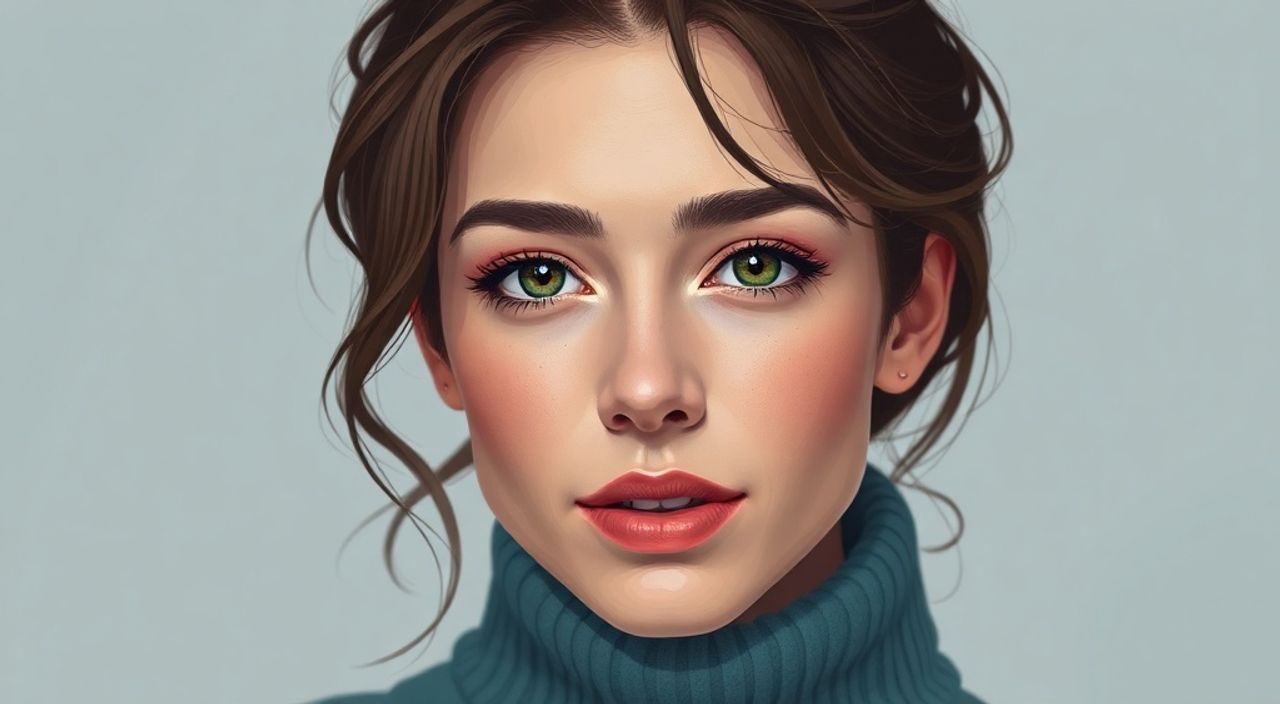
Обработка портрета в Luminar Neo — это мощный инструмент для достижения профессионального результата без необходимости глубокого погружения в сложные техники Photoshop. Программа сочетает искусственный интеллект и интуитивно понятный интерфейс, позволяя улучшать кожу, корректировать черты лица, настраивать освещение и цвет всего за несколько кликов. Особенно ценна она для фотографов, которые хотят быстро получать качественные результаты, не жертвуя детализацией.
Luminar Neo предлагает 15 ключевых приёмов обработки портретов с помощью AI-инструментов: от автоматической ретуши кожи до тонкой коррекции черт лица и стилизации света. Главная рекомендация — использовать комбинацию автоматических масок и ручной настройки параметров для максимального контроля.
Содержание статьи:
- AI Portrait Enhancement — основа ретуши
- Как включить и настроить AI Portrait Enhancement
- Skin AI — как идеально обработать кожу
- Пошаговая ретушь кожи
- Face Aware Tools: коррекция черт лица
- Как использовать Face Aware Tools без перебора
- Light AI: работа со светом и тенями
- Практический пример: оживление тусклого портрета
- Structure и Clarity: детализация без перебора
- Color Grading: создание атмосферы портрета
- Редактирование фона: выделение модели
- Творческие эффекты и стилизация
- Работа со слоями и масками
- Распространённые ошибки и как их избежать
- Экспертное мнение
- Вопросы и ответы
- Заключение
AI Portrait Enhancement — основа ретуши
Первый шаг в обработке портрета в Luminar Neo — активация модуля AI Portrait Enhancement. Этот инструмент автоматически распознаёт лицо, определяет его положение, возраст, пол и даже эмоции. На основе анализа система предлагает базовые корректировки: улучшение кожи, яркости глаз, формы бровей и общего контраста.
Преимущество AI Portrait Enhancement — в скорости. Всего один движок слайдера может значительно улучшить внешний вид снимка, особенно если он был сделан в неподходящих условиях освещения. Однако важно не полагаться исключительно на автоматику: всегда проверяйте результат и корректируйте параметры вручную.
Инструмент создаёт внутреннюю маску, которая точно следует контурам лица. Это позволяет применять изменения только к нужным областям, не затрагивая фон или волосы. Такой подход особенно полезен при работе с групповыми фото, где нужно обработать несколько лиц по отдельности.
«AI Portrait Enhancement — ваш первый фильтр, но не последний. Используйте его как отправную точку, а не конечный результат.» — Мария Костина, ретушёр, 8 лет опыта
Как включить и настроить AI Portrait Enhancement
- Откройте изображение в Luminar Neo и перейдите в режим «Edit».
- Найдите панель «AI Portrait Enhancement» в списке инструментов справа.
- Активируйте функцию — программа мгновенно выделит лицо.
- Отрегулируйте общую интенсивность (Enhancement Strength) от 30% до 70%, чтобы избежать чрезмерной обработки.
- Проверьте, правильно ли распознаны все лица (если их несколько).
Полезно знать: Если лицо не распознано, попробуйте увеличить масштаб или проверить угол съёмки. Иногда профиль или сильный поворот головы могут затруднить анализ.
Skin AI — как идеально обработать кожу
Один из самых востребованных инструментов в портретной ретуши — Skin AI. Он позволяет устранить покраснения, акне, поры и мелкие дефекты, сохраняя при этом текстуру кожи. В отличие от старых методов размытия, Skin AI анализирует микроструктуру и работает точечно.
Ключевой параметр — «Smoothness». Его значение зависит от типа кожи: для молодой кожи достаточно 20–40%, для зрелой — можно поднять до 60%. Но будьте осторожны: слишком высокое значение делает кожу восковой. Всегда проверяйте результат в увеличенном виде (100%).
Дополнительно доступны настройки «Texture» и «Recovery». Первый помогает вернуть естественную зернистость, второй — контролирует степень восстановления повреждённых участков. Комбинируя их, можно добиться баланса между чистотой и реализмом.
Параметр |
Рекомендуемое значение |
Эффект |
|---|---|---|
Smoothness |
30–50% |
Уменьшение пор и мелких дефектов |
Texture |
15–30% |
Сохранение естественной текстуры |
Recovery |
40–60% |
Устранение покраснений и акне |
Пошаговая ретушь кожи
- Активируйте Skin AI после базовой коррекции экспозиции.
- Настройте Smoothness так, чтобы поры стали менее заметными, но не исчезли полностью.
- Добавьте Texture, если кожа выглядит слишком гладкой.
- Используйте локальную маску, чтобы обработать только проблемные зоны (например, крылья носа).
- Проверьте результат на разных мониторах — иногда перетонировка проявляется только при изменении цветопередачи.
Полезно знать: Skin AI не заменяет профессиональную ретушь в сложных случаях (шрамы, ожоги), но отлично справляется с повседневными задачами.
Face Aware Tools: коррекция черт лица
Face Aware Tools — это набор функций, позволяющих тонко корректировать форму лица, глаз, губ и бровей. Все изменения происходят с учётом анатомии, поэтому результат выглядит естественно, без искажений.
Инструменты включают:
- Reshape Face — изменение формы лица (сужение, удлинение);
- Eyes — увеличение глаз, осветление белков, добавление блеска;
- Lips — объём губ, коррекция контура;
- Brows — форма и густота бровей.
Особенно полезен параметр «Natural Look», который ограничивает максимальное изменение, предотвращая карикатурность. Например, при увеличении глаз система автоматически корректирует пропорции, чтобы они не выглядели неестественно большими.
Как использовать Face Aware Tools без перебора
- Включите Face Aware Tools в правой панели.
- Выберите нужный элемент (например, Eyes).
- Перемещайте слайдер плавно, следя за отражением в реальном времени.
- Используйте сравнение «до/после» (кнопка Y) каждые 2–3 шага.
- Выключите инструмент и оцените снимок через 5 минут — свежий взгляд помогает заметить избыточную обработку.
«Лучший портрет — тот, где вы не замечаете ретушь. Цель Face Aware Tools — помочь, а не переделать человека.» — Алексей Романов, fashion-фотограф
Light AI: работа со светом и тенями
Light AI — один из самых продвинутых инструментов Luminar Neo. Он анализирует источник света на фото и предлагает варианты его коррекции: заполнение теней, добавление бликов, имитация оконного или студийного освещения.
Основные возможности:
- Fill Light — смягчение теней под глазами и в зоне подбородка;
- Warmth — коррекция цветовой температуры кожи;
- Directional Lighting — добавление искусственного источника света;
- Relighting — изменение угла падения света без перемещения модели.
Особенно эффективно работает Relighting при съёмке на смартфон: он может превратить плоское, равномерное освещение в драматичный портрет с объёмом.
Практический пример: оживление тусклого портрета
- Загрузите снимок с недостаточным контрастом.
- Примените Light AI и увеличьте Fill Light на 40–50%.
- Добавьте Directional Lighting, выбрав направление «слева сверху».
- Настройте Warmth: +10–15 для тёплого оттенка кожи.
- Сравните результат — лицо должно выглядеть объёмнее и живее.
Полезно знать: Light AI работает лучше всего на крупных планах. Для полного роста используйте локальные маски, чтобы не переосветить фон.
Structure и Clarity: детализация без перебора
Structure и Clarity — два часто путаемых параметра. Structure усиливает мелкие детали (ресницы, текстура кожи, ворсинки), не увеличивая общий контраст. Clarity, напротив, повышает локальный контраст, делая границы более резкими.
Для портретов рекомендуется использовать Structure в диапазоне +10…+25, а Clarity — не более +15. Высокие значения Clarity могут подчеркнуть морщины и поры, что не всегда желательно.
- Structure: улучшает чёткость без жёсткости.
- Clarity: добавляет «присутствие», но требует осторожности.
- Используйте маски, чтобы применять Clarity только к глазам или губам.
Color Grading: создание атмосферы портрета
Цветовая коррекция играет ключевую роль в формировании настроения. Luminar Neo предлагает несколько способов цветоградации:
- Color Balance — коррекция теней, средних тонов и светов;
- Split Toning — раздельная тонировка светлых и тёмных участков;
- Looks — готовые пресеты с продуманной цветовой схемой.
Для портретов хорошо работают тёплые оттенки в светах (оранжевый, бежевый) и холодные в тенях (голубой, серый). Это создаёт эффект «контрasts of warmth and depth».
Стиль |
Цветовая схема |
Где использовать |
|---|---|---|
Классический портрет |
Тёплые света, нейтральные тени |
Студийная съёмка |
Фэшн-портрет |
Контрастные оттенки, высокий saturation |
Журналы, реклама |
Минимализм |
Монохром, низкая насыщенность |
Интервью, документалистика |
Редактирование фона: выделение модели
Чистый фон — важная часть качественного портрета. Luminar Neo позволяет быстро отделить модель от заднего плана с помощью AI Sky Replacement и Masking Tools.
Процесс:
- Используйте инструмент «Erase Background» для автоматического выделения фигуры.
- Уточните края с помощью кисти или лассо.
- Замените фон или размойте его через Blur Tool.
- Добавьте тень (Shadow Tool), чтобы модель не «парила» в воздухе.
«Фон должен поддерживать образ, а не отвлекать. Даже самый красивый пейзаж может испортить портрет, если он перетягивает внимание.» — Анна Петрова, авторский фотограф
Творческие эффекты и стилизация
Luminar Neo предлагает множество эффектов для художественной обработки:
- Vignette — затемнение краёв для фокусировки на лице;
- Grain — имитация аналоговой зернистости;
- Glow — мягкое свечение вокруг модели;
- Dramatic Looks — пресеты в стиле кино или ретро.
Используйте их умеренно. Например, Vignette на 15–20% помогает направить взгляд, но при значении выше 40% снимок выглядит перегруженным.
Работа со слоями и масками
Слои — ключ к гибкой обработке. В Luminar Neo можно:
- Добавлять корректирующие слои с собственными масками;
- Комбинировать эффекты (например, цветокоррекция + резкость);
- Использовать opacity для плавного наложения.
Пример: создайте слой с повышенной Structure только для глаз, скрыв изменения на остальных участках лица. Это даёт точный контроль над деталями.
Распространённые ошибки и как их избежать
- Чрезмерная ретушь кожи: делает лицо неестественным. Решение — снижайте Smoothness и добавляйте Texture.
- Переосвещение: слишком много Fill Light приводит к «призрачному» виду. Ограничьтесь 50–60%.
- Нарушение пропорций: чрезмерное Reshape Face искажает черты. Используйте Natural Look.
- Перегруженный цвет: высокий Saturation и неправильный Color Grading делают кожу неестественной. Проверяйте оттенки на эталонных мониторах.
Полезно знать: После обработки сохраните оригинал. Это поможет сравнить результат и при необходимости вернуться к исходнику.
Экспертное мнение
«Luminar Neo — это не замена Photoshop, а ассистент. Он экономит 70% времени на рутинных операциях, позволяя сфокусироваться на творчестве. Я использую его для первичной обработки, а затем довожу детали в других программах. Главное — не терять чувство меры.» — Дмитрий Смирнов, сертифицированный преподаватель цифровой ретуши, 12 лет в индустрии
Вопросы и ответы
Можно ли использовать Luminar Neo для обработки групповых портретов?
Да, программа распознаёт несколько лиц одновременно. Однако рекомендуется обрабатывать их по отдельности, если есть различия в освещении или выражении лиц.
Подходит ли Luminar Neo для новичков?
Абсолютно. Интерфейс интуитивен, а AI-инструменты предлагают разумные настройки по умолчанию. Даже без опыта можно получить хороший результат.
Нужно ли иметь мощный компьютер?
Для базовой работы достаточно среднего ПК. Однако при использовании слоёв и сложных масок рекомендуется минимум 16 ГБ ОЗУ и SSD.
Можно ли экспортировать настройки как пресеты?
Да, все параметры можно сохранить и применять к другим снимкам. Это особенно полезно для серийной обработки.
Поддерживает ли Luminar Neo RAW-файлы?
Полностью. Программа совместима с большинством камер, включая Canon, Nikon, Sony, Fujifilm и другие.
Заключение
Luminar Neo предлагает современный, эффективный и доступный подход к обработке портретов. Благодаря комбинации искусственного интеллекта и гибких инструментов, фотографы любого уровня могут достигать профессиональных результатов за минимальное время. Ключ к успеху — не в максимальной автоматизации, а в умении сочетать AI-функции с ручной корректировкой.
Главное правило ретуши — сохранять реализм. Даже самая совершенная технология не должна стирать индивидуальность модели. Лучший портрет — тот, где чувствуется человек, а не алгоритм.
- Используйте AI Portrait Enhancement как стартовую точку, а не конечный результат.
- Сочетайте Skin AI с параметром Texture для естественной ретуши.
- Применяйте Face Aware Tools умеренно, чтобы не исказить черты лица.
- Работайте со светом через Light AI и Relighting для создания объёма.
- Не забывайте о фоне — он должен поддерживать, а не отвлекать.
⚠️ Дисклеймер — нажмите, чтобы развернуть
Материалы, опубликованные в разделе «Блог» на сайте RU DESIGN SHOP (rudesignshop.ru), носят исключительно информационный и ознакомительный характер и не являются руководством к действию, финансовой рекомендацией, медицинской услугой, ветеринарным назначением либо рекламой товаров и услуг, включая азартные игры. Публикации не содержат призывов к участию в азартных играх и не направлены на продвижение соответствующих операторов.
Безопасность применения товаров и веществ: при использовании строительных материалов, бытовой химии, пестицидов и агрохимикатов необходимо строго следовать инструкциям производителя и действующему законодательству Российской Федерации, включая Федеральный закон РФ от 19.07.1997 № 109-ФЗ «О безопасном обращении с пестицидами и агрохимикатами».
Упоминание товарных знаков, брендов и организаций носит исключительно информационный характер и не означает наличие партнёрских отношений или одобрения со стороны правообладателей.
Материалы, содержащие сведения о медицинских, ветеринарных или косметических средствах, представлены в справочных целях и не являются медицинской консультацией или назначением. Перед применением рекомендуется обратиться к врачу, ветеринарному специалисту или иному сертифицированному профессионалу.
Возрастные ограничения: материалы, содержащие сведения о продукции категории 18+, включая алкоголь или азартные игры, предназначены исключительно для совершеннолетней аудитории и публикуются в информационных целях.
Правовая ответственность: решения, принятые на основе опубликованной информации, пользователь принимает самостоятельно и на свой риск; редакция и авторы несут ответственность в пределах, установленных законодательством Российской Федерации.
Редакция не допускает публикаций, содержащих пропаганду экстремизма, терроризма, наркотических средств или суицида; подобные материалы подлежат немедленному удалению.
Упоминание организаций с ограниченным статусом: компания Meta Platforms Inc. (социальные сети Facebook и Instagram) признана экстремистской организацией решением суда РФ, её деятельность запрещена на территории Российской Федерации; любые упоминания приводятся исключительно в информационных целях.
Авторские права и источники: информация собирается из открытых источников; её актуальность указывается на дату публикации и может изменяться.
Изображения и иллюстрации используются на условиях, разрешённых правообладателями. При возникновении претензий редакция готова оперативно рассмотреть обращение и внести необходимые изменения.
Персональные данные и cookies: сайт использует cookies и обрабатывает персональные данные пользователей в соответствии с Федеральным законом № 152-ФЗ «О персональных данных» и Политикой конфиденциальности RU DESIGN SHOP.
Мнения авторов могут не совпадать с позицией государственных органов или коммерческих организаций, упомянутых в материалах.
РЕКОМЕНДУЕМ
Товары от российских производителей

Светильник Square Forstlight
Диапазон цен: 36800 руб. – 161920 руб.

Торшер Silva Two GLODE
Диапазон цен: 19900 руб. – 22400 руб.
