Скидка 5% на первый заказ — RDS5




Как обработать репортажа в adobe lightroom — 10 приёмов
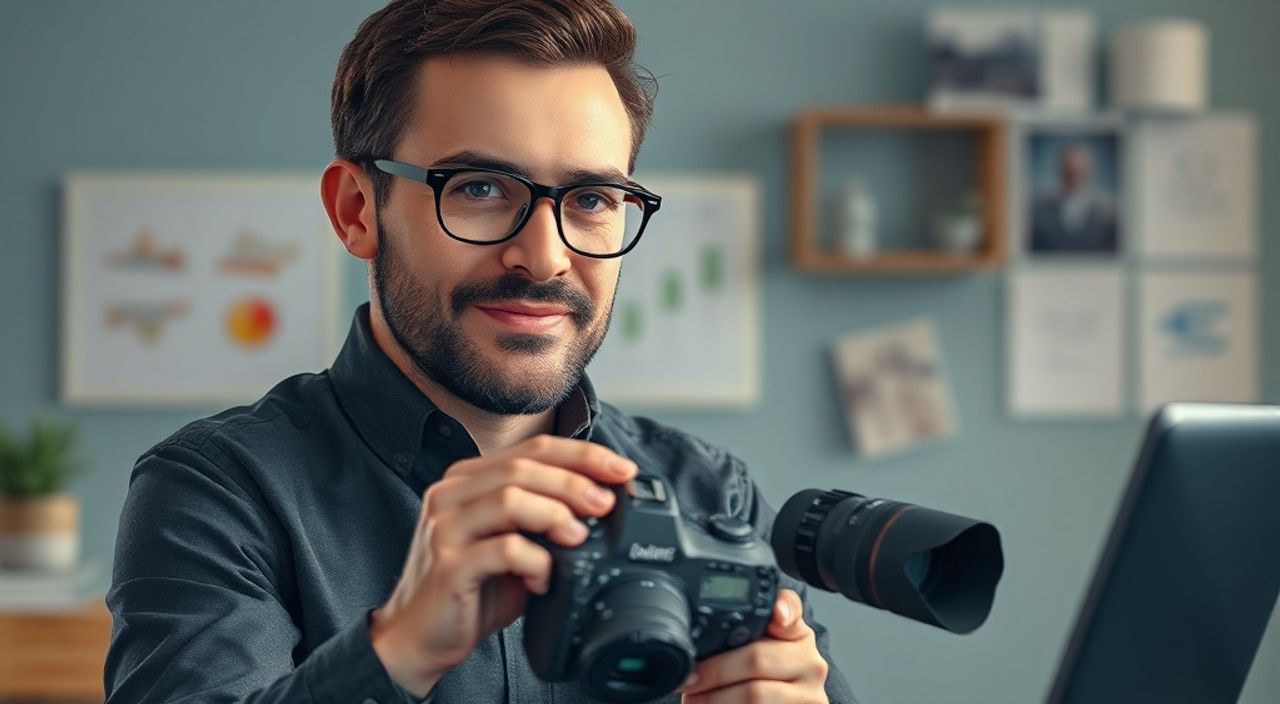
Обработка репортажных фотографий в Adobe Lightroom — это не просто техническая задача, а тонкий баланс между сохранением достоверности сюжета и визуальным усилением эмоционального воздействия. В отличие от постановочной съёмки, репортаж требует особого подхода: вы не можете контролировать освещение, композицию или поведение объектов, но именно в ваших силах раскрыть историю, заложенную в кадре. Умение эффективно использовать инструменты Lightroom позволяет превратить сырые файлы в выразительные, цельные визуальные нарративы.
Качественная обработка репортажа в Lightroom начинается с правильной сортировки и систематизации снимков. Основная рекомендация — работать в режиме «похожести» цветов и экспозиции, применяя пакетную коррекцию с последующей индивидуальной настройкой ключевых кадров.
Содержание статьи:
- Отбор и организация снимков
- Как создать коллекцию событий
- Базовая цветокоррекция и экспозиция
- Настройка белого баланса
- Цветовой грейдинг для атмосферы
- Локальные коррекции: когда и как
- Ошибки при использовании масок
- Использование пресетов без потери уникальности
- Работа с шумом и чёткостью
- Когда не стоит устранять шум?
- Кадрирование и композиционное усиление
- Чёрно-белая конвертация в репортаже
- Пакетная обработка и синхронизация
- Чек-лист быстрой синхронизации
- Экспорт и подготовка к публикации
- Экспертное мнение
- Вопросы и ответы
- Заключение
Отбор и организация снимков
Первый шаг после загрузки сотен кадров — жёсткая селекция. Репортаж часто предполагает длинную серию снимков одного события, где лишь несколько кадров действительно передают смысл. Используйте режим Loupe (один кадр) и Compare (сравнение двух), чтобы найти самый сильный момент. Применяйте оценочные метки: звёзды, флаги, цветовые метки.
Работайте по принципу «три фильтра»:
- Технические дефекты — размытость, пересветы, кадры вне фокуса;
- Композиционная слабость — отвлекающие элементы, плохое расположение объектов;
- Эмоциональная нагрузка — только те кадры, что вызывают реакцию.
Полезно знать: Включите режим «Auto Advance» при оценке — после установки метки курсор автоматически переходит к следующему снимку, ускоряя процесс.
Как создать коллекцию событий
Группируйте отобранные кадры в коллекции по хронологии или тематике. Например: «Свадьба — церемония», «Свадьба — банкет». Это упрощает навигацию и позволяет применять целевые пресеты. Коллекции можно экспортировать как единую папку, что удобно для клиентов.
Базовая цветокоррекция и экспозиция
Начинайте с модуля Develop. Первым делом проверьте гистограмму: она покажет пересветы (красные участки) и засветы в тенях (синие). Используйте ползунки «Экспозиция», «Тени», «Света» и «Блики» для восстановления деталей.
Для репортажа критически важно сохранить естественность. Избегайте чрезмерного контраста. Лучше использовать S-образную кривую в разделе Tone Curve, поднимающую света и опускающую тени, но без резких скачков.
«В репортаже я всегда начинаю с баланса белого по нейтральному серому объекту — например, асфальту или бумаге. Это даёт стабильную основу для всей серии.» — Алексей Миронов, репортажный фотограф, 12 лет опыта
Настройка белого баланса
Если вы снимали в RAW, у вас есть полная свобода. Используйте пипетку в разделе White Balance, кликнув по нейтрально серому участку. Если такого нет — ориентируйтесь на общее впечатление. Для уличных сцен часто подходит значение около 5500K с небольшим сдвигом в сторону янтарного (Tint +5–8).
- Холодные тона — подчеркивают драматизм, уместны в новостных сюжетах;
- Тёплые — добавляют человечности, идеальны для свадеб и культурных событий.
Цветовой грейдинг для атмосферы
С выходом версии Lightroom Classic 11.0 инструмент Color Grading стал мощным средством создания настроения. Разделите кадр на три части: тени, средние тона, света. Добавьте в тени холодный оттенок (сине-зелёный), в света — тёплый (оранжево-янтарный).
Для репортажа особенно эффективен мягкий грейдинг:
- Тени: H 210°, S 10–15% — придаёт глубину;
- Средние тона: H 40°, S 5% — нейтральная основа;
- Света: H 30°, S 12% — акцент на источниках света.
Жанр репортажа |
Рекомендуемый грейдинг |
Эффект |
|---|---|---|
Уличная жизнь |
Тёплые света, нейтральные тени |
Атмосфера повседневности |
Протесты / новости |
Холодные тени, высокий контраст |
Напряжение, драма |
Свадьбы |
Мягкие тёплые тона, легкий подсвет |
Теплота, эмоции |
Локальные коррекции: когда и как
Инструменты «Регулировка», «Градиентная фильтр» и «Радиальный фильтр» позволяют направлять внимание зрителя. В репортаже их нужно использовать умеренно, чтобы не исказить реальность.
Примеры уместного применения:
- Выделить лицо человека в толпе — радиальный фильтр с повышением чёткости и света;
- Смягчить яркое окно на заднем плане — градиент с уменьшением экспозиции;
- Подсветить глаза — точечная регулировка с небольшим увеличением света и чёткости.
Полезно знать: Нажмите Y, чтобы сравнить до и после локальной коррекции. Это помогает избежать перебора.
Ошибки при использовании масок
Частая ошибка — слишком резкие границы фильтров. Всегда снижайте параметр Feather (растушевка) до 50–70. Также избегайте наложения нескольких фильтров на один объект — это создаёт артефакты.
Использование пресетов без потери уникальности
Пресеты экономят время, но слепое применение ко всей серии убивает индивидуальность кадров. Создайте 2–3 базовых пресета под типичные условия: «Улица вечер», «Интерьер тёплый», «Ч/б драма».
Применяйте их как отправную точку, а не финальный результат. После установки пресета обязательно проверьте:
- Не перекорректированы ли света или тени;
- Соответствует ли баланс белого ситуации;
- Не завышена ли чёткость, особенно на коже.
«Я использую пресеты только для 70% настройки. Остальные 30% — ручная доработка, которая превращает хороший снимок в сильный.» — Ксения Соколова, автор репортажей National Geographic
Работа с шумом и чёткостью
Репортаж часто снимается в условиях недостаточного света, что ведёт к высокому ISO и шуму. В Lightroom откройте раздел Detail. Используйте ползунок «Шум (Luminance)» с осторожностью: значения выше 40 могут «размывать» текстуры.
Оптимальные настройки:
- Шум: 20–35 (зависит от камеры);
- Детали шума: 50;
- Контрастность: 0–10.
Для чёткости применяйте маску: удерживайте Alt (Option на Mac) и двигайте ползунок «Маска» — белое покажет, где применяется чёткость. Цель — выделить только края (глаза, волосы, контуры), а не всю кожу.
Когда не стоит устранять шум?
В некоторых случаях шум добавляет атмосферу. Например, в ночных городских сценах или во время протестов. Здесь он работает как визуальный аналог «звука города» — отказ от его удаления может усилить реализм.
Кадрирование и композиционное усиление
Кадрирование — не просто обрезка, а инструмент повествования. Перестройте кадр по правилу третей, золотому сечению или диагоналям. В Lightroom выберите инструмент Crop и нажмите O, чтобы переключить сетку.
Что улучшает композицию:
- Удаление отвлекающих элементов по краям;
- Фокусировка на эмоции лица;
- Создание пространства перед движущимся объектом.
Полезно знать: Используйте режим «Straighten» (выпрямление) по горизонту. Даже 2–3 градуса наклона отвлекают взгляд.
Чёрно-белая конвертация в репортаже
Ч/б — классика репортажа. Он убирает отвлекающие цвета и фокусируется на форме, светотени и эмоции. В Lightroom перейдите в раздел B&W и настройте слайдеры для каждого цветового канала.
Например:
- Красный: +30 — осветляет кожу;
- Жёлтый: +20 — подчёркивает одежду;
- Синий: -40 — затемняет небо, добавляя драмы.
Добавьте небольшой эффект «Зерно» (Grain) — 15–25 интенсивности, размер 25, гладкость 50. Это имитирует плёнку и добавляет текстуру.
Пакетная обработка и синхронизация
После настройки ключевого кадра синхронизируйте параметры с другими. Выделите основной снимок, затем Ctrl+Shift+S (Cmd+Shift+S на Mac). Отметьте нужные параметры: экспозиция, баланс белого, кривая тона.
Важно: не синхронизируйте локальные коррекции и маски — они будут применены некорректно из-за различий в композиции.
«Я синхронизирую только базовые настройки, а затем прохожусь по каждому кадру, чтобы подстроить свет и тени под конкретную ситуацию.» — Дмитрий Ковалёв, редактор фотопроектов, RBK Photo
Чек-лист быстрой синхронизации
- ✓ Проверьте гистограмму после синхронизации;
- ✓ Убедитесь, что баланс белого не искажает цвет кожи;
- ✓ При необходимости скорректируйте экспозицию ±0.3 EV;
- ✓ Проверьте наличие пересветов в ключевых областях.
Экспорт и подготовка к публикации
Перед экспортом определите цель: сайт, соцсети, печать. Для Instagram используйте формат JPEG, качество 80–90, размер стороны 2048 px. Для печати — TIFF, 300 dpi, sRGB.
В настройках экспорта:
- Размер изображения: ограничьте длинную сторону 2000–3000 px для веба;
- Цветовое пространство: sRGB (универсально);
- Имя файла: добавьте префикс, например, «report_01», чтобы упростить сортировку.
Полезно знать: Включите опцию «Limit File Size» при экспорте в веб — Lightroom сам подберёт оптимальное качество.
Экспертное мнение
«Репортаж — это не про идеальные кадры, а про правду момента. Обработка в Lightroom должна быть как хорошая журналистика: честной, точной и выразительной. Я никогда не изменяю содержание кадра — ни удалением, ни клонированием людей. Но я имею право усилить свет, чтобы зритель увидел то, что видел я. Главное — не переступить грань между правдой и театральностью.» — Анна Петрова, лауреат World Press Photo, преподаватель Школы фотожурналистики
Вопросы и ответы
Можно ли использовать HDR-эффект в репортаже?
Технически — да, но этически — спорно. Авто-HDR в Lightroom (через Photomerge) может помочь при съёмке с высоким динамическим диапазоном, но результат должен выглядеть естественно. Избегайте «пластикового» эффекта и чрезмерной детализации теней.
Как быстро обработать 500+ кадров?
Используйте комбинацию: автооценка по экспозиции, флаги для лучших, пакетная коррекция по группам (утро, день, вечер), пресеты под условия. Лучшие 20–30 кадров обрабатывайте индивидуально.
Нужно ли подписывать обработку в репортаже?
По международным стандартам (NPPA) — да, если изменения существенные. Минимальная цветокоррекция не требует указания, но HDR, склейки или клонирование — должны декларироваться.
Какой профиль камеры лучше использовать?
По умолчанию — «Стандартный». Для большей гибкости выберите «Adobe Color» — он сохраняет больше информации в тенях и светах, что полезно при постобработке.
Заключение
Обработка репортажа в Adobe Lightroom — это не набор технических приёмов, а методологический подход к визуальному повествованию. Каждое решение — от выбора кадра до экспортных настроек — влияет на то, как история будет воспринята аудиторией. Ключевой принцип: улучшайте, но не искажайте.
Помните: ваша задача — не сделать фото «идеальным», а помочь зрителю прочувствовать момент. Используйте Lightroom как инструмент раскрытия, а не маскировки реальности.
- Начинайте с жёсткого отбора — сила репортажа в лаконичности.
- Базовая коррекция должна быть естественной, с акцентом на баланс белого и экспозицию.
- Цветовой грейдинг и ч/б — мощные средства атмосферы, но требуют умеренности.
- Локальные коррекции направляют внимание, не заменяя композицию.
- Экспорт адаптируйте под платформу — веб, печать, соцсети.
⚠️ Дисклеймер — нажмите, чтобы развернуть
Материалы, опубликованные в разделе «Блог» на сайте RU DESIGN SHOP (rudesignshop.ru), носят исключительно информационный и ознакомительный характер и не являются руководством к действию, финансовой рекомендацией, медицинской услугой, ветеринарным назначением либо рекламой товаров и услуг, включая азартные игры. Публикации не содержат призывов к участию в азартных играх и не направлены на продвижение соответствующих операторов.
Безопасность применения товаров и веществ: при использовании строительных материалов, бытовой химии, пестицидов и агрохимикатов необходимо строго следовать инструкциям производителя и действующему законодательству Российской Федерации, включая Федеральный закон РФ от 19.07.1997 № 109-ФЗ «О безопасном обращении с пестицидами и агрохимикатами».
Упоминание товарных знаков, брендов и организаций носит исключительно информационный характер и не означает наличие партнёрских отношений или одобрения со стороны правообладателей.
Материалы, содержащие сведения о медицинских, ветеринарных или косметических средствах, представлены в справочных целях и не являются медицинской консультацией или назначением. Перед применением рекомендуется обратиться к врачу, ветеринарному специалисту или иному сертифицированному профессионалу.
Возрастные ограничения: материалы, содержащие сведения о продукции категории 18+, включая алкоголь или азартные игры, предназначены исключительно для совершеннолетней аудитории и публикуются в информационных целях.
Правовая ответственность: решения, принятые на основе опубликованной информации, пользователь принимает самостоятельно и на свой риск; редакция и авторы несут ответственность в пределах, установленных законодательством Российской Федерации.
Редакция не допускает публикаций, содержащих пропаганду экстремизма, терроризма, наркотических средств или суицида; подобные материалы подлежат немедленному удалению.
Упоминание организаций с ограниченным статусом: компания Meta Platforms Inc. (социальные сети Facebook и Instagram) признана экстремистской организацией решением суда РФ, её деятельность запрещена на территории Российской Федерации; любые упоминания приводятся исключительно в информационных целях.
Авторские права и источники: информация собирается из открытых источников; её актуальность указывается на дату публикации и может изменяться.
Изображения и иллюстрации используются на условиях, разрешённых правообладателями. При возникновении претензий редакция готова оперативно рассмотреть обращение и внести необходимые изменения.
Персональные данные и cookies: сайт использует cookies и обрабатывает персональные данные пользователей в соответствии с Федеральным законом № 152-ФЗ «О персональных данных» и Политикой конфиденциальности RU DESIGN SHOP.
Мнения авторов могут не совпадать с позицией государственных органов или коммерческих организаций, упомянутых в материалах.
РЕКОМЕНДУЕМ
Товары от российских производителей

Светильник SLIM SHOT Forstlight
Диапазон цен: 14940 руб. – 283160 руб.


