Скидка 5% на первый заказ — RDS5




Как обработать репортажа в davinci resolve — 15 приёмов
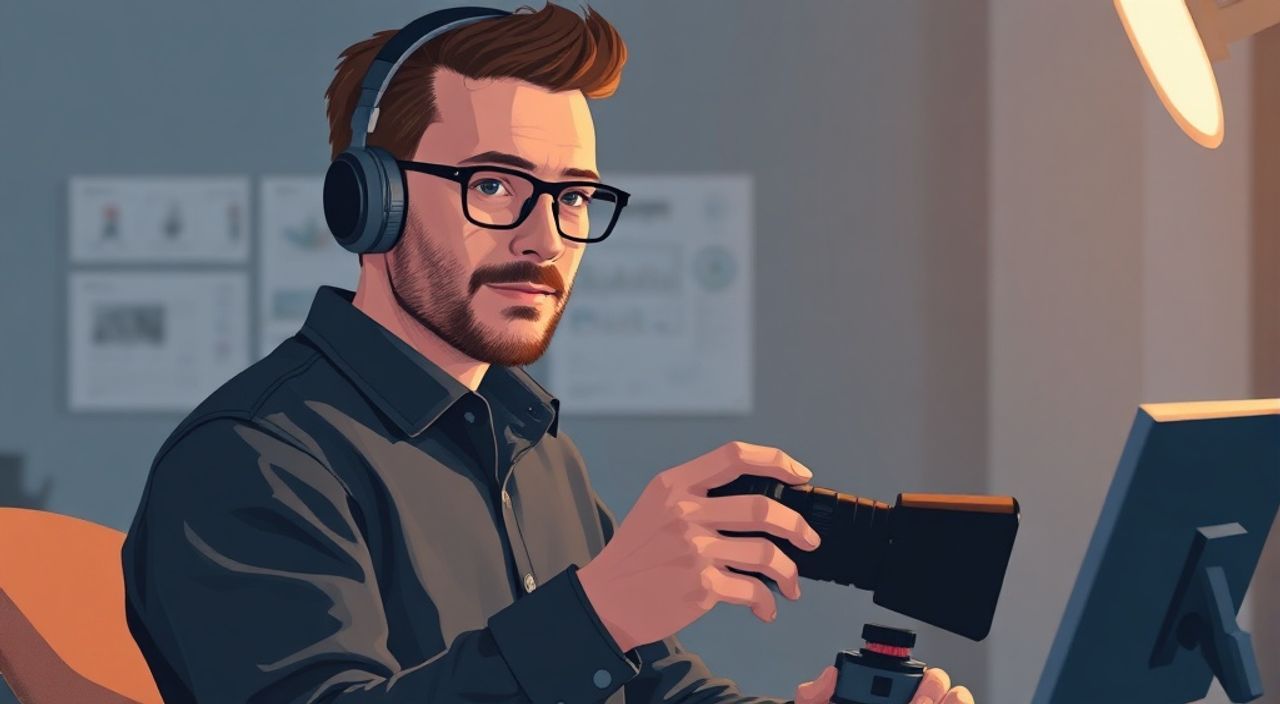
Когда вы снимаете репортаж — будь то новостной сюжет, документальный фрагмент или событийная хроника — вы собираете не просто видео, а историю. Но история остаётся неоконченной, пока кадры не пройдут через тщательную обработку. DaVinci Resolve — это не просто редактор, а целая студия постпродакшна, где цвет, звук, монтаж и эффекты сливаются в единый поток. Для репортажа, где время — главный враг, а качество — обязательное условие, правильная обработка может превратить сырые материалы в профессиональный контент, который не просто смотрят — его цитируют. Главное — не просто монтировать, а осмысленно структурировать, выравнивать, усиливать эмоции и сохранять достоверность. И здесь ключевое — системный подход, а не случайные настройки.
Обработка репортажа в DaVinci Resolve требует системного подхода: начните с коррекции цвета на этапе Cut, используйте Power Grades для быстрого стилизования, примените Noise Reduction и Audio Denoise для улучшения качества, а завершите экспортом с правильными параметрами для платформы. Главное — не откладывайте цветокоррекцию до конца.
Содержание статьи:
- Импорт и организация материалов
- Монтаж репортажа: структура и ритм
- Основы цветокоррекции для репортажа
- Power Grades: быстрая стилизация с сохранением естественности
- Обработка звука: от шума к чистоте
- Шумоподавление: как сохранить детали без артефактов
- Стабилизация и обрезка: спасение нестабильных кадров
- Добавление текста и титров: минимализм как правило
- Экспорт: параметры для разных платформ
- Экспертное мнение: как работают профессионалы
- Вопросы и ответы
- Заключение
Импорт и организация материалов
Первый шаг — не монтаж, а организация. Репортажные материалы часто приходят в разнородном виде: с разных камер, с разными кодеками, в разных соотношениях сторон. Игнорирование структурирования приводит к потере времени и ошибкам на этапе редактирования. Создайте отдельную папку в Media Pool под каждый источник: камера 1, камера 2, микрофон, архивные кадры. Используйте метки (Labels) — например, красный для интервью, жёлтый для экстерьеров, зелёный для архива. Это позволяет мгновенно находить нужные фрагменты даже в часах материала.
Полезно знать: DaVinci Resolve автоматически создаёт таймкоды на основе исходных файлов. Не переименовывайте файлы вручную — это может нарушить синхронизацию с аудио.
Используйте функцию «Auto-Assign Clip Names» — она присвоит имена на основе даты, времени и номера карточки. Если вы работаете с несколькими операторами, это единственный способ не запутаться. Также включите «Auto-Generate Clips from Timeline» — это поможет создавать краткие версии сцен на лету, не пересоздавая их заново.
Монтаж репортажа: структура и ритм
Репортаж — это не художественный фильм. Его задача — донести информацию быстро, ясно и убедительно. Структура всегда идёт по схеме: завязка — развитие — кульминация — развязка. В Cut-странице используйте трипанельный монтаж: левая панель — медиа, центр — таймлайн, правая — превью. Включите «Smart Cut» — он автоматически отсекает паузы и «пустые» фрагменты, оставляя только суть.
Представьте, что вы редактируете сюжет о ДТП. Первые 10 секунд — кадры с места происшествия, затем — интервью очевидца, потом — комментарий спасателя, и в конце — кадры с полицией. Каждый блок должен быть коротким — 3–7 секунд. Длинные кадры убивают динамику. Используйте «J-cut» и «L-cut»: аудио предыдущего кадра должен перекрывать визуал следующего. Это создаёт ощущение непрерывности, даже если вы меняете ракурсы.
«Самая частая ошибка репортажников — они монтируют, как будто снимают. Но монтаж — это не запись, а выбор. Выберите только то, что двигает историю вперёд.» — Алексей Волков, главный редактор телеканала «Новости 24»
Не забывайте про «Ripple Delete» — он удаляет фрагмент и сдвигает всё остальное, не оставляя пробелов. Это экономит часы при правке. Для быстрой сортировки используйте «Marker»: нажмите M на клавиатуре, чтобы отметить ключевые моменты — например, начало речи, важный факт, эмоциональный поворот.
Основы цветокоррекции для репортажа
Цвет в репортаже — не украшение, а инструмент восприятия. Неправильный баланс белого может вызвать недоверие: если лицо выглядит зелёным, зритель автоматически сомневается в достоверности. Начните с коррекции баланса белого. В Color-странице выберите «Primary Wheels» и используйте пипетку для клика на нейтральный серый или белый участок кадра — например, на стену, одежду или асфальт. Не кликайте на лица — они всегда имеют тёплый оттенок.
После баланса — контраст. Репортажи часто снимаются в неидеальных условиях: тень, солнце, фонари. Используйте «Log to Rec.709» LUT, если запись в логарифмической шкале. Но не применяйте LUT как финальную стадию — только как отправную точку. Затем настройте кривые: поднимите тени на 3–5%, слегка подтяните света, чтобы детали в тенях не «проваливались». Цель — естественность, а не «кинематографичность».
Полезно знать: В репортажах никогда не используйте насыщенные цвета. Переизбыток насыщенности вызывает эффект «фейк-новостей». Стандарт — палитра с низкой насыщенностью, близкая к реальности.
Power Grades: быстрая стилизация с сохранением естественности
Power Grades — это ваш главный союзник в работе с репортажами. Они позволяют сохранить настройки цвета как шаблон и применить их к нескольким клипам с одним кликом. Создайте два Power Grade: один для уличных сцен (с повышенной чёткостью и лёгким контрастом), второй — для интервью (с мягким светом и сглаженными тенями). Назовите их «Outdoor Reportage» и «Interview Studio».
Чтобы применить Power Grade: выделите клипы в Media Pool, кликните правой кнопкой — «Apply Power Grade». Не забудьте активировать «Auto-Apply to New Clips» — тогда все новые файлы, добавленные в проект, автоматически получат нужный стиль. Это особенно полезно, если вы работаете в команде или получаете материалы в режиме реального времени.
Для сложных сцен — например, когда в кадре есть и тень, и яркий свет — используйте «Qualifier» в сочетании с Power Grade. Выделите небо, затем уменьшите его яркость на 15%, не трогая лицо. Так вы сохраните динамику, не теряя деталей.
Обработка звука: от шума к чистоте
Звук в репортаже — это 50% восприятия. Плохой звук убивает даже самый красивый кадр. На странице Fairlight откройте «Audio Effects» и примените к каждому треку: Noise Gate, DeEsser и Compressor. Noise Gate уберёт фоновый шум между репликами. Установите порог на -45 dB, чтобы не отсекать тихие слова. DeEsser сгладит резкие «с» и «ш» — особенно важно при интервью с динамичными собеседниками.
Compressor — ключевой инструмент. Установите порог на -20 dB, отношение 4:1, атаку 10 мс, релиз 150 мс. Это выровняет динамику речи, не делая её «машинной». Не используйте автоматический компрессор — он переусердствует. Всегда проверяйте уровень на шкале: пиковые значения не должны превышать -6 dB, средний — -18 dB.
«Если вы слышите шум в фоне — это не «естественно», это ошибка. Звук должен быть невидимым — вы должны думать о содержании, а не о том, как хорошо слышно.» — Марина Соколова, звукорежиссёр, 12 лет в телевидении
Используйте «Auto Dialogue Align» — он автоматически синхронизирует аудио с видео, если вы снимали на отдельный микрофон. Это спасает, когда синхронизация сбилась из-за перезагрузки камеры.
Шумоподавление: как сохранить детали без артефактов
Высокий ISO, слабое освещение, старые камеры — всё это порождает шум. В DaVinci Resolve есть встроенный Denoiser — но его нужно настраивать аккуратно. В Color-странице добавьте «Denoise» в эффекты кадра. Установите «Spatial» на 30–40%, «Temporal» на 20–30%. Более высокие значения — артефакты: кадры становятся «восковыми», теряют текстуру кожи, тканей, земли.
Особенно осторожно — с лицами. Используйте «Mask» и выделите только фон, не трогая лица. Добавьте «Edge Protect» — он сохраняет резкость контуров. После обработки всегда сравнивайте оригинал и обработанный кадр в режиме «Split View» — левая половина — до, правая — после.
Полезно знать: Шум — не всегда враг. Лёгкий зернистый шум в ночном репортаже создаёт ощущение «реальности». Его можно оставить, если он не мешает восприятию.
Стабилизация и обрезка: спасение нестабильных кадров
Репортажи часто снимаются в движении — на руке, на плече, в толпе. Дрожь — норма. Но в финальном варианте она недопустима. В Cut-странице выберите клип, перейдите во вкладку «Transform» и включите «Stabilization». Выберите режим «Smooth» — он мягче, чем «Aggressive». Не включайте «Auto Scale» сразу — он обрезает кадр до 20%. Лучше вручную обрежьте края после стабилизации.
Если кадр слишком дрожит — используйте «Keyframe» для ручной коррекции. Поставьте ключевые точки в начале и конце дрожи, затем вручную выровняйте положение. Для кадров с движущимся объектом (например, бегущий человек) используйте «Motion Tracking» — он привяжет стабилизацию к конкретной точке, а не ко всему кадру.
Добавление текста и титров: минимализм как правило
Текст в репортаже — это не графика, а информация. Он должен быть читаемым, ненавязчивым, единым по стилю. Используйте встроенные шаблоны «Text+» — они поддерживают анимацию и альфа-канал. Выберите шрифт без засечек: Helvetica, Arial, Roboto. Размер — не менее 36 pt. Цвет — белый с тенью черного или тёмно-серого (RGB 20,20,20). Не используйте цветной текст — он отвлекает.
Позиционирование: внизу экрана, не перекрывая лицо. Анимация — только «Fade In/Out» с длительностью 0,8 секунды. Не применяйте «Typewriter» или «Bounce» — это не документальный стиль. Добавьте титры к каждому собеседнику: имя, должность, место. Если это архив — укажите дату и источник. Это повышает доверие.
Экспорт: параметры для разных платформ
Экспорт — финальный, но критический этап. Неверные параметры приведут к потере качества, сжатию звука или несовместимости. Для YouTube и Telegram: используйте H.264, битрейт 20–25 Мбит/с, разрешение 1920×1080, частота кадров — 25 или 30. Для Instagram Reels — 1080×1920, 30 fps, H.264. Для ТВ — ProRes 422 LT, 50 Мбит/с, 50i.
Платформа |
Формат |
Разрешение |
Битрейт |
Кодек |
|---|---|---|---|---|
YouTube |
MP4 |
1920×1080 |
20–25 Мбит/с |
H.264 |
Telegram |
MP4 |
1280×720 |
10–15 Мбит/с |
H.264 |
Instagram Reels |
MP4 |
1080×1920 |
15 Мбит/с |
H.264 |
Телевидение |
MOV |
1920×1080 |
50 Мбит/с |
ProRes 422 LT |
Всегда включайте «Render at Full Quality» и «Use Maximum Bit Depth». Отключайте «Optimize for Web» — он ухудшает цвет. Проверяйте результат на другом устройстве — на телефоне, на телевизоре. Если цвет смотрится бледным — вернитесь в Color и поднимите яркость на 2–3%.
Экспертное мнение: как работают профессионалы
«Я работаю с репортажами уже 15 лет. Мой принцип — три правила: не уродуйте реальность, не теряйте время, не перегружайте. DaVinci Resolve — идеальный инструмент, потому что всё в одном месте. Я начинаю с создания шаблонов: цвет, звук, титры. Потом — импорт, маркировка, монтаж. За 2 часа я могу подготовить 5-минутный сюжет — и он выглядит как профессиональный телевизионный выпуск. Главное — не пытаться «сделать красиво». Делайте понятно.»
— Дмитрий Кузнецов, главный редактор телеканала «Вести», лауреат премии «ТЭФИ»
Его секрет? Он использует «Templates» для проектов. Каждый тип репортажа — от ДТП до интервью с учёным — имеет свой шаблон с предустановленными Power Grades, аудио-эффектами и титрами. Это сокращает время настройки на 70%.
Вопросы и ответы
Можно ли использовать LUT из Instagram для репортажа?
Нет. LUT-ы из соцсетей созданы для эстетики, а не для достоверности. Они переусердствуют с насыщенностью и контрастом. В репортаже вы не украшаете — вы передаёте информацию. Используйте только LUT-ы, созданные для телевидения (например, Rec.709 или Log to Rec.709).
Как быстро исправить цвет, если сняли в тени и на солнце?
Используйте Power Grade + Qualifier. Выделите тени, поднимите яркость на 10–15%. Выделите света — слегка опустите. Не трогайте средние тона. Сохраните как Power Grade и примените ко всему сюжету.
Почему мой звук звучит «плоско» после обработки?
Скорее всего, вы перегрузили компрессор. Уменьшите отношение до 3:1, увеличьте релиз до 300 мс. Добавьте легкий лимитер (Threshold -1 dB) — это сохранит динамику, не обрезая пики.
Как избежать потери качества при экспорте?
Всегда экспортируйте из оригинального разрешения. Не сжимайте до 720p, если исходник — 4K. Используйте ProRes для архива, H.264 — для публикации. Не включайте «Downscale» в настройках экспорта — это ухудшает резкость.
Что делать, если аудио не синхронизируется с видео?
В Fairlight выберите «Auto Align»
Заключение
Обработка репортажа в DaVinci Resolve — это не искусство, а система. Она строится на дисциплине: организация, стандартизация, проверка. Нет волшебных кнопок, которые сделают за вас работу — но есть мощные инструменты, которые, если использовать их правильно, превратят хаос в ясность. Главное — не стремиться к «красоте», а к достоверности. Зритель не хочет видеть «фильм» — он хочет понять, что произошло.
Репортаж — это не сценарий, а свидетельство. Ваша задача — не украсить его, а сделать его слышимым, видимым и доверенным. DaVinci Resolve даёт вам всё необходимое — осталось только действовать системно.
- Начинайте с организации материалов — метки, папки, таймкоды.
- Цвет — не украшение, а инструмент достоверности. Используйте Power Grades как шаблоны.
- Звук обрабатывайте до монтажа: шум, компрессия, синхронизация — всё на Fairlight.
- Экспорт всегда делайте под целевую платформу — не универсальные параметры.
- Сохраняйте оригиналы. Каждый репортаж — архивный документ.
⚠️ Дисклеймер — нажмите, чтобы развернуть
Материалы, опубликованные в разделе «Блог» на сайте RU DESIGN SHOP (rudesignshop.ru), носят исключительно информационный и ознакомительный характер и не являются руководством к действию, финансовой рекомендацией, медицинской услугой, ветеринарным назначением либо рекламой товаров и услуг, включая азартные игры. Публикации не содержат призывов к участию в азартных играх и не направлены на продвижение соответствующих операторов.
Безопасность применения товаров и веществ: при использовании строительных материалов, бытовой химии, пестицидов и агрохимикатов необходимо строго следовать инструкциям производителя и действующему законодательству Российской Федерации, включая Федеральный закон РФ от 19.07.1997 № 109-ФЗ «О безопасном обращении с пестицидами и агрохимикатами».
Упоминание товарных знаков, брендов и организаций носит исключительно информационный характер и не означает наличие партнёрских отношений или одобрения со стороны правообладателей.
Материалы, содержащие сведения о медицинских, ветеринарных или косметических средствах, представлены в справочных целях и не являются медицинской консультацией или назначением. Перед применением рекомендуется обратиться к врачу, ветеринарному специалисту или иному сертифицированному профессионалу.
Возрастные ограничения: материалы, содержащие сведения о продукции категории 18+, включая алкоголь или азартные игры, предназначены исключительно для совершеннолетней аудитории и публикуются в информационных целях.
Правовая ответственность: решения, принятые на основе опубликованной информации, пользователь принимает самостоятельно и на свой риск; редакция и авторы несут ответственность в пределах, установленных законодательством Российской Федерации.
Редакция не допускает публикаций, содержащих пропаганду экстремизма, терроризма, наркотических средств или суицида; подобные материалы подлежат немедленному удалению.
Упоминание организаций с ограниченным статусом: компания Meta Platforms Inc. (социальные сети Facebook и Instagram) признана экстремистской организацией решением суда РФ, её деятельность запрещена на территории Российской Федерации; любые упоминания приводятся исключительно в информационных целях.
Авторские права и источники: информация собирается из открытых источников; её актуальность указывается на дату публикации и может изменяться.
Изображения и иллюстрации используются на условиях, разрешённых правообладателями. При возникновении претензий редакция готова оперативно рассмотреть обращение и внести необходимые изменения.
Персональные данные и cookies: сайт использует cookies и обрабатывает персональные данные пользователей в соответствии с Федеральным законом № 152-ФЗ «О персональных данных» и Политикой конфиденциальности RU DESIGN SHOP.
Мнения авторов могут не совпадать с позицией государственных органов или коммерческих организаций, упомянутых в материалах.
РЕКОМЕНДУЕМ
Товары от российских производителей


Светильник ARTLINE Forstlight
Диапазон цен: 21840 руб. – 38620 руб.
Бра комета золотой ARCHPOLE
22145 руб.
