Скидка 5% на первый заказ — RDS5




Как обработать уличной фотографии в davinci resolve — 15 приёмов
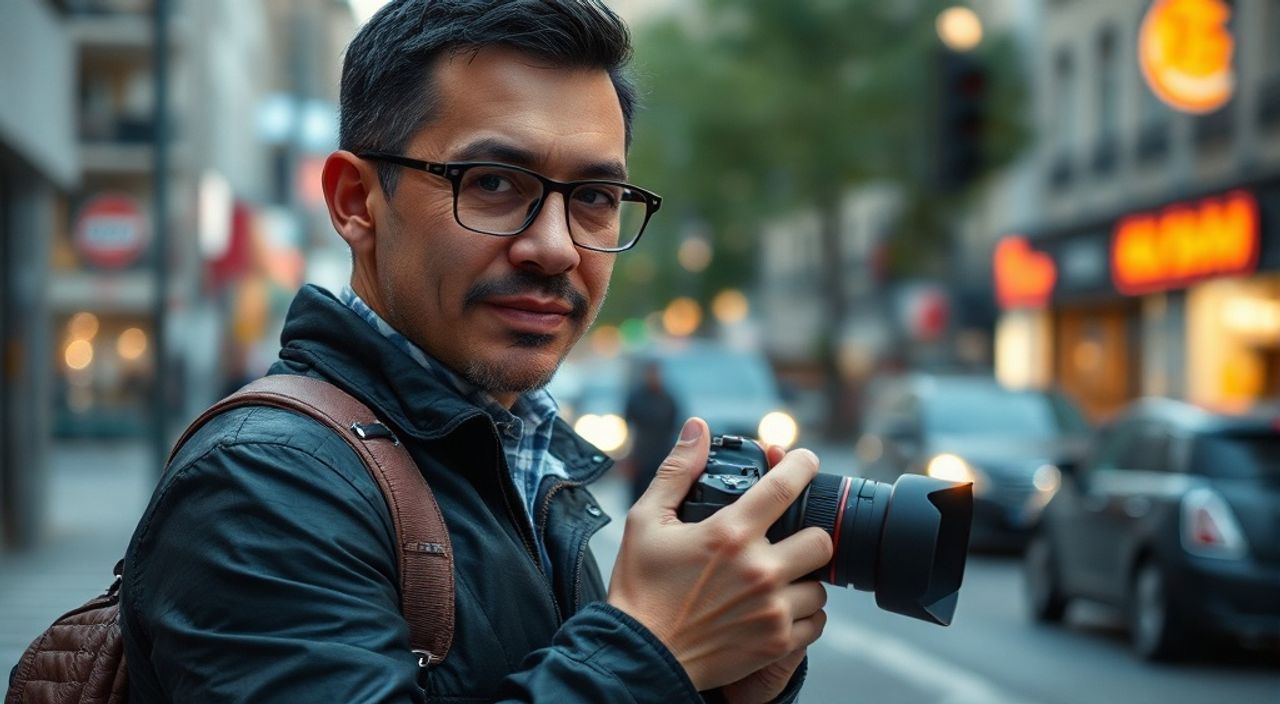
Уличная фотография — это не просто снимки людей, зданий и улиц. Это история, застывшая в моменте: свет, тени, эмоции, случайные детали, которые невозможно повторить. Обработка таких кадров в DaVinci Resolve требует не просто технических навыков, а глубокого понимания драматургии кадра. Многие фотографы и видеографы, переходя с Lightroom или Capture One, сталкиваются с тем, что Resolve кажется слишком сложным — но именно в нём скрыты мощнейшие инструменты для превращения обычного снимка в визуальный шедевр. Главное — знать, как использовать его кинематографические возможности для статики. В этом руководстве вы найдёте 15 проверенных приёмов, которые помогут вам обработать уличную фотографию так, как это делают профессиональные фотожурналисты и кинооператоры.
Обработка уличной фотографии в DaVinci Resolve требует сочетания цветокоррекции, детализации и контроля динамики. Главное — начинать с кропа и баланса белого, затем использовать кривые и LUTs для создания атмосферы, а не просто «улучшения». Не переусердствуйте с резкостью — уличные снимки должны оставаться живыми, а не «обработанными».
Содержание статьи:
- Подготовка снимков к обработке
- Настройка баланса белого
- Ошибка: слишком холодный или тёплый тон
- Работа с контрастом и динамическим диапазоном
- Сравнение подходов
- Цветокоррекция: создание атмосферы
- Использование кривых RGB и Luma
- Пример: кривая для «уличного реализма»
- Восстановление теней и Highlights
- Ошибка: «восстановление» без маскирования
- Усиление детализации без артефактов
- Подавление шума в условиях низкой освещённости
- Локальные коррекции с помощью Qualifier и Power Window
- Чек-лист локальных коррекций
- Применение LUTs для стилизации
- Добавление кинематографического зерна
- Оптимальная резкость для уличных снимков
- Усиление цветового контраста
- Обработка в чёрно-белом режиме
- Экспорт с сохранением качества
Подготовка снимков к обработке
Перед тем как приступить к цветокоррекции, важно правильно импортировать и структурировать файлы. DaVinci Resolve поддерживает RAW, JPEG, TIFF и DNG — но для уличной фотографии оптимальны RAW или высококачественные JPEG с битностью 10–12 бит. Если вы снимаете на смартфон, используйте формат HEIF или ProRes, если он доступен. Импортируйте снимки в библиотеку «Edit», затем перейдите в «Color» — именно там сосредоточены все инструменты для обработки.
Не забывайте о метаданных: проверьте EXIF на предмет ISO, выдержки и диафрагмы. Это поможет понять, насколько сильно вам придётся работать с тенями или шумом. Для быстрой навигации по сотням кадров используйте теги: помечайте кадры как «high-contrast», «low-light», «portrait» — это ускорит выбор для последующей групповой обработки.
Полезно знать: В Resolve можно создавать пользовательские коллекции — используйте их для группировки снимков по локациям или настроениям (например, «Утро в Таганке» или «Дождь на Невском»).
Настройка баланса белого
Баланс белого — фундамент всей цветокоррекции. Уличные снимки часто снимаются в условиях смешанного освещения: солнце, фонари, неоновые вывески. Автоматический баланс камеры редко даёт точный результат. В Resolve используйте пипетку в разделе «Color Wheels» — кликните по ней и выберите нейтральный серый участок на кадре: стену, асфальт, одежду. Если таких участков нет — выберите самый светлый участок, который должен быть белым (например, облако или светлая рубашка).
Если вы работаете с несколькими кадрами из одной серии — примените настройку баланса белого ко всему клипу через «Copy/ Paste Color Grade». Это обеспечит визуальную целостность серии.
Ошибка: слишком холодный или тёплый тон
Часто фотографы переоценивают тёплые тона, думая, что «тепло» = «уютно». Но в уличной фотографии холодный оттенок может передать атмосферу одиночества, а тёплый — агрессию. Всегда сверяйтесь с реальностью: если снимок сделан в 17:00 зимой — он должен быть слегка синеватым. Не бойтесь отклоняться от «идеального» баланса ради эмоции.
«Баланс белого — не про правду, а про настроение. Иногда сознательно «испорченный» баланс делает снимок запоминающимся.» — Елена Костина, фотожурналист, лауреат премии «Золотой глаз»
Работа с контрастом и динамическим диапазоном
Уличные сцены часто имеют экстремальный динамический диапазон: яркое небо и глубокие тени под крыльцом. Resolve позволяет восстанавливать детали в тенях и highlights без потери текстуры — это ключевое преимущество перед Lightroom.
В разделе «Color» откройте вкладку «Limits» и активируйте «Highlight Recovery» и «Shadow Recovery». Не доводите до 100% — достаточно 60–80%. После этого перейдите к «Color Wheels»: слегка опустите тени (Shadows), немного поднимите средние тона (Midtones) и сожмите highlights. Цель — не «разжечь» кадр, а сбалансировать его.
Сравнение подходов
Подход |
Плюсы |
Минусы |
|---|---|---|
Агрессивное восстановление теней |
Видны детали в тенистых углах |
Появляется шум, теряется объём |
Контраст через кривые |
Естественная глубина, сохраняется текстура |
Требует точной настройки |
Использование HDR-методов |
Отлично для сцен с ярким небом |
Может выглядеть неестественно |
Цветокоррекция: создание атмосферы
Цвет — это эмоция. Уличная фотография — это не только документ, но и повествование. Для создания атмосферы используйте цветовые колёса в Resolve. Например, для сцен «зимний вечер» добавьте лёгкий синий оттенок в тени и лёгкую оранжевую подсветку в highlights — это имитирует свет фонарей и заката.
Используйте функцию «Color Match» для стилизации под эталонный кадр. Загрузите в неё фото, которое вам нравится — Resolve проанализирует его цветовую палитру и предложит настройки. Это особенно полезно, если вы обрабатываете серию снимков в одном стиле.
Полезно знать: Избегайте «перенасыщенных» цветов. Уличная фотография работает на контрасте, а не на яркости. Красный в пальто должен быть насыщенным, но не кричащим — он должен «взрываться» в контексте, а не доминировать.
Использование кривых RGB и Luma
Кривые — это мощнейший инструмент для точной настройки тонального диапазона. В Resolve откройте вкладку «Curves» и работайте с Luma (яркость) и отдельными каналами RGB.
Для уличных снимков часто используется «S-кривая»: поднимите тени, опустите highlights — это добавляет глубину и контраст. Но не перегибайте: слишком резкая S-кривая делает кадр «пластиковым». Лучше сделать лёгкую S-кривую с мягким переходом.
Также можно «подкрутить» отдельные каналы: например, слегка поднять синий в тенях и красный в highlights — это создаёт эффект «восходящего солнца» даже на вечернем снимке.
Пример: кривая для «уличного реализма»
- Создайте Luma-кривую с лёгкой S-формой (поднимите 20% теней, опустите 15% highlights).
- В канале Red: слегка поднимите середину (50–60%) — это придаст тёплую глубину коже и кирпичу.
- В канале Blue: опустите тени на 10% — это усилит ощущение прохлады.
- В канале Green: сожмите диапазон — уменьшите зелёный в тенях, чтобы избежать «болотного» оттенка.
Восстановление теней и Highlights
В уличной фотографии часто теряются детали в тенях — например, лицо человека в тени подъезда. Resolve позволяет восстанавливать их с минимальным шумом. Используйте функцию «Shadow/Highlight Recovery» в разделе «Color» — но не полагайтесь только на неё.
Лучший подход — комбинировать Recovery с локальными масками. Создайте Power Window в форме прямоугольника, охватывающего теневую зону, и примените к ней повышение яркости (+15–20%) и лёгкое снижение контраста. Затем размойте края маски на 15–20 пикселей — так переход будет естественным.
Ошибка: «восстановление» без маскирования
Если вы применяете восстановление ко всему кадру, вы рискуете «размыть» важные детали: например, фоновые огни становятся мутными, а текстуры — плоскими. Всегда ограничивайте коррекцию только теми зонами, где она действительно нужна.
Усиление детализации без артефактов
Резкость — не то же самое, что детализация. Многие начинающие фотографы включают «Sharpen» на 100% — и получают артефакты в виде «обводок» на краях. В Resolve используйте модуль «Detail» в разделе «Color».
Настройки для уличной фотографии:
— Radius: 0.8–1.2 (для детализации текстур, а не контуров)
— Threshold: 5–10 (чтобы не усиливать шум)
— Amount: 20–35 (достаточно для естественной резкости)
Также активируйте «Edge Enhance» — это улучшит чёткость линий, не затрагивая гладкие поверхности. Проверяйте результат на 100% масштабе — особенно в зонах с мелкими деталями: кирпичная кладка, текстура одежды, листья.
«Резкость — это как соль: мало — безвкусно, много — отрава.» — Алексей Воронин, фотограф-документалист
Подавление шума в условиях низкой освещённости
Снимки в сумерках или при слабом освещении часто страдают от шума. Resolve предлагает два инструмента: «Temporal NR» и «Spatial NR». Для уличных фотографий лучше использовать Spatial NR — он работает по кадру, а не между кадрами.
Настройки:
— Spatial NR: 30–50%
— Temporal NR: 0–15% (только если есть движение)
— Luma NR: выше, чем Chroma NR — шум в яркости заметнее, чем в цвете
Важно: никогда не включайте NR на 100%. Это убьёт текстуру. Лучше применить NR локально — например, только на небе или на однотонных стенах. Используйте Power Window + Invert, чтобы защитить лица и важные детали.
Локальные коррекции с помощью Qualifier и Power Window
Уличные снимки — это сложные композиции. Одна коррекция на весь кадр редко работает. Используйте Qualifier для выделения цветов: например, выделите красный цвет в витрине магазина и сделайте его чуть ярче. Или выделите синий оттенок в тени и приглушите его — чтобы не конкурировать с основным объектом.
Power Window — ваш инструмент для точечной работы. Создайте эллиптическую маску вокруг лица, затем поднимите яркость на 10%, добавьте лёгкое увеличение контраста — и лицо «выйдет» из фона, не перегружая кадр.
Чек-лист локальных коррекций
- Выделите лицо — поднимите яркость и лёгкую теплоту
- Выделите фон — приглушите, если он отвлекает
- Выделите световые блики — усильте их на 5–10%
- Выделите тени — смягчите, если они слишком тяжёлые
Применение LUTs для стилизации
LUTs — это не «фильтры», а точные цветовые профили. Для уличной фотографии используйте LUTs, созданные на основе кинематографических плёнок: Kodak 2383, Fuji 400H, Ilford Delta. Их можно скачать бесплатно или создать самому.
В Resolve: перейдите в «Color Space Transform» → «Input LUT» → выберите нужный. Не применяйте LUT как «всё-в-одном» — используйте его как основу, затем скорректируйте контраст и насыщенность. Например, LUT «Kodak Portra» добавит тёплую нежность, но может перенасытить красный — уменьшите его на 10–15%.
Полезно знать: Сохраняйте свои LUT-комбинации как «Custom Look» — они будут доступны в любой проекте.
Добавление кинематографического зерна
Зерно — не артефакт, а стилистический элемент. Оно убирает «цифровую» гладкость, придаёт кадру ощущение плёнки и глубины. В Resolve: перейдите в «Color» → «Film Grain» → включите «Add Grain».
Настройки:
— Intensity: 10–25% (для уличной фотографии — не более 20%)
— Size: 1.5–2.5 (мелкое зерно лучше передаёт детали)
— Roughness: 40–60% — создаёт естественную текстуру
Важно: зерно должно быть неравномерным — как на плёнке. Включите «Randomize» и «Use Noise Texture» — это сделает его живым.
Оптимальная резкость для уличных снимков
Резкость — это баланс между чёткостью и естественностью. Слишком резкий кадр выглядит как реклама, слишком мягкий — как фото с телефона. Рекомендуемый подход: резкость 25–35% в модуле «Detail», с Radius 1.0 и Threshold 8.
Проверяйте результат на 100% масштабе. Особенно внимательно смотрите на глаза, текстуры ткани, кирпичную кладку. Если края «появляются» — уменьшите Amount. Если детали «тонут» — слегка увеличьте Radius.
Усиление цветового контраста
Цветовой контраст — это разница между комплементарными цветами: синий/оранжевый, зелёный/пурпурный. Он создаёт визуальное напряжение, которое делает кадр живым. В Resolve используйте «Color Wheels»: добавьте оранжевый в highlights, синий в shadows — это классическая комбинация для уличной фотографии.
Также используйте «HSL Qualifier»: выделите оранжевый (например, в куртке) и сделайте его чуть ярче; выделите синий (небо, тени) — сделайте его чуть глубже. Так вы усилите контраст, не перегружая кадр.
Обработка в чёрно-белом режиме
Чёрно-белая уличная фотография — это про форму, свет и эмоцию. В Resolve: перейдите в «Color» → «Color Space» → выберите «Grayscale». Затем используйте «Channel Mixer»: поднимите красный канал для кожи и кирпича, уменьшите синий — чтобы небо не было слишком светлым.
Добавьте лёгкую S-кривую, поднимите контраст на 15%, и включите зерно — 15–20%. Не забывайте про «Luminance»: тени должны быть насыщенными, но не «чёрными», а «тёмно-серыми» — так кадр сохранит объём.
Экспорт с сохранением качества
Экспорт — последний, но критически важный шаг. Не используйте JPEG с качеством 80% — теряются детали. Экспортируйте в TIFF 16-бит или ProRes 422 HQ. Если нужен JPEG — выбирайте качество 95–100%, цветовое пространство Adobe RGB, а не sRGB.
В настройках экспорта:
— Формат: TIFF (для архива), JPEG (для публикации)
— Битность: 16-bit
— Цветовое пространство: Adobe RGB
— Гамма: Rec.709 (для экранов) или sRGB (для веба)
Для Instagram и других платформ — уменьшите размер до 2048 пикселей по длинной стороне. Не сжимайте больше — иначе теряется детализация.
Обработка уличной фотографии в DaVinci Resolve — это не про «красиво», а про «правдиво с эмоцией». Каждый шаг — от баланса белого до зерна — должен служить истории, а не технике. Используйте инструменты как кисти, а не как кнопки. Ваша задача — не улучшить фото, а восстановить момент, который уже не повторится.
- Начинайте всегда с баланса белого — он задаёт тон всей обработке.
- Используйте локальные коррекции вместо глобальных — так вы сохраните естественность.
- Зерно и контраст — ваши лучшие союзники в создании атмосферы.
- Не бойтесь «неправильных» цветов — эмоция важнее «правильности».
- Экспортируйте в 16-бит TIFF для архива — это ваша страховка на будущее.
⚠️ Дисклеймер — нажмите, чтобы развернуть
Материалы, опубликованные в разделе «Блог» на сайте RU DESIGN SHOP (rudesignshop.ru), носят исключительно информационный и ознакомительный характер и не являются руководством к действию, финансовой рекомендацией, медицинской услугой, ветеринарным назначением либо рекламой товаров и услуг, включая азартные игры. Публикации не содержат призывов к участию в азартных играх и не направлены на продвижение соответствующих операторов.
Безопасность применения товаров и веществ: при использовании строительных материалов, бытовой химии, пестицидов и агрохимикатов необходимо строго следовать инструкциям производителя и действующему законодательству Российской Федерации, включая Федеральный закон РФ от 19.07.1997 № 109-ФЗ «О безопасном обращении с пестицидами и агрохимикатами».
Упоминание товарных знаков, брендов и организаций носит исключительно информационный характер и не означает наличие партнёрских отношений или одобрения со стороны правообладателей.
Материалы, содержащие сведения о медицинских, ветеринарных или косметических средствах, представлены в справочных целях и не являются медицинской консультацией или назначением. Перед применением рекомендуется обратиться к врачу, ветеринарному специалисту или иному сертифицированному профессионалу.
Возрастные ограничения: материалы, содержащие сведения о продукции категории 18+, включая алкоголь или азартные игры, предназначены исключительно для совершеннолетней аудитории и публикуются в информационных целях.
Правовая ответственность: решения, принятые на основе опубликованной информации, пользователь принимает самостоятельно и на свой риск; редакция и авторы несут ответственность в пределах, установленных законодательством Российской Федерации.
Редакция не допускает публикаций, содержащих пропаганду экстремизма, терроризма, наркотических средств или суицида; подобные материалы подлежат немедленному удалению.
Упоминание организаций с ограниченным статусом: компания Meta Platforms Inc. (социальные сети Facebook и Instagram) признана экстремистской организацией решением суда РФ, её деятельность запрещена на территории Российской Федерации; любые упоминания приводятся исключительно в информационных целях.
Авторские права и источники: информация собирается из открытых источников; её актуальность указывается на дату публикации и может изменяться.
Изображения и иллюстрации используются на условиях, разрешённых правообладателями. При возникновении претензий редакция готова оперативно рассмотреть обращение и внести необходимые изменения.
Персональные данные и cookies: сайт использует cookies и обрабатывает персональные данные пользователей в соответствии с Федеральным законом № 152-ФЗ «О персональных данных» и Политикой конфиденциальности RU DESIGN SHOP.
Мнения авторов могут не совпадать с позицией государственных органов или коммерческих организаций, упомянутых в материалах.
РЕКОМЕНДУЕМ
Товары от российских производителей




