Скидка 5% на первый заказ — RDS5




Как обработать уличной фотографии в photoshop — 10 приёмов
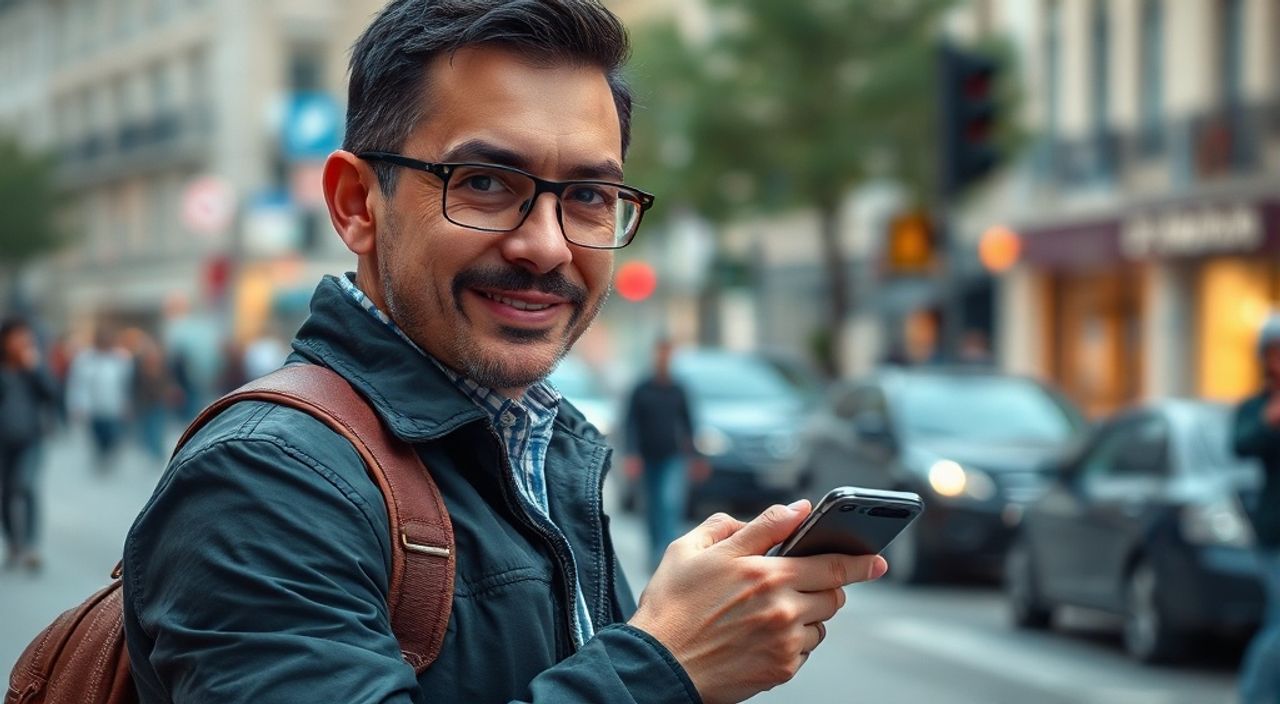
Уличная фотография — это не просто снимок на фоне города, а зафиксированный момент жизни, полный эмоций, контрастов и непредсказуемости. Снимки с улицы часто делаются в условиях плохого освещения, резких теней, переполненных кадров и нестабильной фокусировки. Даже самый впечатляющий кадр может потерять свою силу без грамотной постобработки. Adobe Photoshop остаётся одним из самых мощных инструментов для превращения сырого снимка в произведение искусства — если знать, как его правильно использовать. Главная задача — не перепроектировать реальность, а усилить её естественную выразительность.
Обработка уличной фотографии в Photoshop требует баланса между коррекцией экспозиции, управлением контрастом и сохранением атмосферы. Главное правило — работать с несжатыми RAW-файлами, использовать нейтральные кривые и непрозрачные корректирующие слои, чтобы сохранить детали в тенях и бликами без потери реалистичности.
Содержание статьи:
- 1. Коррекция экспозиции и баланса белого
- 2. Управление динамическим диапазоном через кривые
- 3. Цветовая градация — создание атмосферы
- 4. Удаление отвлекающих элементов
- 5. Локальное резкость: техники без артефактов
- 6. Подавление шума в условиях низкой освещённости
- 7. Коррекция перспективы и искажений
- 8. Усиление композиции через обрезку и направляющие
- 9. Преобразование в чёрно-белое: искусство тональности
- 10. Финальная настройка: тонирование, локальные коррекции и вывод
- Заключение
1. Коррекция экспозиции и баланса белого
Первый шаг в обработке уличного снимка — восстановление правильной экспозиции. Часто фотографы снимают в условиях контрового света, когда лицо человека оказывается в тени, а фон — пересвечен. В Photoshop это исправляется через корректирующий слой «Кривые» или «Уровни», но лучше начать с «Коррекции RAW» (если снимок в формате RAW). Здесь вы можете восстановить до 3–4 ступеней экспозиции без потери деталей. Не спешите поднимать яркость — сначала снизьте «Тени» и «Чёрный» на 10–15%, чтобы вернуть детали в темных зонах. Затем аккуратно поднимите «Света» и «Белый», не допуская выгорания неба или фона.
Баланс белого — ключ к эмоциональной правдивости. Уличные снимки часто имеют зеленоватый или оранжевый оттенок из-за уличного освещения (лампы накаливания, светодиоды). Используйте инструмент «Пипетка баланса белого» в панели RAW, кликнув на нейтральный серый участок — например, асфальт, стену или одежду. Если такого участка нет, выберите предустановку «Облачно» для холодных дней или «Лампа накаливания» для вечерних сцен. Помните: цвет — это не только техника, но и настроение.
Полезно знать: Не используйте автоматический баланс белого в Photoshop — он часто «переосмысливает» реальность. Лучше корректировать вручную, опираясь на визуальное восприятие сцены.
2. Управление динамическим диапазоном через кривые
Уличная фотография живёт за счёт контраста. Но слишком резкий контраст убивает детали, а слабый — делает кадр плоским. Идеальный баланс достигается через кривые (Curves). Создайте корректирующий слой «Кривые» и примените S-образную кривую: слегка поднимите тени (левый нижний участок) и слегка опустите света (правый верхний). Это добавит глубины без перегрузки.
Особенно важно работать с отдельными каналами. Например, в сцене с закатом синий канал часто перегружен. Уменьшите его в тенях, чтобы усилить тёплый оранжевый оттенок. Используйте точечные точки на кривых — не просто тяни линию, а ставь 3–4 точки и корректируй каждую. Так вы сохраните плавность переходов.
Для сложных сцен с высоким динамическим диапазоном (например, городской пейзаж с ярким небом и тёмными улицами) используйте маску кривых. Закрасьте маску чёрным, затем белой кистью нарисуйте коррекцию только на небе или на лицах. Это — профессиональный приём, который отличает новичка от мастера.
«Кривые — это язык фотографа. Если вы можете настроить кривую, не глядя на экран, вы уже понимаете свет.» — Алексей Морозов, фотограф-документалист, 12 лет опыта в уличной фотографии
3. Цветовая градация — создание атмосферы
Цветовая градация — не модный тренд, а инструмент повествования. Уличная фотография, особенно в стиле «новой документалистики», часто использует монохромные или ограниченные палитры. В Photoshop это делается через корректирующий слой «Цветовой тон/Насыщенность» или «Цветовой баланс».
Начните с создания слоя «Цветовой тон/Насыщенность», выберите «Оранжевые» и немного снизьте насыщенность — это уберёт излишнюю крикливость рекламных вывесок. Затем перейдите к «Синим» и слегка сдвиньте оттенок в сторону фиолетового — это добавит холодности вечерней атмосфере. Для теней используйте «Цветовой баланс»: добавьте немного синего и мagenta, чтобы усилить глубину.
Совет: используйте режим наложения «Цвет» (Color) для слоя, заполненного нейтральным тоном (например, тёплым серым). Это позволяет «прокрасить» всю сцену без изменения яркости. Попробуйте наложить слой с цветом #3a2a22 (тёплый бурый) в режиме «Цвет» с непрозрачностью 15% — это создаст ощущение старой плёнки без потери реалистичности.
4. Удаление отвлекающих элементов
Улица — это хаос. Мусор, провода, непрошенные люди, вывески — всё это может разрушить композицию. Photoshop предлагает два мощных инструмента: «Штамп» и «Содержимое, основанное на содержимом».
Инструмент «Штамп» (Clone Stamp) требует ручного подбора источника. Удерживайте Alt, чтобы выбрать участок рядом с дефектом, затем аккуратно закрашивайте. Для сложных текстур (асфальт, кирпич) используйте режим «Темнение» и низкую жёсткость кисти (10–20%).
Но лучше — «Содержимое, основанное на содержимом» (Content-Aware Fill). Выделите нежелательный элемент (например, прохожего на заднем плане), нажмите Ctrl+Shift+Backspace, выберите «Содержимое, основанное на содержимом». Photoshop проанализирует окружение и заменит область логично. После этого примените маску и сгладьте края мягкой кистью.
Полезно знать: Не удаляйте всех людей — это убьёт атмосферу уличной фотографии. Убирайте только тех, кто нарушает ритм кадра: лишние руки, тени от рекламы, бросающиеся в глаза объекты.
5. Локальное резкость: техники без артефактов
Резкость — одна из самых опасных коррекций. Перерезкость создаёт «гало» вокруг контуров, особенно на коже или тканях. Используйте метод «High Pass».
Создайте дубликат слоя (Ctrl+J), примените фильтр «Фильтр → Другие → Высокочастотная фильтрация» с радиусом 0,5–1,5 пикселя (в зависимости от разрешения). Измените режим наложения слоя на «Наложение» (Overlay) и снизьте непрозрачность до 30–50%. Теперь маской скройте всё, кроме областей, где нужна резкость: глаза, лица, текст на вывесках.
Для ещё большей точности используйте «Выделение по контуру» (Select Subject), затем инвертируйте выделение (Ctrl+Shift+I) и уберите резкость с фона. Это сохранит естественность — фон остаётся мягким, а главный объект — чётким.
6. Подавление шума в условиях низкой освещённости
Фотографии, сделанные в сумерках или при слабом свете, часто страдают от шума — зернистости, особенно в тенях. Photoshop предлагает два инструмента: «Подавление шума» в RAW-редакторе и «Фильтр → Шум → Подавление шума».
В RAW-редакторе установите «Яркость» на 20–35%, «Цвет» — на 15–25%. Не ставьте выше — вы потеряете детали. Затем перейдите в Photoshop и примените фильтр «Подавление шума» с параметрами: «Яркость» — 10%, «Цвет» — 5%, «Сохранять детали» — 70%. Включите опцию «Удалить цветовой шум».
Для сложных сцен — например, ночного города с огнями — используйте маску. После применения фильтра добавьте маску и чёрной кистью уберите подавление шума с огней, фонарей, витрин. Это сохранит их текстуру и не сделает их «пластилиновыми».
«Шум — это не враг. Он — часть эстетики. Иногда его оставляют намеренно, чтобы передать ощущение «запечатлённого момента» — как в старых фотоплёнках.» — Елена Костина, фотограф-документалист, лауреат премии «Фотограф года»
7. Коррекция перспективы и искажений
Уличные снимки часто делаются с низкого угла — например, с земли, чтобы подчеркнуть высоту зданий. Это вызывает эффект «схождения линий». Исправить это можно через «Фильтр → Исправление перспективы».
Выберите инструмент «Исправление перспективы», выделите прямоугольную область вокруг здания. Photoshop автоматически выровняет линии. Если здание кривое — вручную подвигайте углы. После этого примените «Содержимое, основанное на содержимом» для заполнения пустот.
Для улиц с длинной перспективой (например, проспекты) используйте «Фильтр → Искажение → Панорама». Это особенно полезно, если вы склеивали несколько кадров. Не забудьте после этого сгладить края — иначе появятся артефакты.
8. Усиление композиции через обрезку и направляющие
Композиция — основа уличной фотографии. Если кадр выглядит «перегруженным», обрежьте его по правилу третей. В Photoshop включите сетку (Ctrl+R — показать линейки, затем Ctrl+; — включить сетку).
Используйте инструмент «Обрезка» и включите «Правило третей». Перемещайте кадр так, чтобы глаза персонажа были на пересечении линий, а линии дороги — шли вдоль горизонтальных линий сетки. Если в кадре есть диагонали — усильте их, обрезав до «взрыва» композиции.
Для более сложных случаев — например, когда важен контраст между движением и статикой — используйте направляющие. Создайте линию от руки, используя инструмент «Линейка», и выровняйте по ней объекты. Это особенно полезно при работе с архитектурой.
9. Преобразование в чёрно-белое: искусство тональности
Чёрно-белая уличная фотография — это не просто удаление цвета. Это переосмысление света, тени и текстуры. Превратите изображение в чёрно-белое через корректирующий слой «Чёрно-белый».
Здесь вы можете регулировать, как цвета превращаются в оттенки серого. Например, красный — в светлый, синий — в тёмный. Для городских сцен: поднимите «Жёлтый» и «Оранжевый» — это осветлит рекламу и фасады. Снизьте «Синий» и «Фиолетовый» — это усилит тени на асфальте.
После этого добавьте слой «Кривые» и сделайте лёгкую S-кривую для усиления контраста. Наконец, примените «Фильтр → Шум → Добавить шум» с низкой интенсивностью (1–2%) — это воссоздаст зернистость плёнки.
Полезно знать: Чёрно-белые снимки требуют большего внимания к свету. Если тени «съедены», это потеря эмоции. Если света слишком много — кадр становится «безликим».
10. Финальная настройка: тонирование, локальные коррекции и вывод
На финальном этапе вы работаете с деталями. Используйте корректирующие слои «Тонирование» и «Кривые» с масками, чтобы подсветить глаза, усилить блики на влажном асфальте или приглушить фон. Для тонирования добавьте слой «Цветовой тон» с цветом #e6c3a0 (тёплый бежевый) в режиме «Цвет» и непрозрачностью 5–8% — это создаёт эффект «старой фотографии».
Не забудьте о резкости в финале: примените «Unsharp Mask» с параметрами: Amount — 50%, Radius — 0,8, Threshold — 3. Это усилит мелкие детали без артефактов.
Сохраняйте файл в формате TIFF для архива и JPEG с качеством 90–95% для публикации. Всегда просматривайте снимок на 100% и на 25% — если на маленьком экране он выглядит «плоско», значит, вы переусердствовали с контрастом.
«Финальная проверка: закройте глаза, откройте их — если изображение «выскакивает» — вы сделали всё правильно.» — Дмитрий Тихонов, куратор выставки «Город в кадре»
Заключение
Обработка уличной фотографии — это не технический процесс, а художественный диалог между фотографом и реальностью. Каждый приём — от коррекции баланса белого до тонирования — должен служить не красоте ради красоты, а передаче эмоции, атмосферы и истории. Photoshop — не волшебная палочка, а инструмент, который требует понимания света, композиции и контекста. Мастерство заключается не в количестве эффектов, а в их умеренности и целесообразности.
Самый сильный уличный снимок — это тот, который вы не «сделали», а «нашли». Обработка лишь помогает ему дойти до зрителя. Не бойтесь экспериментировать, но всегда возвращайтесь к исходной эмоции. Если вы потеряли её — остановитесь. Лучше один искренний кадр, чем десять переработанных.
- Всегда работайте с RAW-файлами для максимальной гибкости.
- Используйте корректирующие слои — они не разрушают оригинал.
- Контраст и цвет должны усиливать историю, а не перекрывать её.
- Не удаляйте всё «лишнее» — уличная фотография живёт в хаосе.
- Финальная проверка: снимок должен «говорить» даже в миниатюре.
⚠️ Дисклеймер — нажмите, чтобы развернуть
Материалы, опубликованные в разделе «Блог» на сайте RU DESIGN SHOP (rudesignshop.ru), носят исключительно информационный и ознакомительный характер и не являются руководством к действию, финансовой рекомендацией, медицинской услугой, ветеринарным назначением либо рекламой товаров и услуг, включая азартные игры. Публикации не содержат призывов к участию в азартных играх и не направлены на продвижение соответствующих операторов.
Безопасность применения товаров и веществ: при использовании строительных материалов, бытовой химии, пестицидов и агрохимикатов необходимо строго следовать инструкциям производителя и действующему законодательству Российской Федерации, включая Федеральный закон РФ от 19.07.1997 № 109-ФЗ «О безопасном обращении с пестицидами и агрохимикатами».
Упоминание товарных знаков, брендов и организаций носит исключительно информационный характер и не означает наличие партнёрских отношений или одобрения со стороны правообладателей.
Материалы, содержащие сведения о медицинских, ветеринарных или косметических средствах, представлены в справочных целях и не являются медицинской консультацией или назначением. Перед применением рекомендуется обратиться к врачу, ветеринарному специалисту или иному сертифицированному профессионалу.
Возрастные ограничения: материалы, содержащие сведения о продукции категории 18+, включая алкоголь или азартные игры, предназначены исключительно для совершеннолетней аудитории и публикуются в информационных целях.
Правовая ответственность: решения, принятые на основе опубликованной информации, пользователь принимает самостоятельно и на свой риск; редакция и авторы несут ответственность в пределах, установленных законодательством Российской Федерации.
Редакция не допускает публикаций, содержащих пропаганду экстремизма, терроризма, наркотических средств или суицида; подобные материалы подлежат немедленному удалению.
Упоминание организаций с ограниченным статусом: компания Meta Platforms Inc. (социальные сети Facebook и Instagram) признана экстремистской организацией решением суда РФ, её деятельность запрещена на территории Российской Федерации; любые упоминания приводятся исключительно в информационных целях.
Авторские права и источники: информация собирается из открытых источников; её актуальность указывается на дату публикации и может изменяться.
Изображения и иллюстрации используются на условиях, разрешённых правообладателями. При возникновении претензий редакция готова оперативно рассмотреть обращение и внести необходимые изменения.
Персональные данные и cookies: сайт использует cookies и обрабатывает персональные данные пользователей в соответствии с Федеральным законом № 152-ФЗ «О персональных данных» и Политикой конфиденциальности RU DESIGN SHOP.
Мнения авторов могут не совпадать с позицией государственных органов или коммерческих организаций, упомянутых в материалах.
РЕКОМЕНДУЕМ
Товары от российских производителей




