Скидка 5% на первый заказ — RDS5




Как обрезать фигуру по слайду в powerpoint
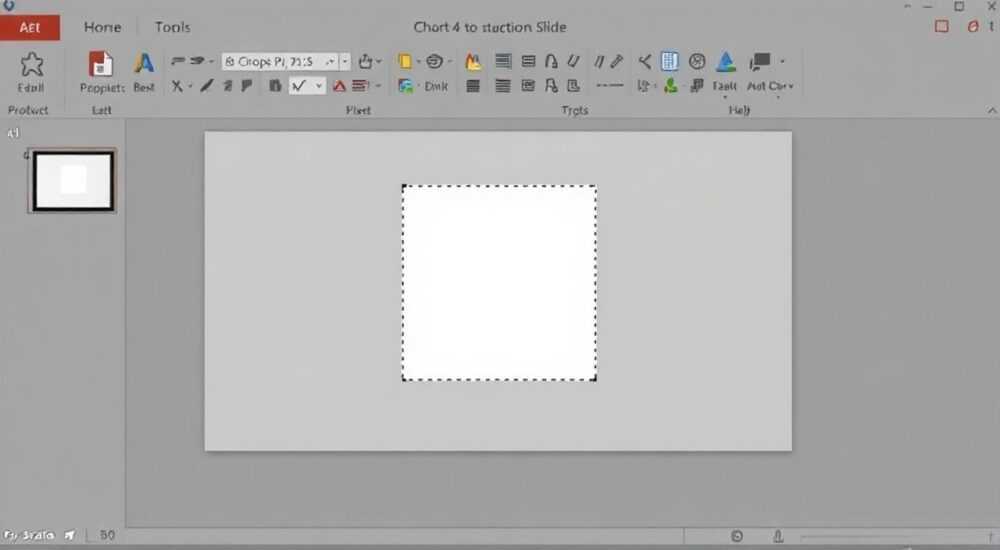
Чтобы обрезать фигуру по слайду в PowerPoint, выберите фигуру, перейдите на вкладку «Формат», нажмите «Обрезать» и потяните маркеры за границы слайда. Главное — не забудьте включить «Привязать к сетке» и проверить, что фигура не перекрывает важные элементы текста или изображений.
Содержание статьи:
- Как обрезать фигуру по слайду в PowerPoint
- Шаги точной обрезки
- Как обрезать фигуру по изображению
- Пример: фото в круг
- Продвинутые методы обрезки: маски и контуры
- Сравнение методов обрезки
- Частые ошибки и как их избежать
- Чек-лист перед сохранением
- Советы и лайфхаки от дизайнеров
- Часто задаваемые вопросы
- Заключение
В современных презентациях визуальная точность — не просто эстетика, а инструмент управления вниманием. Когда фигура выходит за границы слайда, она отвлекает, разрушает композицию и снижает профессиональный вид. Обрезка фигур по краям слайда — базовый навык, который позволяет создавать чистые, современные и динамичные макеты. Многие пользователи полагаются на ручное перемещение, но это приводит к неточностям, особенно при масштабировании или смене разрешения. Правильная обрезка — это не просто удаление лишнего, а точное соответствие границам носителя, что особенно важно для публикаций на экранах, в PDF и при печати.
Как обрезать фигуру по слайду в PowerPoint
Обрезка фигуры по слайду — это не встроенная функция в прямом смысле, но достигается через комбинацию инструментов. Начните с выбора фигуры, которую нужно обрезать. Убедитесь, что она выходит за пределы границ слайда. Перейдите на вкладку «Формат» в верхнем меню. В группе «Размер» найдите кнопку «Обрезать» (иконка с ножницами и прямоугольником).
После нажатия вокруг фигуры появятся белые маркеры обрезки. Перетащите их к краям слайда, удерживая клавишу Shift для сохранения пропорций. Если вы работаете с нерегулярной фигурой — например, кругом или звездой — обрезка произойдёт по прямоугольному контуру. Это важно: PowerPoint обрезает только по описанному прямоугольнику, а не по форме.
Шаги точной обрезки
- Выберите фигуру, которую нужно обрезать.
- Перейдите на вкладку «Формат» → «Обрезать».
- Потяните маркеры обрезки к краям слайда, ориентируясь на сетку.
- Нажмите Enter или щёлкните вне фигуры, чтобы применить изменения.
Полезно знать: Если вы не видите маркеры обрезки — убедитесь, что фигура не находится в режиме «Текст» или не является частью группировки. Разгруппируйте объекты через «Формат» → «Разгруппировать».
Как обрезать фигуру по изображению
Часто требуется не просто обрезать фигуру по слайду, а вписать изображение внутрь фигуры — например, фото в круг или звезду. Это называется «маскирование» или «обрезка по форме». Для этого используйте функцию «Обрезать по форме».
Сначала добавьте изображение на слайд. Затем наложите на него нужную фигуру (например, овал). Выделите оба объекта — сначала изображение, затем фигуру (удерживайте Ctrl при выборе). Перейдите на вкладку «Формат» и найдите кнопку «Обрезать по форме» — она появляется только при выборе двух объектов, один из которых — фигура.
Пример: фото в круг
- Добавьте изображение на слайд.
- Вставьте круг («Вставка» → «Фигуры» → «Овал»).
- Удерживая Shift, нарисуйте идеальный круг поверх изображения.
- Выделите оба объекта.
- Нажмите «Обрезать по форме» → «Овал».
Теперь изображение будет видно только внутри круга. Остальная часть скрыта, но не удалена — вы можете изменить размер круга или перетащить изображение внутри него, чтобы сместить фокус.
«Обрезка по форме — это ваш лучший друг при создании визуальных акцентов. Она заменяет Photoshop в 90% случаев презентационного дизайна.» — Елена Козлова, дизайн-директор студии «VisualFlow»
Продвинутые методы обрезки: маски и контуры
Для сложных задач — например, обрезки по криволинейному контуру или тексту — используйте «Формат фигуры» и «Параметры заливки». В разделе «Заливка» выберите «Изображение или текстура» и загрузите нужное изображение. Затем в «Параметрах» нажмите «Обрезать» и настройте границы вручную.
Если вы работаете с векторными контурами, импортируйте SVG-файл через «Вставка» → «Изображение» и выберите файл с расширением .svg. После вставки PowerPoint автоматически преобразует его в векторную фигуру. Теперь вы можете обрезать другие объекты по этому контуру, используя функцию «Обрезать по форме».
Сравнение методов обрезки
Метод |
Подходит для |
Потеря качества |
Редактируемость |
|---|---|---|---|
Обрезать (прямоугольник) |
Простые фигуры, выходящие за границы |
Нет |
Высокая |
Обрезать по форме |
Фото в геометрические фигуры |
Нет |
Средняя |
Маска через формат заливки |
Сложные контуры, текстуры |
Нет (если вектор) |
Низкая |
Ручная доработка в SVG |
Индивидуальные формы, логотипы |
Нет |
Высокая |
Полезно знать: Не используйте «Вырезать» — это удаляет объект. Обрезка — это скрытие части, а не удаление. Вы всегда сможете вернуться к исходному изображению, если не сохранили файл.
Частые ошибки и как их избежать
Одна из самых распространённых ошибок — обрезка без включения сетки. Без неё маркеры обрезки «плавают», и фигура оказывается смещённой на 1–2 мм, что заметно при проекции на экране. Включите сетку через «Вид» → «Сетка и направляющие» → «Показать сетку».
Другая ошибка — обрезка фигуры, которая уже входит в группу. PowerPoint не позволяет обрезать объекты внутри группировки. Всегда разгруппируйте перед обрезкой: выделите объект → «Формат» → «Разгруппировать».
Чек-лист перед сохранением
- Фигура не выходит за границы слайда?
- Сетка включена?
- Объект не в группе?
- Изображение не сжато до низкого качества?
- Проверена ли видимость на всех разрешениях (16:9, 4:3)?
«Если вы работаете с презентацией, которая будет транслироваться на экране, всегда проверяйте обрезку в режиме «Просмотр слайдов». То, что выглядит идеально в редакторе, может обрезаться по-другому на проекторе.» — Дмитрий Соколов, эксперт по корпоративным презентациям
Советы и лайфхаки от дизайнеров
Используйте направляющие для точного позиционирования. Перетащите направляющую с линейки (если она включена) к краю слайда — она станет точкой отсчёта. Можно создать «шаблон» обрезки: нарисуйте прямоугольник по краям слайда, закрасьте его в полупрозрачный цвет, и используйте как ориентир. После обрезки — удалите.
Для быстрого масштабирования фигуры под слайд: зажмите Shift + Alt и тяните за угол — фигура будет масштабироваться от центра, сохраняя пропорции и положение.
Если вы часто используете одну и ту же форму обрезки — сохраните её как «Элементы быстрого доступа». Выделите фигуру → «Файл» → «Параметры» → «Настройка ленты» → «Добавить в панель быстрого доступа» → «Обрезать».
Полезно знать: При экспорте в PDF или PNG обрезка сохраняется только если вы не используете «Сохранить как изображение» с опцией «Слайд как есть». Всегда выбирайте «Экспорт» → «Создать PDF» или «Создать изображение» с предварительным просмотром.
Часто задаваемые вопросы
Можно ли обрезать фигуру по произвольному контуру, а не по прямоугольнику?
Да, но только через «Обрезать по форме» — вы можете выбрать любую фигуру из библиотеки: звезду, сердце, стрелку. Для сложных контуров — импортируйте SVG-файл и используйте его как маску.
Почему после обрезки фигура стала менее чёткой?
Это происходит, если вы масштабировали изображение слишком сильно. Решение — используйте оригинальные изображения высокого разрешения (минимум 1920×1080 пикселей). Обрезка не улучшает качество, она только скрывает лишнее.
Как отменить обрезку, если я передумал?
Нажмите «Отменить» (Ctrl+Z) — если вы ещё не сохранили файл. Или выделите фигуру → «Обрезать» → «Восстановить» — эта опция доступна только до закрытия файла.
Можно ли обрезать несколько фигур одновременно?
Нет. PowerPoint не поддерживает массовую обрезку. Придётся обрезать каждую фигуру отдельно. Решение — создайте шаблон и копируйте его, чтобы сохранить одинаковые параметры.
Почему обрезка не работает с текстом?
Текст не является фигурой в смысле графического объекта. Чтобы обрезать текст по форме, преобразуйте его в фигуру: выделите текст → «Формат» → «Преобразовать в фигуру» → затем используйте «Обрезать по форме».
Заключение
Обрезка фигур по слайду — это не технический трюк, а фундаментальный принцип визуальной коммуникации. Она убирает хаос, фокусирует внимание и создаёт ощущение профессионализма. Даже небольшое отклонение от границы слайда может снизить восприятие презентации как «небрежной» — особенно в корпоративной или научной среде.
- Всегда используйте сетку и направляющие для точной обрезки.
- Обрезка по форме — мощнее, чем просто обрезка, и подходит для фото и иконок.
- Не обрезайте объекты в группе — разгруппируйте прежде всего.
- Сохраняйте исходные файлы: обрезка — не удаление, а скрытие.
- Проверяйте результат в режиме просмотра слайдов и при экспорте.
⚠️ Дисклеймер — нажмите, чтобы развернуть
Материалы, опубликованные в разделе «Блог» на сайте RU DESIGN SHOP (rudesignshop.ru), носят исключительно информационный и ознакомительный характер и не являются руководством к действию, финансовой рекомендацией, медицинской услугой, ветеринарным назначением либо рекламой товаров и услуг, включая азартные игры. Публикации не содержат призывов к участию в азартных играх и не направлены на продвижение соответствующих операторов.
Безопасность применения товаров и веществ: при использовании строительных материалов, бытовой химии, пестицидов и агрохимикатов необходимо строго следовать инструкциям производителя и действующему законодательству Российской Федерации, включая Федеральный закон РФ от 19.07.1997 № 109-ФЗ «О безопасном обращении с пестицидами и агрохимикатами».
Упоминание товарных знаков, брендов и организаций носит исключительно информационный характер и не означает наличие партнёрских отношений или одобрения со стороны правообладателей.
Материалы, содержащие сведения о медицинских, ветеринарных или косметических средствах, представлены в справочных целях и не являются медицинской консультацией или назначением. Перед применением рекомендуется обратиться к врачу, ветеринарному специалисту или иному сертифицированному профессионалу.
Возрастные ограничения: материалы, содержащие сведения о продукции категории 18+, включая алкоголь или азартные игры, предназначены исключительно для совершеннолетней аудитории и публикуются в информационных целях.
Правовая ответственность: решения, принятые на основе опубликованной информации, пользователь принимает самостоятельно и на свой риск; редакция и авторы несут ответственность в пределах, установленных законодательством Российской Федерации.
Редакция не допускает публикаций, содержащих пропаганду экстремизма, терроризма, наркотических средств или суицида; подобные материалы подлежат немедленному удалению.
Упоминание организаций с ограниченным статусом: компания Meta Platforms Inc. (социальные сети Facebook и Instagram) признана экстремистской организацией решением суда РФ, её деятельность запрещена на территории Российской Федерации; любые упоминания приводятся исключительно в информационных целях.
Авторские права и источники: информация собирается из открытых источников; её актуальность указывается на дату публикации и может изменяться.
Изображения и иллюстрации используются на условиях, разрешённых правообладателями. При возникновении претензий редакция готова оперативно рассмотреть обращение и внести необходимые изменения.
Персональные данные и cookies: сайт использует cookies и обрабатывает персональные данные пользователей в соответствии с Федеральным законом № 152-ФЗ «О персональных данных» и Политикой конфиденциальности RU DESIGN SHOP.
Мнения авторов могут не совпадать с позицией государственных органов или коммерческих организаций, упомянутых в материалах.
РЕКОМЕНДУЕМ
Товары от российских производителей


-3%
Профильное освещение SABER 100.1 SN341
Первоначальная цена составляла 2600 руб..2520 руб.Текущая цена: 2520 руб..

