Скидка 5% на первый заказ — RDS5




Как обрезать фигуру в автокаде
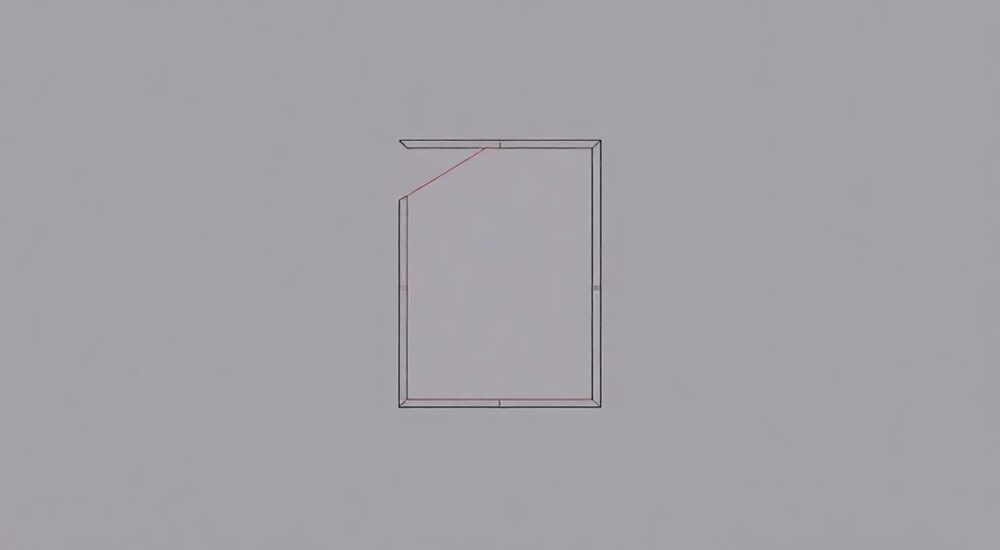
Обрезка объектов — одна из базовых операций в AutoCAD, необходимая для точного редактирования чертежей. Особенно часто она применяется при работе с фигурами: замкнутыми полилиниями, прямоугольниками, окружностями и другими геометрическими формами. Умение правильно обрезать фигуру позволяет добиться чистоты линий, устранить наложения и подготовить чертёж к дальнейшему проектированию или печати.
Чтобы обрезать фигуру в AutoCAD, используйте команду ОБРЕЗАТЬ (TRIM) с указанием режущих кромок и объектов, подлежащих удалению. Важно корректно задать границы обрезки и использовать опции команды для повышения точности.
Содержание статьи:
- Основы команды ОБРЕЗАТЬ в AutoCAD
- Пошаговая инструкция по обрезке фигур
- Пример: обрезка прямоугольника по диагонали
- Расширенные методы обрезки и хитрости
- Опции команды ОБРЕЗАТЬ
- Обрезка с использованием вида в порталах
- Использование команды FENCE (забор)
- Типичные ошибки и как их избежать
- Ошибка: объекты не обрезаются
- Ошибка: обрезается не та часть
- Ошибка: команда работает медленно
- Ошибка: полилиния теряет свойства после обрезки
- Экспертное мнение
- Вопросы и ответы
- Заключение
Основы команды ОБРЕЗАТЬ в AutoCAD
Команда ОБРЕЗАТЬ (на английском — TRIM) предназначена для удаления части объекта до точки пересечения с другим объектом, выступающим в роли режущей кромки. Эта функция незаменима при работе с пересекающимися линиями, полилиниями, дугами и другими элементами. Она особенно важна при создании сложных чертежей, где требуется высокая точность геометрии.
Для вызова команды можно использовать несколько способов: ввести «ОБРЕЗАТЬ» в командной строке, нажать кнопку на панели «Редактирование» или использовать сочетание клавиш Ctrl+X. После активации AutoCAD запросит выбор режущих кромок — тех объектов, относительно которых будет производиться обрезка.
Режущие кромки могут быть любыми: отрезками, окружностями, дугами, полилиниями. При этом сами режущие объекты не изменяются — они лишь служат ориентиром. Затем система предложит выбрать объекты для обрезки. Можно кликнуть по каждому участку, который нужно удалить, либо воспользоваться опцией «Граница», чтобы задать зону влияния.
Полезно знать: Если вы случайно выбрали лишний объект в качестве режущей кромки, нажмите клавишу Backspace — это позволит исключить его из текущего набора без перезапуска команды.
AutoCAD также поддерживает режим «Выбор всех», когда все видимые объекты автоматически становятся режущими кромками. Это удобно при работе с плотными чертежами, но требует осторожности, так как может привести к нежелательным результатам.
Пошаговая инструкция по обрезке фигур
Процесс обрезки фигуры в AutoCAD можно разбить на последовательные этапы. Следуя им, даже начинающий пользователь сможет выполнить операцию быстро и точно.
- Активируйте команду ОБРЕЗАТЬ. Нажмите кнопку на ленте или введите «ОБРЕЗАТЬ» в командной строке. Подтвердите ввод клавишей Enter.
- Укажите режущие кромки. Выделите объекты, которые будут служить границами обрезки. Например, если вы хотите обрезать часть прямоугольника по линии, выберите эту линию. Для выбора нескольких объектов щёлкайте по ним мышью или используйте рамку.
- Подтвердите выбор. Нажмите Enter или щёлкните правой кнопкой мыши, чтобы завершить выбор режущих кромок.
- Выберите объекты для обрезки. Кликните по тем частям фигуры, которые нужно удалить. Обратите внимание: AutoCAD удаляет ту часть, которая ближе к точке щелчка.
- Завершите команду. После завершения обрезки нажмите Enter или Esc.
Пример: обрезка прямоугольника по диагонали
Представьте, что у вас есть прямоугольник и диагональная линия, проходящая через него. Вам нужно оставить только одну половину прямоугольника.
- Запустите команду ОБРЕЗАТЬ.
- Выберите диагональную линию в качестве режущей кромки.
- Подтвердите выбор.
- Щёлкните по той части прямоугольника, которую нужно удалить (например, верхнюю половину).
- Нажмите Enter — останется только нижняя часть.
Полезно знать: При обрезке замкнутых фигур, таких как полилинии, будьте внимательны: после обрезки они перестают быть замкнутыми. Если нужно сохранить замкнутость, рассмотрите использование команды РАЗОРВАТЬ (BREAK) или ручное соединение с помощью ПРИСОЕДИНИТЬ (JOIN).
Расширенные методы обрезки и хитрости
Команда ОБРЕЗАТЬ предлагает ряд дополнительных опций, которые значительно расширяют её возможности. Их знание помогает работать быстрее и точнее, особенно в сложных проектах.
Опции команды ОБРЕЗАТЬ
Опция |
Описание |
Когда использовать |
|---|---|---|
Граница |
Позволяет задать область, в которой будут искаться объекты для обрезки |
При работе с большими чертежами, чтобы не выбирать всё вручную |
Удалить |
Определяет, удалять ли выбранные объекты после обрезки |
Полезно при необходимости временного использования режущих кромок |
Отменить |
Откатывает последнее действие внутри команды |
Если была допущена ошибка при выборе |
Множественный |
Позволяет выполнять обрезку нескольких участков без повторного запуска команды |
При массовой очистке чертежа |
Обрезка с использованием вида в порталах
При работе в пространстве листа с порталами (viewport), важно помнить: обрезка происходит только в активном пространстве. Чтобы обрезать объекты внутри портала, необходимо перейти в пространство модели, активировав портал двойным щелчком.
«Всегда проверяйте, в каком пространстве вы работаете. Обрезка в пространстве листа может привести к потере данных, если вы случайно измените объекты вне портала.» — Алексей Морозов, ведущий CAD-инженер, 12 лет опыта
Использование команды FENCE (забор)
Одна из самых мощных возможностей — использование опции «Забор». Вместо точечного выбора вы проводите воображаемую линию (забор), и все объекты, пересекающие её, подвергаются обрезке.
- После выбора режущих кромок введите F (или выберите «Забор» в контекстном меню).
- Укажите начальную и конечную точки забора.
- AutoCAD удалит все участки объектов, пересекающие эту линию, с одной стороны.
Это особенно эффективно при обработке множества параллельных линий или при подготовке чертежей к аннотированию.
Типичные ошибки и как их избежать
Даже опытные пользователи AutoCAD иногда сталкиваются с трудностями при обрезке. Ниже — наиболее распространённые проблемы и способы их решения.
Ошибка: объекты не обрезаются
Частая причина — отсутствие пересечения между объектом и режущей кромкой. Даже минимальный зазор (в 0.001 мм) может помешать операции. Решение:
- Увеличьте масштаб и проверьте наличие пересечения.
- Используйте объектную привязку (OSNAP): включите режимы «Пересечение», «Конечная точка».
- При необходимости продлите линию с помощью команды ПРОДОЛЖИТЬ (EXTEND).
Ошибка: обрезается не та часть
AutoCAD удаляет ту часть объекта, которая ближе к точке щелчка. Если вы кликнули слишком близко к центру, система может интерпретировать это неверно.
Полезно знать: Перед щелчком приблизьте нужный участок. Чем точнее вы укажете место, тем выше вероятность правильного результата.
Ошибка: команда работает медленно
На больших чертежах с тысячами объектов команда ОБРЕЗАТЬ может тормозить. Причина — попытка анализа всех объектов как потенциальных режущих кромок.
Решение:
- Не используйте опцию «Выбрать все» без необходимости.
- Фильтруйте объекты по слоям: временно отключите неважные слои.
- Используйте группировку или блоки для изоляции рабочей области.
Ошибка: полилиния теряет свойства после обрезки
После обрезки полилиния разделяется на отдельные сегменты. Цвет, ширина и другие параметры могут потеряться, если объект был составным.
Рекомендация: после обрезки используйте команду ПРИСОЕДИНИТЬ (JOIN), чтобы восстановить целостность, если это необходимо.
Экспертное мнение
«Многие пользователи недооценивают мощь команды ОБРЕЗАТЬ, потому что используют её только в базовом режиме. Но с опцией „Забор“ и правильным управлением слоями вы можете сократить время редактирования чертежа на 40%. Я всегда советую новичкам потратить 15 минут на эксперименты с этой командой — это инвестиция в вашу продуктивность.» — Екатерина Волкова, BIM-менеджер, автор курсов по AutoCAD, 9 лет в строительном проектировании
Она также отмечает, что в современных версиях AutoCAD (2024–2026) улучшена работа с динамическими блоками и параметрическими ограничениями. При обрезке таких объектов система может предложить альтернативные варианты — например, автоматическое смещение или изменение размеров. Это снижает риск нарушения целостности чертежа.
Вопросы и ответы
Можно ли обрезать окружность в AutoCAD?
Да, окружность можно обрезать, превратив её в дугу. Выберите в качестве режущей кромки линию или другую дугу, пересекающую окружность. После обрезки останется дуга, ограниченная точками пересечения. Обратите внимание: полная окружность теряется, и восстановить её можно только через отмену действия (Ctrl+Z).
Как обрезать объекты на разных слоях?
Команда ОБРЕЗАТЬ работает независимо от слоёв. Главное условие — объекты должны пересекаться в пространстве. Однако если слой заблокирован, редактирование невозможно. Перед обрезкой убедитесь, что все нужные слои разблокированы и доступны для изменения.
Что делать, если режущая кромка — дуга или кривая?
AutoCAD корректно обрабатывает криволинейные режущие кромки. Проблемы возникают только при наличии неточностей в геометрии. Используйте команду ПРОВЕРИТЬ (AUDIT) для поиска и исправления ошибок в чертеже. Также рекомендуется включить привязку к точкам на кривой («На объекте»).
Можно ли обрезать 3D-объекты?
Стандартная команда ОБРЕЗАТЬ предназначена для 2D-геометрии. Для 3D-моделей используйте команды «Вычитание» (SUBTRACT) или «Разделить» (SLICE). Они позволяют удалять части тел по плоскости или другому телу.
Как быстро обрезать множество одинаковых фигур?
Для массовой обработки используйте сочетание команд: сначала создайте массив (МАССИВ), затем примените ОБРЕЗАТЬ с опцией «Забор» или «Граница». Альтернатива — использование LISP-рутин или скриптов для автоматизации.
Заключение
Обрезка фигур в AutoCAD — это не просто операция удаления лишнего, а ключевой инструмент контроля над геометрией чертежа. Владение командой ОБРЕЗАТЬ позволяет создавать чёткие, профессиональные проекты, соответствующие стандартам ГОСТ и требованиям заказчиков.
Независимо от того, работаете ли вы в архитектуре, машиностроении или электротехнике, умение точно и быстро обрезать объекты экономит часы ручного редактирования. Главное — практиковаться, использовать опции команды и не бояться экспериментировать с новыми методами.
- Команда ОБРЕЗАТЬ — основа точного редактирования в AutoCAD.
- Всегда проверяйте пересечение объектов перед обрезкой.
- Используйте опции «Забор» и «Граница» для повышения эффективности.
- Следите за пространством (модель/лист) и состоянием слоёв.
- Освойте сочетание с командами ПРИСОЕДИНИТЬ, ПРОДОЛЖИТЬ и ПРОВЕРИТЬ для комплексного контроля.
⚠️ Дисклеймер — нажмите, чтобы развернуть
Материалы, опубликованные в разделе «Блог» на сайте RU DESIGN SHOP (rudesignshop.ru), носят исключительно информационный и ознакомительный характер и не являются руководством к действию, финансовой рекомендацией, медицинской услугой, ветеринарным назначением либо рекламой товаров и услуг, включая азартные игры. Публикации не содержат призывов к участию в азартных играх и не направлены на продвижение соответствующих операторов.
Безопасность применения товаров и веществ: при использовании строительных материалов, бытовой химии, пестицидов и агрохимикатов необходимо строго следовать инструкциям производителя и действующему законодательству Российской Федерации, включая Федеральный закон РФ от 19.07.1997 № 109-ФЗ «О безопасном обращении с пестицидами и агрохимикатами».
Упоминание товарных знаков, брендов и организаций носит исключительно информационный характер и не означает наличие партнёрских отношений или одобрения со стороны правообладателей.
Материалы, содержащие сведения о медицинских, ветеринарных или косметических средствах, представлены в справочных целях и не являются медицинской консультацией или назначением. Перед применением рекомендуется обратиться к врачу, ветеринарному специалисту или иному сертифицированному профессионалу.
Возрастные ограничения: материалы, содержащие сведения о продукции категории 18+, включая алкоголь или азартные игры, предназначены исключительно для совершеннолетней аудитории и публикуются в информационных целях.
Правовая ответственность: решения, принятые на основе опубликованной информации, пользователь принимает самостоятельно и на свой риск; редакция и авторы несут ответственность в пределах, установленных законодательством Российской Федерации.
Редакция не допускает публикаций, содержащих пропаганду экстремизма, терроризма, наркотических средств или суицида; подобные материалы подлежат немедленному удалению.
Упоминание организаций с ограниченным статусом: компания Meta Platforms Inc. (социальные сети Facebook и Instagram) признана экстремистской организацией решением суда РФ, её деятельность запрещена на территории Российской Федерации; любые упоминания приводятся исключительно в информационных целях.
Авторские права и источники: информация собирается из открытых источников; её актуальность указывается на дату публикации и может изменяться.
Изображения и иллюстрации используются на условиях, разрешённых правообладателями. При возникновении претензий редакция готова оперативно рассмотреть обращение и внести необходимые изменения.
Персональные данные и cookies: сайт использует cookies и обрабатывает персональные данные пользователей в соответствии с Федеральным законом № 152-ФЗ «О персональных данных» и Политикой конфиденциальности RU DESIGN SHOP.
Мнения авторов могут не совпадать с позицией государственных органов или коммерческих организаций, упомянутых в материалах.
РЕКОМЕНДУЕМ
Товары от российских производителей

Настенный светильник Mоmo GLODE
31779 руб.
Торшер Eq GLODE
36135 руб.
Светильник из войлока KR006.03
Первоначальная цена составляла 34555 руб..32830 руб.Текущая цена: 32830 руб..
