Скидка 5% на первый заказ — RDS5




Как обрезать фигуру в powerpoint по контуру слайда
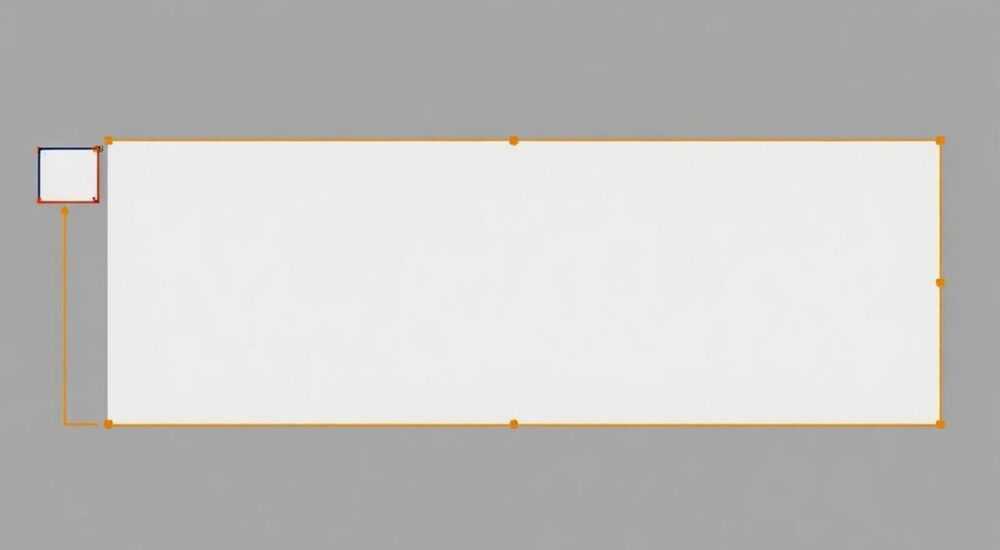
В современных презентациях часто возникает необходимость обрезать фигуры по контуру слайда PowerPoint. Это позволяет создавать более профессиональный и эстетичный дизайн, особенно когда нужно разместить изображение или графический элемент точно в границах слайда. Многие пользователи сталкиваются с трудностями при выполнении этой задачи, так как стандартные инструменты программы не всегда очевидны для новичков.
Основные способы обрезки фигур в PowerPoint
Существует несколько эффективных методов обрезки фигур по контуру слайда. Рассмотрим их подробнее, чтобы каждый мог выбрать наиболее подходящий вариант для своих задач. Важно понимать, что выбор метода зависит от конкретной ситуации и ваших целей.
- Использование функции «Обрезка»
- Применение инструмента «Форматирование»
- Работа с настройками размера
- Комбинация различных техник
Пошаговое руководство по обрезке фигур
Для начала работы с обрезкой фигур необходимо подготовить исходный элемент. Выберите нужную фигуру или изображение, которое хотите обрезать по контуру слайда. Убедитесь, что объект выделен – вокруг него должна появиться рамка с маркерами изменения размера.
Шаг |
Действие |
Результат |
|---|---|---|
1 |
Выделить объект |
Появление рамки редактирования |
2 |
Выбрать «Формат» |
Открытие меню инструментов |
3 |
Нажать «Обрезка» |
Появление маркеров обрезки |
4 |
Настроить размер |
Точное позиционирование |
После того как вы выбрали функцию обрезки, используйте черные маркеры, которые появились по краям объекта. Перетаскивая их, можно корректировать видимую область фигуры. Особое внимание уделите угловым маркерам – они помогают сохранить пропорции элемента.
Расширенные техники форматирования
Стандартная обрезка – это лишь начало возможностей PowerPoint. Программа предлагает множество дополнительных инструментов для тонкой настройки внешнего вида объектов. Например, вы можете комбинировать различные формы через операции объединения, пересечения или вычитания.
- Объединение фигур: создает новый объект из нескольких элементов
- Пересечение: оставляет только общую часть фигур
- Вычитание: удаляет часть одной фигуры другой
- Объединение: соединяет все элементы без удаления пересечений
Эти функции находятся во вкладке «Формат» в группе «Комбинирование фигур». Они особенно полезны, когда нужно создать сложные композиции или уникальные элементы дизайна, точно соответствующие контуру слайда.
Частые ошибки и рекомендации по их предотвращению
Многие пользователи допускают типичные ошибки при работе с обрезкой фигур. Одна из самых распространенных – некорректное масштабирование объекта после обрезки. Это может привести к искажению пропорций или нежелательному изменению размера.
Ошибка |
Причина |
Решение |
|---|---|---|
Искажение пропорций |
Неправильное использование маркеров |
Удерживать Shift при изменении |
Смещение центра |
Неточная привязка |
Включить сетку и направляющие |
Нечеткие края |
Низкое разрешение |
Использовать качественные исходники |
Неправильное позиционирование |
Отсутствие привязки |
Активировать магнитное выравнивание |
Другая частая проблема – потеря части важного содержимого при обрезке. Чтобы этого избежать, рекомендуется сначала сделать дубликат исходного объекта (Ctrl+D), который можно использовать как резервную копию на случай необходимости восстановления.
Экспертное мнение: советы профессионала
Александр Петров, сертифицированный тренер Microsoft Office с 15-летним опытом преподавания, делится своим опытом: «В своей практике я часто сталкиваюсь с тем, что пользователи недооценивают возможности PowerPoint. Особенно это касается работы с графикой. Многие даже не подозревают о существовании мощных инструментов комбинирования фигур».
«Один из моих любимых приемов – создание маски для изображений с помощью белой формы, которая точно повторяет контур слайда. Это позволяет создавать эффект ‘окна’, через которое просматривается основное изображение. Такой подход особенно эффективен при создании слайдов для корпоративных презентаций», – добавляет эксперт.
Вопросы и ответы
Как вернуть исходный размер после обрезки?
- Используйте сочетание клавиш Ctrl+Z для отмены последнего действия
- Убедитесь, что все изменения зафиксированы перед сохранением
- Проверьте настройки экспорта – должен быть выбран режим «Только текущий слайд»
- Иногда помогает предварительное преобразование объекта в картинку (Правая кнопка → Сохранить как изображение)
- Сгруппируйте элементы (Ctrl+G) перед обрезкой
- Примените общий фоновый элемент для всех объектов
- Используйте мастер-слайд для единообразной обрезки
Продвинутые техники и новые разработки
С выходом новых версий PowerPoint появляются дополнительные возможности для работы с графикой. Например, в последних версиях программы реализована функция «Remove Background» (Удаление фона), которая значительно упрощает процесс создания сложных масок.
Также стоит отметить появление интеллектуальных инструментов, которые автоматически распознают основные объекты на изображении и предлагают варианты их оптимального обрезания. Эти технологии основаны на алгоритмах машинного обучения и становятся все более точными с каждым обновлением программы.
Заключение
Мы рассмотрели различные аспекты обрезки фигур по контуру слайда PowerPoint, начиная от базовых функций и заканчивая продвинутыми техниками. Важно помнить, что успешное применение этих инструментов требует практики и внимательности. Правильное использование обрезки может значительно повысить качество ваших презентаций и сделать их более профессиональными.
RU DESIGN SHOP — это интернет магазин товаров для дома и ремонта от российских производителей, rudesignshop.ru предлагает большой выбор по доступной цене и является надежным партнером при покупке с быстрой доставкой по всем городам России. RU DESIGN SHOP помогает подобрать товар по вашему проекту, а также есть система лояльности, акции и скидки. RU DESIGN SHOP реализует товары произведенные в России. RU DESIGN SHOP приглашает к сотрудничеству дизайнеров интерьера, архитекторов, строителей и мастеров.
⚠️ Дисклеймер — нажмите, чтобы развернуть
Материалы, опубликованные в разделе «Блог» на сайте RU DESIGN SHOP (rudesignshop.ru), носят исключительно информационный и ознакомительный характер и не являются руководством к действию, финансовой рекомендацией, медицинской услугой, ветеринарным назначением либо рекламой товаров и услуг, включая азартные игры. Публикации не содержат призывов к участию в азартных играх и не направлены на продвижение соответствующих операторов.
Безопасность применения товаров и веществ: при использовании строительных материалов, бытовой химии, пестицидов и агрохимикатов необходимо строго следовать инструкциям производителя и действующему законодательству Российской Федерации, включая Федеральный закон РФ от 19.07.1997 № 109-ФЗ «О безопасном обращении с пестицидами и агрохимикатами».
Упоминание товарных знаков, брендов и организаций носит исключительно информационный характер и не означает наличие партнёрских отношений или одобрения со стороны правообладателей.
Материалы, содержащие сведения о медицинских, ветеринарных или косметических средствах, представлены в справочных целях и не являются медицинской консультацией или назначением. Перед применением рекомендуется обратиться к врачу, ветеринарному специалисту или иному сертифицированному профессионалу.
Возрастные ограничения: материалы, содержащие сведения о продукции категории 18+, включая алкоголь или азартные игры, предназначены исключительно для совершеннолетней аудитории и публикуются в информационных целях.
Правовая ответственность: решения, принятые на основе опубликованной информации, пользователь принимает самостоятельно и на свой риск; редакция и авторы несут ответственность в пределах, установленных законодательством Российской Федерации.
Редакция не допускает публикаций, содержащих пропаганду экстремизма, терроризма, наркотических средств или суицида; подобные материалы подлежат немедленному удалению.
Упоминание организаций с ограниченным статусом: компания Meta Platforms Inc. (социальные сети Facebook и Instagram) признана экстремистской организацией решением суда РФ, её деятельность запрещена на территории Российской Федерации; любые упоминания приводятся исключительно в информационных целях.
Авторские права и источники: информация собирается из открытых источников; её актуальность указывается на дату публикации и может изменяться.
Изображения и иллюстрации используются на условиях, разрешённых правообладателями. При возникновении претензий редакция готова оперативно рассмотреть обращение и внести необходимые изменения.
Персональные данные и cookies: сайт использует cookies и обрабатывает персональные данные пользователей в соответствии с Федеральным законом № 152-ФЗ «О персональных данных» и Политикой конфиденциальности RU DESIGN SHOP.
Мнения авторов могут не совпадать с позицией государственных органов или коммерческих организаций, упомянутых в материалах.
РЕКОМЕНДУЕМ
Товары от российских производителей




