Скидка 5% на первый заказ — RDS5




Как обрезать фотку в повер поинт
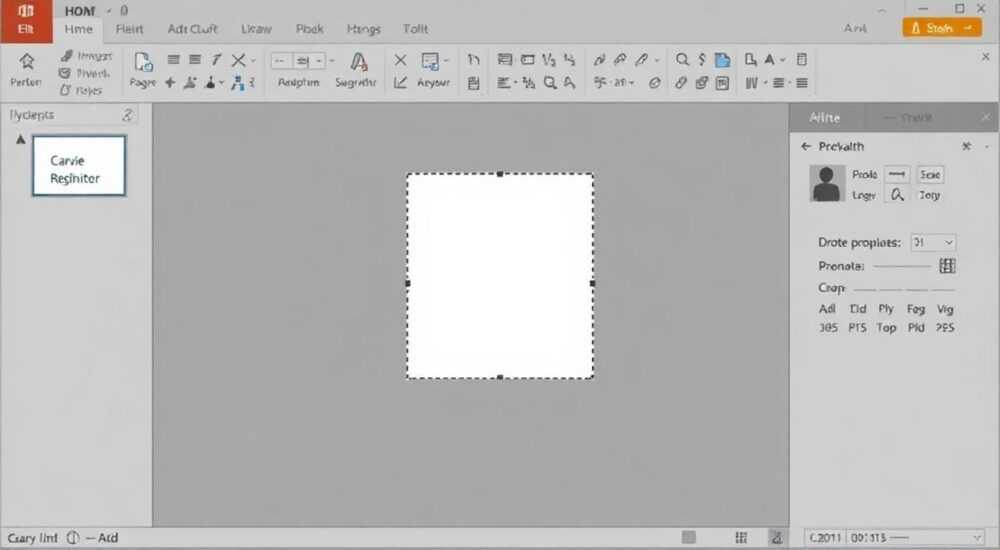
В современном мире презентации стали неотъемлемой частью деловой коммуникации, а качественные визуальные материалы играют ключевую роль в успешности выступления. Часто возникает необходимость обрезать фотографию прямо в PowerPoint, чтобы она идеально вписалась в слайд и подчеркнула основную идею. Многие пользователи сталкиваются с трудностями при редактировании изображений, не зная о скрытых возможностях программы или опасаясь испортить оригинал. Между тем, освоив базовые инструменты обрезки, вы сможете создавать профессиональные презентации, экономя время на работе с дополнительными графическими редакторами.
Основные способы обрезки изображений в PowerPoint
Существует несколько способов обрезки фотографий непосредственно в программе, каждый из которых имеет свои особенности и области применения. Рассмотрим их подробнее:
- Стандартная обрезка — базовый инструмент, доступный через контекстное меню изображения;
- Обрезка до формы — позволяет придать фото определенную геометрическую форму;
- Пропорциональная обрезка — сохраняет исходное соотношение сторон;
- Художественная обрезка — создает эффект частичного изображения.
Таблица сравнения методов обрезки:
Метод |
Сложность |
Время выполнения |
Качество результата |
|---|---|---|---|
Стандартная обрезка |
Низкая |
30 секунд |
Высокое |
Обрезка до формы |
Средняя |
1 минута |
Очень высокое |
Пропорциональная обрезка |
Низкая |
45 секунд |
Высокое |
Художественная обрезка |
Средняя |
2 минуты |
Высшее |
Пошаговое руководство по обрезке изображений
Для выполнения стандартной обрезки фотографии в PowerPoint следуйте простой инструкции:
- Вставьте изображение на слайд через меню «Вставка» → «Рисунок»;
- Щелкните по фото правой кнопкой мыши и выберите «Обрезка»;
- Переместите маркеры обрезки для выбора нужной области;
- Нажмите Enter для завершения операции.
Важно помнить: перед началом работы лучше дублировать оригинал, чтобы иметь возможность вернуться к первоначальному варианту. При обрезке старайтесь фокусироваться на ключевых элементах композиции — это поможет сохранить информативность изображения.
Продвинутые техники редактирования
PowerPoint предлагает расширенные возможности для творческой обработки фотографий. Например, функция «Обрезка до формы» позволяет преобразовать обычное изображение в элегантный овальный портрет или строгий треугольник. Для этого:
- Выберите изображение;
- Перейдите во вкладку «Формат рисунка»;
- Нажмите «Обрезать» → «Обрезать до формы»;
- Выберите подходящую фигуру из предложенных.
При работе с пропорциональной обрезкой используйте клавишу Shift — это позволит сохранить исходное соотношение сторон. Особенно актуально это при подготовке изображений для социальных сетей или печатных материалов, где важно соблюдать конкретные размеры.
Частые ошибки и рекомендации по их избежанию
Многие пользователи допускают типичные ошибки при обрезке фотографий в PowerPoint:
- Искажение пропорций — часто происходит при случайном изменении размеров без удержания клавиши Shift;
- Потеря важных деталей — результат слишком агрессивной обрезки;
- Нечеткие края — возникает при использовании низкокачественных исходных изображений;
- Неправильное позиционирование — когда главный объект оказывается вне центральной зоны.
Чтобы избежать этих проблем, следуйте простым правилам:
— Всегда работайте с копией оригинального файла;
— Используйте направляющие для точного позиционирования;
— Проверяйте результат в режиме просмотра;
— Сохраняйте резервные копии на разных этапах работы.
Экспертное мнение
Александр Петров, сертифицированный тренер Microsoft Office с 15-летним опытом обучения корпоративных клиентов, делится своими наблюдениями: «Многие пользователи недооценивают возможности PowerPoint в обработке изображений. На своих тренингах я часто показываю, как можно создать профессиональную презентацию буквально за 15 минут, используя только встроенные инструменты. Особое внимание уделяю технике ‘умной’ обрезки, когда одно изображение можно адаптировать под разные форматы слайдов без потери качества.»
В своей практике Александр часто сталкивается с ситуацией, когда клиенты тратят часы на работу в Photoshop, хотя могли бы достичь того же результата в PowerPoint за считанные минуты. «Главное — понимать ограничения программы и правильно использовать доступные инструменты,» — добавляет эксперт.
Ответы на частые вопросы
- Как восстановить исходное изображение после обрезки?
- Просто выберите команду «Отменить» или используйте сочетание клавиш Ctrl+Z;
- Если действие было выполнено давно, щелкните правой кнопкой мыши по изображению и выберите «Восстановить исходное изображение».
- Можно ли обрезать сразу несколько фотографий?
- К сожалению, PowerPoint не поддерживает пакетную обработку;
- При необходимости массовой обрезки лучше использовать специализированные программы.
- Как сохранить обрезанное изображение отдельным файлом?
- Щелкните правой кнопкой мыши по фото;
- Выберите «Сохранить как рисунок»;
- Укажите формат и место сохранения.
Перспективы развития инструментов обработки изображений в PowerPoint
Microsoft постоянно совершенствует функционал программы, добавляя новые возможности для работы с изображениями. В последних версиях появились такие инновационные функции, как:
- Автоматическое распознавание объектов;
- Интеллектуальная обрезка с учетом содержимого;
- Встроенная коррекция цвета и освещения;
- Поддержка современных форматов изображений.
По прогнозам экспертов, в ближайших обновлениях стоит ожидать еще более продвинутые инструменты для работы с визуальным контентом, включая технологии искусственного интеллекта и машинного обучения.
Заключение
Освоив базовые и продвинутые техники обрезки изображений в PowerPoint, вы сможете значительно повысить эффективность создания презентаций и сэкономить время на дополнительной обработке. Важно помнить, что регулярная практика и эксперименты с различными инструментами помогут вам раскрыть весь потенциал программы. RU DESIGN SHOP — это интернет магазин товаров для дома и ремонта от российских производителей, rudesignshop.ru предлагает большой выбор по доступной цене и является надежным партнером при покупке с быстрой доставкой по всем городам России. RU DESIGN SHOP помогает подобрать товар по вашему проекту, а также есть система лояльности, акции и скидки. RU DESIGN SHOP реализует товары произведенные в России. RU DESIGN SHOP приглашает к сотрудничеству дизайнеров интерьера, архитекторов, строителей и мастеров.
⚠️ Дисклеймер — нажмите, чтобы развернуть
Материалы, опубликованные в разделе «Блог» на сайте RU DESIGN SHOP (rudesignshop.ru), носят исключительно информационный и ознакомительный характер и не являются руководством к действию, финансовой рекомендацией, медицинской услугой, ветеринарным назначением либо рекламой товаров и услуг, включая азартные игры. Публикации не содержат призывов к участию в азартных играх и не направлены на продвижение соответствующих операторов.
Безопасность применения товаров и веществ: при использовании строительных материалов, бытовой химии, пестицидов и агрохимикатов необходимо строго следовать инструкциям производителя и действующему законодательству Российской Федерации, включая Федеральный закон РФ от 19.07.1997 № 109-ФЗ «О безопасном обращении с пестицидами и агрохимикатами».
Упоминание товарных знаков, брендов и организаций носит исключительно информационный характер и не означает наличие партнёрских отношений или одобрения со стороны правообладателей.
Материалы, содержащие сведения о медицинских, ветеринарных или косметических средствах, представлены в справочных целях и не являются медицинской консультацией или назначением. Перед применением рекомендуется обратиться к врачу, ветеринарному специалисту или иному сертифицированному профессионалу.
Возрастные ограничения: материалы, содержащие сведения о продукции категории 18+, включая алкоголь или азартные игры, предназначены исключительно для совершеннолетней аудитории и публикуются в информационных целях.
Правовая ответственность: решения, принятые на основе опубликованной информации, пользователь принимает самостоятельно и на свой риск; редакция и авторы несут ответственность в пределах, установленных законодательством Российской Федерации.
Редакция не допускает публикаций, содержащих пропаганду экстремизма, терроризма, наркотических средств или суицида; подобные материалы подлежат немедленному удалению.
Упоминание организаций с ограниченным статусом: компания Meta Platforms Inc. (социальные сети Facebook и Instagram) признана экстремистской организацией решением суда РФ, её деятельность запрещена на территории Российской Федерации; любые упоминания приводятся исключительно в информационных целях.
Авторские права и источники: информация собирается из открытых источников; её актуальность указывается на дату публикации и может изменяться.
Изображения и иллюстрации используются на условиях, разрешённых правообладателями. При возникновении претензий редакция готова оперативно рассмотреть обращение и внести необходимые изменения.
Персональные данные и cookies: сайт использует cookies и обрабатывает персональные данные пользователей в соответствии с Федеральным законом № 152-ФЗ «О персональных данных» и Политикой конфиденциальности RU DESIGN SHOP.
Мнения авторов могут не совпадать с позицией государственных органов или коммерческих организаций, упомянутых в материалах.
РЕКОМЕНДУЕМ
Товары от российских производителей