Скидка 5% на первый заказ — RDS5




Как обрезать фото по контуру в powerpoint
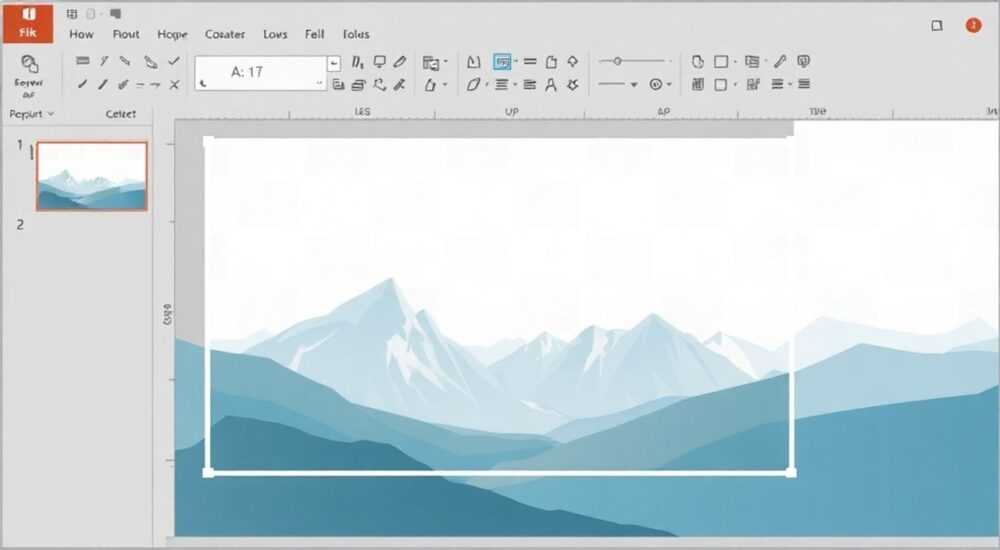
Обрезка изображений по контуру — важный навык при создании презентаций, позволяющий выделить объект, убрать лишний фон и сделать слайд визуально привлекательным. В PowerPoint нет полноценного графического редактора, как в Photoshop, но встроенные инструменты дают возможность быстро и качественно удалить фон или вырезать изображение по контуру. Это особенно полезно для дизайнеров, преподавателей, маркетологов и всех, кто регулярно работает с визуальным контентом.
Чтобы обрезать фото по контуру в PowerPoint, используйте инструмент «Удалить фон» или функцию «Вырезать по контуру». Первый подходит для простых случаев с однотонным фоном, второй — для точной ручной обработки. Оба инструмента доступны на вкладке «Формат» после вставки изображения.
Содержание статьи:
- Зачем обрезать фото по контуру: практические задачи
- Как использовать «Удалить фон»: автоматическая обрезка
- Ручная обрезка: как вырезать по контуру вручную
- Советы по точной обрезке
- Продвинутые методы и альтернативные подходы
- Когда использовать внешние инструменты?
- Типичные ошибки и как их избежать
- Как проверить качество обрезки
- Экспертное мнение
- Вопросы и ответы
- Заключение
Зачем обрезать фото по контуру: практические задачи
Обрезка по контуру — это не просто модный тренд, а необходимый шаг для профессионального оформления презентаций. Когда вы убираете фон с изображения, объект становится центральным элементом слайда, что усиливает внимание аудитории. Это особенно важно при демонстрации продуктов, портретов спикеров, логотипов или иллюстраций к ключевым идеям.
Многие пользователи до сих пор вставляют фотографии «как есть», оставляя серый или белый фон. Такой подход снижает воспринимаемое качество презентации. Исследования Nielsen Norman Group показывают, что зритель фокусируется на 20% визуального контента, который выделяется чёткой композицией и отсутствием визуального шума.
Удаление фона помогает интегрировать изображение в дизайн слайда: его можно свободно размещать поверх текста, графиков или других элементов. Кроме того, обрезанные изображения легче комбинировать с фигурами, тенями и эффектами, создавая более динамичные композиции.
Полезно знать: Если вы планируете использовать одно и то же изображение в нескольких презентациях, сохраните обрезанную версию как PNG с прозрачным фоном — это сэкономит время в будущем.
Как использовать «Удалить фон»: автоматическая обрезка
PowerPoint предлагает удобный инструмент — «Удалить фон», который автоматически определяет границы объекта и убирает фон. Он работает лучше всего с изображениями, где основной объект чётко отделён от заднего плана: например, человек на светлом фоне, продукт на белом столе или логотип на однотонном фоне.
Чтобы начать:
- Вставьте изображение через «Вставка» → «Рисунки».
- Кликните по нему — появится вкладка «Формат».
- Найдите кнопку «Удалить фон» в группе «Размер».
PowerPoint сразу покажет предварительный результат: фон станет пурпурным, а область вокруг объекта — прозрачной. Если алгоритм ошибся, вы можете вручную добавить или исключить области с помощью маркеров «+» и «–».
Инструмент активно использует технологии машинного обучения Microsoft, поэтому чем чётче контраст между объектом и фоном, тем выше точность. Однако он может «съедать» мелкие детали — например, пряди волос или тонкие края одежды.
Плюсы «Удалить фон» |
Минусы «Удалить фон» |
|---|---|
Быстро и просто, не требует навыков |
Не всегда точно распознаёт сложные края |
Подходит для массовой обработки |
Ограничен контроль над результатом |
Доступен во всех современных версиях PowerPoint (2013+) |
Работает только с JPG, PNG и BMP |
«Используйте “Удалить фон” как первый шаг. Даже если результат неидеален, вы можете уточнить границы вручную. Не бойтесь экспериментировать — отменить изменения можно через Ctrl+Z.” — Анна Ковалёва, дизайнер презентаций, 8 лет опыта
Ручная обрезка: как вырезать по контуру вручную
Когда автоматический режим не справляется, на помощь приходит ручной способ — «Вырезать по контуру». Этот инструмент позволяет точно обвести объект, как ножницами, и получить чистый результат даже с самым сложным фоном.
Алгоритм действий:
- Вставьте изображение и откройте вкладку «Формат».
- Нажмите «Вырезать» → выберите «Вырезать по контуру».
- Курсор изменится на карандаш — начните обводить край объекта.
- Для точности используйте увеличение (Ctrl + колесо мыши).
- Завершите контур, соединив начальную и конечную точки.
В отличие от «Удалить фон», этот метод даёт полный контроль. Вы можете делать паузы, корректировать линию или использовать сочетания клавиш: например, Alt + клик — чтобы добавить точку, Delete — удалить последнюю.
Особенно эффективно работает с объектами, имеющими чёткие границы: здания, техника, упаковка товаров. Для живых объектов (волосы, мех, листва) потребуется больше времени и терпения.
Советы по точной обрезке
- Работайте на увеличении 150–200%, чтобы видеть каждый пиксель.
- Разбивайте сложный контур на сегменты — например, голову, плечи, руки отдельно.
- Используйте контрастный фон слайда (например, чёрный), чтобы лучше видеть границы.
- После завершения проверьте результат на разных фонах — белом, сером, цветном.
Полезно знать: После ручной обрезки PowerPoint сохраняет оригинальное изображение. Это значит, что вы можете вернуться и изменить контур в любой момент — достаточно снова нажать «Вырезать по контуру».
Продвинутые методы и альтернативные подходы
Хотя PowerPoint не заменит профессиональный редактор, его возможности можно расширить с помощью хитростей и дополнительных инструментов. Например, комбинирование фигур и масок позволяет создавать сложные композиции без внешних программ.
Один из таких методов — использование формы как маски:
- Вставьте изображение.
- Добавьте фигуру (например, круг или звезду).
- Выделите оба объекта (изображение и фигуру).
- На вкладке «Формат» нажмите «Вырезать» → «Объединить фигуры» → «Пересечение».
Теперь изображение отображается только внутри формы. Это идеально подходит для создания аватаров, иконок или стилизованных элементов.
Если нужно обработать много изображений, рассмотрите гибридный подход:
- Обрежьте фото в онлайн-сервисах (remove.bg, Slazzer) — они используют ИИ и справляются с волосами и сложными краями лучше.
- Сохраните результат как PNG с прозрачностью.
- Вставьте в PowerPoint — готово.
Такой метод экономит до 70% времени при работе с десятками изображений. По данным аналитики Canva, 68% пользователей PowerPoint комбинируют его с внешними редакторами для повышения качества визуала.
Когда использовать внешние инструменты?
Ситуация |
Решение в PowerPoint |
Альтернатива |
|---|---|---|
Простой фон, быстрая обработка |
«Удалить фон» |
— |
Сложный контур (волосы, перья) |
Ручная обрезка (долго) |
remove.bg + вставка PNG |
Массовая обработка >10 фото |
Неэффективно |
Пакетная обработка в Figma / Photoshop |
Анимированный эффект обрезки |
Невозможно |
PowerPoint + GIF / After Effects |
«Я начинаю с PowerPoint, но если вижу, что фон слишком сложный, сразу перехожу в remove.bg. Экономлю время и получаю лучшее качество. Главное — помнить, что цель не в том, чтобы всё сделать внутри одной программы, а чтобы результат выглядел профессионально.” — Дмитрий Петров, бизнес-тренер, создатель 500+ презентаций
Типичные ошибки и как их избежать
Даже опытные пользователи допускают ошибки при обрезке фото. Они могут испортить впечатление от всей презентации, поэтому важно знать, на что обращать внимание.
Самая частая ошибка — недостаточная проверка результатов. Многие нажимают «Удалить фон», видят вроде бы нормальный результат и закрывают окно. Но при изменении фона слайда (например, на тёмный) становятся видны артефакты: пурпурные края, остатки фона, «зубчики».
Как проверить качество обрезки
- Поместите изображение на светлый, тёмный и цветной фон.
- Увеличьте масштаб до 300% и осмотрите края.
- Добавьте тень — она подчеркнёт любые неровности.
- Сделайте скриншот и посмотрите с расстояния 1 метр — так видно общую картину.
Ещё одна ошибка — попытка обрезать слишком маленькое изображение. При увеличении оно становится пиксельным, и контур выглядит грязным. Рекомендуемое разрешение — не менее 72 dpi, а лучше 150 dpi при реальном размере вывода.
Полезно знать: Если изображение сильно сжато, обрезка не поможет. Всегда используйте исходники высокого качества — это основа хорошего результата.
Экспертное мнение
«За последние годы PowerPoint стал серьёзным инструментом для базового дизайна. Я рекомендую клиентам использовать “Удалить фон” как стандартный шаг при подготовке слайдов. Это занимает 20 секунд, но повышает доверие к выступающему. Люди не замечают идеальных слайдов, но сразу чувуют, когда что-то “не так” — обычно это как раз необработанные фото.” — Елена Миронова, эксперт по визуальной коммуникации, автор курсов Skillbox
По её словам, 9 из 10 презентаций, которые она правит, содержат фото с фоном. Удаление фона — один из самых быстрых способов улучшить восприятие. Она также отмечает, что молодые специалисты часто боятся экспериментировать, считая, что это сложно. На самом деле, достаточно потратить 10 минут на обучение — и навык становится естественным.
Вопросы и ответы
Можно ли обрезать фото по контуру в PowerPoint на Mac?
Да, все описанные функции доступны в версии PowerPoint для macOS (2016 и новее). Интерфейс идентичен Windows-версии. Единственное отличие — некоторые горячие клавиши (например, Cmd вместо Ctrl).
Почему после обрезки фон стал белым, а не прозрачным?
PowerPoint отображает прозрачность как белый фон в режиме по умолчанию. Чтобы увидеть настоящую прозрачность, поместите изображение на цветной слой или экспортируйте слайд как PNG.
Можно ли вернуть оригинальное изображение после обрезки?
Да. Пока вы не закрыли файл, PowerPoint хранит оригинал. Нажмите «Вырезать» → «Сбросить вырезание», и изображение восстановится.
Работает ли обрезка с векторными изображениями?
Нет. Функции «Удалить фон» и «Вырезать по контуру» работают только с растровыми изображениями (JPG, PNG, BMP). Для векторов используйте редактирование точек.
Как сохранить обрезанное фото отдельно?
Щёлкните правой кнопкой по изображению → «Сохранить как рисунок». Выберите формат PNG — он поддерживает прозрачность.
Заключение
Обрезка фото по контуру в PowerPoint — это простой, но мощный способ повысить качество презентации. Современные версии программы предлагают два основных инструмента: «Удалить фон» для быстрой автоматической обработки и «Вырезать по контуру» для точной ручной работы. Оба доступны без дополнительных плагинов и интуитивно понятны.
Главное — не бояться пробовать. Даже базовое владение этими функциями делает слайды визуально чище, а сообщение — убедительнее. В сочетании с внешними сервисами вроде remove.bg вы получаете гибкий и эффективный рабочий процесс.
Независимо от вашей профессии, умение работать с изображениями — важная часть цифровой грамотности. Освоив обрезку в PowerPoint, вы экономите время, повышаете профессионализм и создаёте презентации, которые запоминаются.
- Используйте «Удалить фон» для простых случаев с контрастным фоном.
- Применяйте «Вырезать по контуру» для сложных объектов и точной настройки.
- Всегда проверяйте результат на разных фонах и в увеличении.
- Комбинируйте PowerPoint с ИИ-сервисами для массовой обработки.
- Сохраняйте обрезанные изображения как PNG для повторного использования.
⚠️ Дисклеймер — нажмите, чтобы развернуть
Материалы, опубликованные в разделе «Блог» на сайте RU DESIGN SHOP (rudesignshop.ru), носят исключительно информационный и ознакомительный характер и не являются руководством к действию, финансовой рекомендацией, медицинской услугой, ветеринарным назначением либо рекламой товаров и услуг, включая азартные игры. Публикации не содержат призывов к участию в азартных играх и не направлены на продвижение соответствующих операторов.
Безопасность применения товаров и веществ: при использовании строительных материалов, бытовой химии, пестицидов и агрохимикатов необходимо строго следовать инструкциям производителя и действующему законодательству Российской Федерации, включая Федеральный закон РФ от 19.07.1997 № 109-ФЗ «О безопасном обращении с пестицидами и агрохимикатами».
Упоминание товарных знаков, брендов и организаций носит исключительно информационный характер и не означает наличие партнёрских отношений или одобрения со стороны правообладателей.
Материалы, содержащие сведения о медицинских, ветеринарных или косметических средствах, представлены в справочных целях и не являются медицинской консультацией или назначением. Перед применением рекомендуется обратиться к врачу, ветеринарному специалисту или иному сертифицированному профессионалу.
Возрастные ограничения: материалы, содержащие сведения о продукции категории 18+, включая алкоголь или азартные игры, предназначены исключительно для совершеннолетней аудитории и публикуются в информационных целях.
Правовая ответственность: решения, принятые на основе опубликованной информации, пользователь принимает самостоятельно и на свой риск; редакция и авторы несут ответственность в пределах, установленных законодательством Российской Федерации.
Редакция не допускает публикаций, содержащих пропаганду экстремизма, терроризма, наркотических средств или суицида; подобные материалы подлежат немедленному удалению.
Упоминание организаций с ограниченным статусом: компания Meta Platforms Inc. (социальные сети Facebook и Instagram) признана экстремистской организацией решением суда РФ, её деятельность запрещена на территории Российской Федерации; любые упоминания приводятся исключительно в информационных целях.
Авторские права и источники: информация собирается из открытых источников; её актуальность указывается на дату публикации и может изменяться.
Изображения и иллюстрации используются на условиях, разрешённых правообладателями. При возникновении претензий редакция готова оперативно рассмотреть обращение и внести необходимые изменения.
Персональные данные и cookies: сайт использует cookies и обрабатывает персональные данные пользователей в соответствии с Федеральным законом № 152-ФЗ «О персональных данных» и Политикой конфиденциальности RU DESIGN SHOP.
Мнения авторов могут не совпадать с позицией государственных органов или коммерческих организаций, упомянутых в материалах.
РЕКОМЕНДУЕМ
Товары от российских производителей


Светильник RING TURN Forstlight
Диапазон цен: 14940 руб. – 21490 руб.
Настенный светильник Jax GLODE
28215 руб.
