Скидка 5% на первый заказ — RDS5




Как обрезать фото в круг в фотошопе
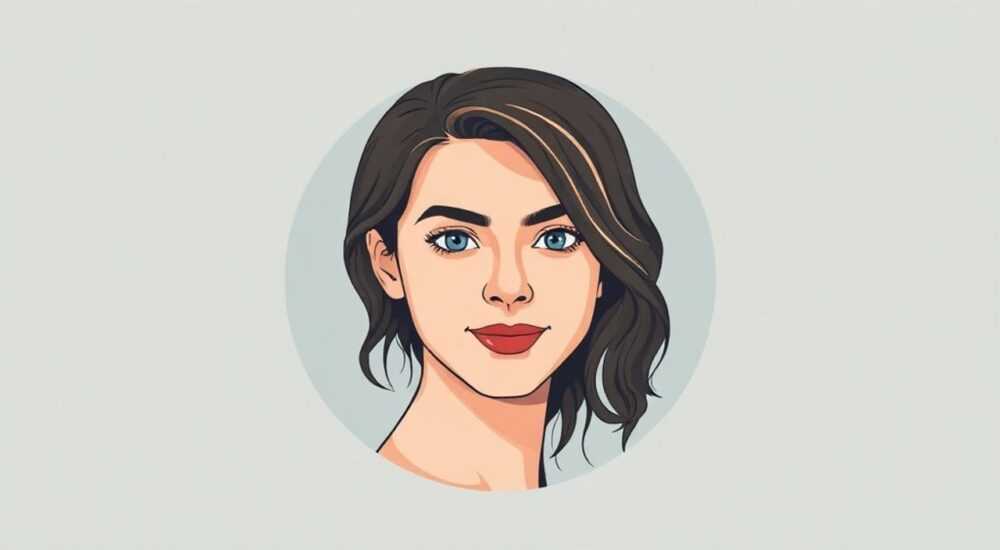
Обрезка изображения в круг — один из базовых, но чрезвычайно востребованных приёмов в графическом дизайне. Такой формат часто используется для аватарок, иконок, логотипов, элементов интерфейсов и оформления социальных сетей. Adobe Photoshop предоставляет несколько способов создания круглых вырезок, каждый из которых подходит для определённых задач: от простого обтравливания до сложной композиции с прозрачностью и эффектами. Владение этими техниками позволяет не только ускорить рабочий процесс, но и добиться идеально ровного края без зазубрин или артефактов.
Чтобы обрезать фото в круг в Photoshop, используйте инструмент «Эллиптическое выделение» с зажатым Shift для идеального круга, затем инвертируйте выделение и удалите фон. Для гибкости и сохранения оригинала применяйте маски обрезки.
Содержание статьи:
- Основные способы обрезки в круг
- Когда использовать каждый метод?
- Пошаговая обрезка через выделение и маску
- Тонкая настройка маски
- Создание круглого кадра через фигуры и клиппинговую маску
- Преимущества клиппинговой маски
- Работа с прозрачностью и сохранение файла
- Экспорт для веба: советы
- Распространённые ошибки и как их избежать
- Рваные края и «ступеньки» на круге
- Фон стал белым, хотя должен быть прозрачным
- Круг получился не по центру
- Экспертное мнение
- Вопросы и ответы
- Заключение
Основные способы обрезки в круг
Превращение прямоугольного изображения в круглое требует точного контроля над границами и сохранением качества. В Photoshop существует три основных метода: классическое выделение с последующим удалением фона, использование маски обрезки и применение клиппинговой маски через векторную фигуру. Каждый из них имеет свои преимущества и подходит под разные задачи.
Метод выделения — самый простой и быстрый. Он подходит, если нужно быстро подготовить аватарку или иконку. Однако он не является неразрушающим: при удалении фона исходный слой модифицируется. Маска обрезки, напротив, позволяет скрывать части изображения без потери пикселей, что особенно важно на этапах правки. Третий метод — клиппинговая маска — идеален для дизайна интерфейсов, когда нужно поместить фото внутрь круглой формы, созданной как отдельный элемент.
Выбор метода зависит от контекста. Если вы работаете с портретом и планируете менять расположение лица в круге, предпочтительнее использовать маску. При создании шаблона для множественного использования (например, профиля в Instagram) лучше задействовать векторные фигуры — они масштабируются без потерь.
Полезно знать: Всегда дублируйте фоновый слой (Ctrl+J) перед началом редактирования. Это защитит вас от случайного повреждения оригинала.
Когда использовать каждый метод?
- Выделение + удаление фона: когда нужен быстрый результат и нет планов на повторную корректировку.
- Маска обрезки: когда требуется гибкость — возможность изменить область видимости, добавить эффекты или вернуть скрытые части.
- Клиппинговая маска: когда изображение должно быть «внутри» другой фигуры, например, внутри круглого блока с тенью или бордером.
Пошаговая обрезка через выделение и маску
Наиболее универсальный и безопасный способ — использование маски обрезки. Он не изменяет пиксели, а лишь скрывает ненужные области. Давайте рассмотрим пошаговый алгоритм, который подойдёт как новичкам, так и опытным пользователям.
- Откройте изображение в Photoshop и убедитесь, что слой разблокирован (если это фоновый слой, дважды щёлкните по нему и нажмите «ОК»).
- Выберите инструмент «Эллиптическое выделение» (Ellipse Marquee Tool) на панели инструментов или нажмите клавишу M.
- Удерживая клавишу Shift, начните выделять область с центра (удобно использовать одновременно Alt для выделения от центра). Shift гарантирует идеальный круг, а Alt — симметричность относительно центра нажатия.
- После создания выделения перейдите на панель слоёв и нажмите значок «Добавить маску» (изображение квадрата с белым кругом внутри). Теперь всё, что вне выделения, станет невидимым.
- При необходимости скорректируйте положение выделенной области: выберите маску, затем активируйте инструмент «Перемещение» (V), чтобы сдвигать содержимое внутри круга.
Если вы хотите, чтобы край был не резким, а мягким, можно размыть маску. Для этого выберите маску на слое, перейдите в «Фильтр → Размытие → Размытие по Гауссу» и установите радиус 1–3 пикселя. Это создаёт эффект плавного затухания, который хорошо смотрится на портретах.
«Используйте сочетание Shift+Alt при создании выделения — это даёт контроль над формой с центром в точке клика. Особенно полезно при центрировании лица в круге.» — Алексей, графический дизайнер
Тонкая настройка маски
После применения маски вы можете её улучшить:
- Дважды щёлкните по маске на панели слоёв, чтобы открыть параметры. Здесь можно регулировать жёсткость края (Edge Feather).
- Для более точной корректировки используйте кисть: чёрная кисть скрывает, белая — показывает. Работайте на самой маске, а не на слое.
- Если нужно изменить размер круга, удерживайте Ctrl и щёлкните по миниатюре маски — это загрузит выделение. Затем выберите «Выбор → Изменить → Расширить» или «Сжать», чтобы подкорректировать границу.
Создание круглого кадра через фигуры и клиппинговую маску
Этот метод особенно популярен в UI/UX-дизайне и при создании презентаций. Он позволяет не просто обрезать фото, а интегрировать его в композицию как часть целого элемента — например, аватарку с рамкой или иконку в меню.
Начните с создания нового документа или открытия существующего. Выберите инструмент «Круговая форма» (Ellipse Tool, клавиша U) и нарисуйте идеальный круг, удерживая Shift. Цвет заливки может быть любым — он будет служить временным контейнером. Поместите этот слой с фигурой ниже слоя с вашим изображением.
Теперь щёлкните правой кнопкой мыши по слою с фото и выберите «Создать клиппинговую маску» (Create Clipping Mask) или нажмите Ctrl+Alt+G. Изображение мгновенно примет форму круга, находящегося под ним. Вы можете свободно перемещать фото (инструмент V), чтобы выбрать нужную часть, не выходя за границы фигуры.
Преимущества клиппинговой маски
- Лёгкое изменение формы: достаточно отредактировать векторную фигуру — круг останется чётким при любом масштабировании.
- Возможность добавить стили: к слою с фигурой можно применить обводку, тень, градиент — и они будут работать как рамка вокруг фото.
- Гибкость при работе с макетами: если вы делаете дизайн для сайта или приложения, такой подход упрощает адаптацию под разные экраны.
Полезно знать: Клиппинговая маска работает не только с одной фигурой, но и с группой слоёв. Это удобно, если вы хотите поместить несколько элементов внутрь одной формы.
Работа с прозрачностью и сохранение файла
После обрезки важно правильно экспортировать изображение. Если вы хотите использовать круглое фото с прозрачным фоном (например, для сайта или логотипа), необходимо сохранить его в формате, поддерживающем альфа-канал.
Подходящие форматы:
- PNG-24 — лучший выбор для веба. Сохраняет прозрачность, качество и совместим с большинством платформ.
- PSD — если вы продолжите редактирование в Photoshop. Хранит все слои и маски.
- TIFF — для печати и профессионального дизайна, но файлы крупнее.
Не используйте JPEG, если нужна прозрачность — он её не поддерживает и заменит фон белым цветом.
Формат |
Прозрачность |
Качество |
Размер файла |
Рекомендация |
|---|---|---|---|---|
PNG |
Да |
Высокое |
Средний |
Веб, соцсети, иконки |
JPEG |
Нет |
Высокое |
Малый |
Фотографии без прозрачности |
PSD |
Да |
Максимальное |
Очень большой |
Редактирование в Photoshop |
TIFF |
Да |
Очень высокое |
Большой |
Печать, архивирование |
Чтобы сохранить PNG с прозрачностью, выберите «Файл → Экспорт → Экспорт как…», укажите формат PNG и убедитесь, что галочка «Прозрачность» активна. Нажмите «Экспорт» и проверьте результат в предварительном просмотре.
Экспорт для веба: советы
- Оптимизируйте размер: для аватарок хватит 200×200 пикселей. Используйте «Экспорт как…» с настройкой качества 80–90%.
- Проверьте фон: перед экспортом временно добавьте слой с цветом под изображением, чтобы убедиться, что края выглядят чисто.
- Используйте имена файлов без пробелов: avatarka_krug.png вместо «аватарка круг.png» — это упрощает загрузку на сайт.
Распространённые ошибки и как их избежать
Даже простая операция может пойти не так, если не соблюдать базовые правила. Ниже — список типичных проблем и пути их решения.
Рваные края и «ступеньки» на круге
Часто возникают при увеличении или при использовании низкокачественных изображений. Чтобы избежать этого:
- Работайте с изображениями с разрешением не ниже 72 ppi (для веба) или 300 ppi (для печати).
- Не масштабируйте сильно маленькое фото — используйте исходники с запасом по размеру.
- Проверьте, включена ли опция «Антиалиасинг» при создании выделения (по умолчанию она активна).
Фон стал белым, хотя должен быть прозрачным
Это происходит, если сохранить изображение в JPEG или не включить опцию прозрачности. Решение:
- Сохраняйте в PNG с активной галочкой «Прозрачность».
- Перед экспортом убедитесь, что фоновый слой удалён или скрыт.
- Проверьте результат, открыв файл в другом редакторе (например, в браузере).
Круг получился не по центру
Если лицо или объект смещены, исправьте это через маску:
- Выберите маску обрезки, активируйте инструмент «Перемещение» (V) и сдвигайте изображение внутри выделения.
- Используйте направляющие: включите «Вид → Направляющие → Новые направляющие» по горизонтали и вертикали на 50%, чтобы точно центрировать.
Полезно знать: Чтобы быстро центрировать выделение, выделите область, затем выберите слой и нажмите Ctrl+T (свободная трансформация). В верхней панели убедитесь, что активны значки центрирования по горизонтали и вертикали.
Экспертное мнение
Главный принцип качественной обрезки — неразрушающее редактирование. Всегда работайте с копиями слоёв и используйте маски вместо удаления пикселей. Это позволяет вносить правки на любом этапе без потери данных. Особенно важно это при работе в команде или при многовариантном дизайне.
Качество края напрямую зависит от исходного изображения. Даже идеальная маска не спасёт от зернистости или размытости. Поэтому перед обрезкой рекомендуется выполнить базовую коррекцию: уровень света, контраст, резкость.
Для автоматизации массовых задач (например, сотни аватарок) стоит использовать экшены (Actions). Запишите процесс обрезки один раз, а затем примените его ко всем файлам через пакетную обработку (File → Automate → Batch).
Вопросы и ответы
Можно ли обрезать фото в круг, если оно уже имеет круглую форму, но с белым фоном?
Да. Просто загрузите выделение с помощью Ctrl+щелчок по слою (если фон прозрачен), или используйте «Цветовое выделение» (Select → Color Range), чтобы выбрать белый фон и удалить его. Затем примените маску.
Как сделать края круга нечёткими или размытыми?
Выберите маску, перейдите в «Фильтр → Размытие → Размытие по Гауссу». Настройте радиус (1–5 пикселей). Это создаёт мягкий переход между изображением и фоном.
Почему после сохранения в PNG фон всё равно белый?
Возможно, вы сохранили не тот слой или забыли удалить фоновый слой. Убедитесь, что в панели слоёв нет белого фона под вашим изображением. Также проверьте, включена ли опция «Прозрачность» при экспорте.
Можно ли обрезать в эллипс, а не в круг?
Да. Просто не удерживайте Shift при создании выделения. Или используйте инструмент «Эллипс» (U), чтобы нарисовать эллиптическую форму, а затем создать клиппинговую маску.
Как быстро обрезать множество фото в круг?
Используйте экшены. Запишите процесс: создание выделения, добавление маски, экспорт. Затем примените действие ко всей папке через «Автоматизация → Пакетная обработка».
Заключение
Обрезка фото в круг в Photoshop — это не просто техническая операция, а важный элемент визуальной коммуникации. Освоив несколько методов — от простого выделения до клиппинговых масок — вы сможете быстро и качественно готовить изображения для любых задач: от социальных сетей до профессионального дизайна. Главное — помнить о неразрушающем редактировании, контроле прозрачности и правильном экспорте.
Используйте маски вместо удаления, сохраняйте в PNG с прозрачностью и всегда работайте с копиями слоёв. Эти простые правила помогут избежать ошибок и сэкономить время.
- Для быстрой обрезки используйте «Эллиптическое выделение» с Shift.
- Маска обрезки — безопасный способ, не уничтожающий пиксели.
- Клиппинговая маска идеальна для интеграции фото в интерфейсы.
- Сохраняйте результат в PNG, если нужна прозрачность.
- Автоматизируйте процесс с помощью экшенов при работе с большим количеством файлов.
⚠️ Дисклеймер — нажмите, чтобы развернуть
Материалы, опубликованные в разделе «Блог» на сайте RU DESIGN SHOP (rudesignshop.ru), носят исключительно информационный и ознакомительный характер и не являются руководством к действию, финансовой рекомендацией, медицинской услугой, ветеринарным назначением либо рекламой товаров и услуг, включая азартные игры. Публикации не содержат призывов к участию в азартных играх и не направлены на продвижение соответствующих операторов.
Безопасность применения товаров и веществ: при использовании строительных материалов, бытовой химии, пестицидов и агрохимикатов необходимо строго следовать инструкциям производителя и действующему законодательству Российской Федерации, включая Федеральный закон РФ от 19.07.1997 № 109-ФЗ «О безопасном обращении с пестицидами и агрохимикатами».
Упоминание товарных знаков, брендов и организаций носит исключительно информационный характер и не означает наличие партнёрских отношений или одобрения со стороны правообладателей.
Материалы, содержащие сведения о медицинских, ветеринарных или косметических средствах, представлены в справочных целях и не являются медицинской консультацией или назначением. Перед применением рекомендуется обратиться к врачу, ветеринарному специалисту или иному сертифицированному профессионалу.
Возрастные ограничения: материалы, содержащие сведения о продукции категории 18+, включая алкоголь или азартные игры, предназначены исключительно для совершеннолетней аудитории и публикуются в информационных целях.
Правовая ответственность: решения, принятые на основе опубликованной информации, пользователь принимает самостоятельно и на свой риск; редакция и авторы несут ответственность в пределах, установленных законодательством Российской Федерации.
Редакция не допускает публикаций, содержащих пропаганду экстремизма, терроризма, наркотических средств или суицида; подобные материалы подлежат немедленному удалению.
Упоминание организаций с ограниченным статусом: компания Meta Platforms Inc. (социальные сети Facebook и Instagram) признана экстремистской организацией решением суда РФ, её деятельность запрещена на территории Российской Федерации; любые упоминания приводятся исключительно в информационных целях.
Авторские права и источники: информация собирается из открытых источников; её актуальность указывается на дату публикации и может изменяться.
Изображения и иллюстрации используются на условиях, разрешённых правообладателями. При возникновении претензий редакция готова оперативно рассмотреть обращение и внести необходимые изменения.
Персональные данные и cookies: сайт использует cookies и обрабатывает персональные данные пользователей в соответствии с Федеральным законом № 152-ФЗ «О персональных данных» и Политикой конфиденциальности RU DESIGN SHOP.
Мнения авторов могут не совпадать с позицией государственных органов или коммерческих организаций, упомянутых в материалах.
РЕКОМЕНДУЕМ
Товары от российских производителей




