Скидка 5% на первый заказ — RDS5




Как обрезать фото в повер поинт по фигуре
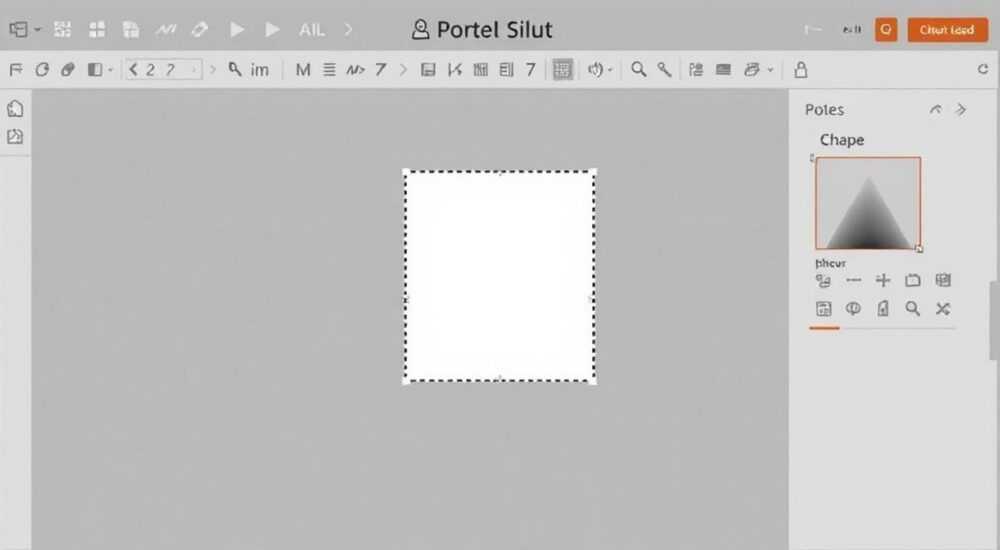
Качественные визуальные материалы — один из ключевых элементов успешной презентации. Часто возникает необходимость обрезать изображение не по стандартному прямоугольнику, а по фигуре: например, выделить человека, логотип или объект на фоне. В PowerPoint такая функция доступна, и она значительно упрощает работу с графикой без необходимости использовать сторонние редакторы. Обрезка по фигуре позволяет сделать слайды более динамичными, современными и профессионально оформленными.
Чтобы обрезать фото в PowerPoint по фигуре, используйте встроенную функцию «Обрезать по фигуре» в разделе «Формат». Выберите изображение, перейдите во вкладку «Работа с рисунками», нажмите «Обрезать» → «Обрезать по фигуре» и выберите нужную форму. Это быстрый способ интегрировать графику в дизайн презентации.
Содержание статьи:
Зачем обрезать фото по фигуре в PowerPoint
Обрезка изображений по фигуре — это не просто косметическая функция. Она решает ряд задач, связанных с визуальной коммуникацией. Современные презентации всё реже используют шаблонные рамки и стандартные фото. Аудитория привыкла к динамичному контенту, где каждый элемент дизайна работает на восприятие информации.
Когда вы обрезаете фото по кругу, звезде, стрелке или любой другой форме, вы акцентируете внимание на главном. Например, портрет спикера в круглой рамке смотрится легче и современнее, чем в прямоугольнике. Логотип компании, помещённый в форму пазла, может символизировать командную работу. Такие детали влияют на общее впечатление от выступления.
Кроме того, обрезка по фигуре помогает визуально интегрировать изображение в макет слайда. Если у вас есть геометрические элементы дизайна, совпадение формы фото с этими элементами создаёт ощущение гармонии. Это особенно важно при создании корпоративных презентаций, где соблюдение фирменного стиля играет ключевую роль.
Полезно знать: Обрезка по фигуре не удаляет исходное изображение полностью — вы можете вернуться к полному виду в любой момент через функцию «Сбросить обрезку».
Как обрезать фото по фигуре: пошаговая инструкция
Процесс обрезки изображения по фигуре в PowerPoint прост и не требует специальных навыков. Ниже — подробная последовательность действий для самых популярных версий программы: PowerPoint 2016, 2019, 2021 и Microsoft 365.
- Вставьте изображение на слайд. Перейдите на вкладку «Вставка» → «Рисунки» и выберите нужный файл. Кликните по нему, чтобы добавить на слайд.
- Выделите изображение. Щёлкните по фото, чтобы активировать контекстную вкладку «Формат» (или «Работа с рисунками»).
- Найдите кнопку «Обрезать». На панели инструментов во вкладке «Формат» найдите значок «Обрезать» — он выглядит как уголок с ножницами.
- Выберите «Обрезать по фигуре». При нажатии на стрелку рядом с кнопкой «Обрезать» появится выпадающее меню. Там будет пункт «Обрезать по фигуре».
- Выберите желаемую фигуру. Откроется галерея форм: круги, прямоугольники, стрелки, сердца, звёзды и другие. Кликните по нужной фигуре — изображение автоматически примет её очертания.
После обрезки вы можете дополнительно настроить положение изображения внутри фигуры. Для этого используйте маркеры обрезки — маленькие точки, которые появляются при повторном нажатии на кнопку «Обрезать». Перетаскивая их, вы регулируете, какая часть фото остаётся видимой.
Если вы случайно применили неверную фигуру, не беспокойтесь. Просто выберите другую форму из списка — PowerPoint позволяет менять фигуру многократно без потери качества.
«Не бойтесь экспериментировать с формами. Иногда нестандартная обрезка — например, по форме капли или стрелки — делает слайд запоминающимся. Главное — сохранять баланс между креативом и читаемостью.» — Анна Петрова, ведущий дизайнер презентаций, «SlidePro»
Особенности обрезки по фигуре: нюансы и ограничения
Хотя функция «Обрезать по фигуре» удобна, у неё есть определённые особенности, о которых важно знать. Во-первых, обрезка работает только с растровыми изображениями — JPEG, PNG, BMP. Векторная графика (например, SVG) в некоторых версиях PowerPoint может не поддерживать эту функцию.
Во-вторых, форма обрезки всегда соответствует внешнему контуру выбранной фигуры. То есть, если вы выбрали шестиугольник, фото будет обрезано строго по его границам, даже если само изображение имеет другой формат. Это может привести к обрезке важных элементов — например, лица человека по краям.
В-третьих, после обрезки нельзя изменить форму обратно в стандартную, не сбросив эффект. Но сам процесс сброса прост: достаточно нажать «Обрезать» → «Сбросить обрезку».
Также стоит учитывать, что обрезка по фигуре — это не маска в Photoshop. Вы не можете создавать произвольные контуры вручную. Все формы заранее заданы в библиотеке PowerPoint. Однако вы можете комбинировать эту функцию с другими инструментами, например, наложением прозрачных фигур поверх изображения.
Особенность |
Описание |
Решение |
|---|---|---|
Поддержка форматов |
Работает с JPEG, PNG, BMP. SVG — ограниченно. |
Используйте растровые изображения. |
Фиксированные формы |
Нельзя создать свою фигуру вручную. |
Комбинируйте с наложением фигур. |
Качество при увеличении |
При масштабировании возможны потери. |
Используйте высококачественные фото. |
Обратимость |
Можно сбросить обрезку в любой момент. |
Не бойтесь экспериментировать. |
Совместное использование фигур и фото: продвинутые техники
Если стандартных форм недостаточно, можно использовать комбинацию фигур и изображений для создания уникальных эффектов. Вот несколько продвинутых методов:
- Наложение прозрачной фигуры поверх фото. Вставьте фигуру, установите заливку «Без заливки», а контур — «Без линии». Затем скопируйте изображение, выделите фигуру и вставьте фото как «Заполнение фигуры» (через контекстное меню → «Формат фигуры» → «Заливка» → «Рисунок или текстура»).
- Создание коллажа из фигур. Используйте несколько фигур разного размера, каждую из которых заполните частью одного изображения. Это создаёт эффект мозаики или современного дизайна.
- Анимация обрезанных фото. Примените анимацию «Появление» с эффектом «По фигуре». Это особенно эффективно при демонстрации этапов или переходов.
Также можно использовать функцию «Вырезать фигуру» (в новых версиях PowerPoint): вставьте две фигуры — одну под изображением, другую поверх — и используйте операции с фигурами (объединение, вычитание), чтобы создать нестандартную маску.
Полезно знать: Чтобы быстро вставить фото внутрь фигуры, выделите фигуру, нажмите Ctrl+C, выделите изображение, щёлкните правой кнопкой и выберите «Копировать оформление» → «Вставить оформление».
Ошибки, которых нужно избегать при обрезке фото
Даже простая операция может привести к визуальным просчётам, если не соблюдать базовые правила. Вот наиболее частые ошибки:
- Перегруженность формами. Использование слишком большого количества разных фигур на одном слайде делает его визуально хаотичным. Достаточно одной-двух акцентных фигур.
- Обрезка важных элементов. После применения фигуры проверяйте, не обрезана ли ключевая часть изображения — например, глаза на портрете.
- Несоответствие стилю презентации. Форма должна гармонировать с общим дизайном. Сердечко на бизнес-слайде будет смотреться нелепо.
- Низкое качество исходного изображения. Маленькое или размытое фото при обрезке и увеличении становится ещё хуже.
Также не стоит забывать про доступность. Люди с нарушениями зрения могут использовать программы чтения с экрана, и обрезанные изображения могут терять смысл, если не добавлен альтернативный текст («Alt Text»).
«Прежде чем применять обрезку, задайте себе вопрос: усиливает ли эта форма мой посыл? Если нет — лучше оставить фото в классическом виде.» — Дмитрий Смирнов, UX-дизайнер, эксперт по презентационным технологиям
Экспертное мнение
Современные инструменты PowerPoint позволяют достичь уровня дизайна, который раньше требовал участия профессиональных графических редакторов. Обрезка по фигуре — лишь один из элементов этой экосистемы.
«PowerPoint стал мощным инструментом визуализации. Возможность обрезать фото по фигуре — это шаг к самостоятельному созданию качественных слайдов без зависимости от дизайнеров. Однако важно помнить: технологии — это средство, а не цель. Красивая форма не заменит содержательный контент», — отмечает Екатерина Волкова, преподаватель курсов по презентационным навыкам.
Кроме того, Microsoft регулярно обновляет PowerPoint, добавляя новые формы, улучшая алгоритмы масштабирования и интегрируя AI-функции. Например, в Microsoft 365 уже доступна функция «Умная обрезка», которая предлагает оптимальные области кадрирования на основе анализа изображения.
Вопросы и ответы
Можно ли обрезать фото по своей фигуре в PowerPoint?
Нет, встроенная функция «Обрезать по фигуре» работает только с предустановленными формами. Однако можно имитировать это поведение: нарисовать фигуру, преобразовать её в редактируемый контур и использовать как маску через комбинацию с заливкой изображением.
Почему после обрезки фото стало размытым?
Это происходит, если исходное изображение имеет низкое разрешение. При обрезке и увеличении PowerPoint «растягивает» оставшиеся пиксели. Используйте фото с разрешением не ниже 1920×1080 px.
Можно ли использовать обрезку по фигуре в онлайн-версии PowerPoint?
Да, но с ограничениями. В PowerPoint для веба функция доступна, однако список фигур может быть меньше, чем в десктопной версии.
Как вернуть фото к исходному виду после обрезки?
Выделите изображение, перейдите во вкладку «Формат» → «Обрезать» → «Сбросить обрезку». Фото вернётся к первоначальному состоянию.
Поддерживаются ли анимации для обрезанных фото?
Да, обрезанные изображения полностью поддерживают все типы анимаций: появление, движение, масштабирование и другие.
Заключение
Обрезка фото по фигуре в PowerPoint — это простой, но мощный инструмент для улучшения визуального восприятия презентации. Он позволяет выделять ключевые элементы, следовать трендам современного дизайна и делать слайды более выразительными. Главное — использовать эту функцию осознанно, понимая, когда она усиливает сообщение, а когда отвлекает от него.
PowerPoint даёт пользователям широкие возможности для работы с графикой прямо в программе. Знание таких функций, как «Обрезать по фигуре», экономит время, повышает качество презентаций и снижает зависимость от сторонних редакторов.
- Используйте «Обрезать по фигуре» для акцентирования внимания на объектах.
- Всегда проверяйте, не обрезана ли важная часть изображения.
- Совмещайте обрезку с другими инструментами — заливкой фигур, анимацией, альтернативным текстом.
- Не перегружайте слайды множеством форм — соблюдайте баланс.
- Помните: хороший дизайн служит содержанию, а не заменяет его.
⚠️ Дисклеймер — нажмите, чтобы развернуть
Материалы, опубликованные в разделе «Блог» на сайте RU DESIGN SHOP (rudesignshop.ru), носят исключительно информационный и ознакомительный характер и не являются руководством к действию, финансовой рекомендацией, медицинской услугой, ветеринарным назначением либо рекламой товаров и услуг, включая азартные игры. Публикации не содержат призывов к участию в азартных играх и не направлены на продвижение соответствующих операторов.
Безопасность применения товаров и веществ: при использовании строительных материалов, бытовой химии, пестицидов и агрохимикатов необходимо строго следовать инструкциям производителя и действующему законодательству Российской Федерации, включая Федеральный закон РФ от 19.07.1997 № 109-ФЗ «О безопасном обращении с пестицидами и агрохимикатами».
Упоминание товарных знаков, брендов и организаций носит исключительно информационный характер и не означает наличие партнёрских отношений или одобрения со стороны правообладателей.
Материалы, содержащие сведения о медицинских, ветеринарных или косметических средствах, представлены в справочных целях и не являются медицинской консультацией или назначением. Перед применением рекомендуется обратиться к врачу, ветеринарному специалисту или иному сертифицированному профессионалу.
Возрастные ограничения: материалы, содержащие сведения о продукции категории 18+, включая алкоголь или азартные игры, предназначены исключительно для совершеннолетней аудитории и публикуются в информационных целях.
Правовая ответственность: решения, принятые на основе опубликованной информации, пользователь принимает самостоятельно и на свой риск; редакция и авторы несут ответственность в пределах, установленных законодательством Российской Федерации.
Редакция не допускает публикаций, содержащих пропаганду экстремизма, терроризма, наркотических средств или суицида; подобные материалы подлежат немедленному удалению.
Упоминание организаций с ограниченным статусом: компания Meta Platforms Inc. (социальные сети Facebook и Instagram) признана экстремистской организацией решением суда РФ, её деятельность запрещена на территории Российской Федерации; любые упоминания приводятся исключительно в информационных целях.
Авторские права и источники: информация собирается из открытых источников; её актуальность указывается на дату публикации и может изменяться.
Изображения и иллюстрации используются на условиях, разрешённых правообладателями. При возникновении претензий редакция готова оперативно рассмотреть обращение и внести необходимые изменения.
Персональные данные и cookies: сайт использует cookies и обрабатывает персональные данные пользователей в соответствии с Федеральным законом № 152-ФЗ «О персональных данных» и Политикой конфиденциальности RU DESIGN SHOP.
Мнения авторов могут не совпадать с позицией государственных органов или коммерческих организаций, упомянутых в материалах.
РЕКОМЕНДУЕМ
Товары от российских производителей


Настенный светильник ForkWall GLODE
Диапазон цен: 26100 руб. – 55500 руб.

